
Один из важных аспектов использования мобильных устройств – возможность копировать и вставлять текст, ссылки и другие данные с помощью буфера обмена. Но стандартные средства Android не всегда удовлетворяют пользователя в этом вопросе. Для тех, кто хочет расширить функциональность буфера обмена на своем Android-устройстве, доступны различные приложения, предлагающие удобные возможности.
В данной статье мы рассмотрим три лучших приложения буфера обмена для Android, которые помогут упростить работу с копированием и вставкой данных, а также обеспечат удобный доступ к истории буфера обмена.
От персональных заметок до скопированных ссылок – эти приложения предлагают широкий спектр функций для эффективной работы с буфером обмена на Android-устройствах. Рассмотрим каждое из них подробнее и выясним, какое приложение подойдет именно вам.
Топ-3 приложения для Android:
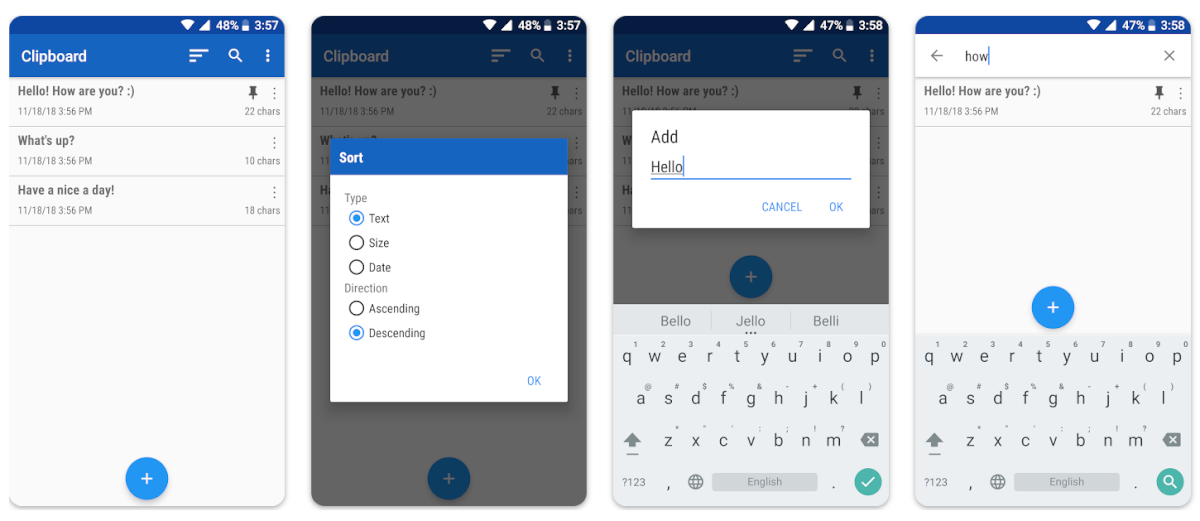
1. Clipboard Manager
2. Clipper — Clipboard Manager
3. Copy — Text On Screen
Clip Stack: знание мощь буфера
Основные особенности Clip Stack:
| 1. Многоуровневый буфер обмена |
| 2. Возможность сохранения, организации и редактирования скопированных элементов |
| 3. Быстрый доступ к истории буфера |
| 4. Удобный поиск по сохраненным элементам |
| 5. Возможность создания заметок и списков на основе скопированных данных |
С Clip Stack вы сможете значительно увеличить свою продуктивность и удобство использования буфера обмена на своем устройстве Android. Попробуйте это приложение и оцените всю его мощь и удобство!
Преимущества умной программы
1. Удобство использования
Умные программы для буфера обмена обеспечивают удобство использования благодаря интуитивно понятному интерфейсу и простым функциям. Пользователю не нужно тратить время на изучение сложных инструкций – все управление осуществляется быстро и легко.
2. Автоматическое сохранение данных
Благодаря функции автоматического сохранения данных умные программы для буфера обмена обеспечивают безопасное хранение информации. Пользователь может быть уверен, что важные данные не потеряются при закрытии приложения или перезагрузке устройства.
3. Синхронизация на всех устройствах
Большинство умных программ для буфера обмена имеют функцию синхронизации, позволяющую обмениваться данными между различными устройствами. Это позволяет сохранять и общаться свои заметки между смартфоном, планшетом и компьютером.
Удобство использования
Каждое из трех рассмотренных приложений обладает простым и понятным интерфейсом, который позволяет быстро освоиться новичкам и легко настраивать функционал опытным пользователям.
Кроме того, все приложения предлагают удобные способы доступа к истории буфера обмена, возможность сортировки и поиска сохраненных элементов. Эти функции значительно упрощают работу с большим объемом скопированных данных.
Clipper: сохранение различных форматов
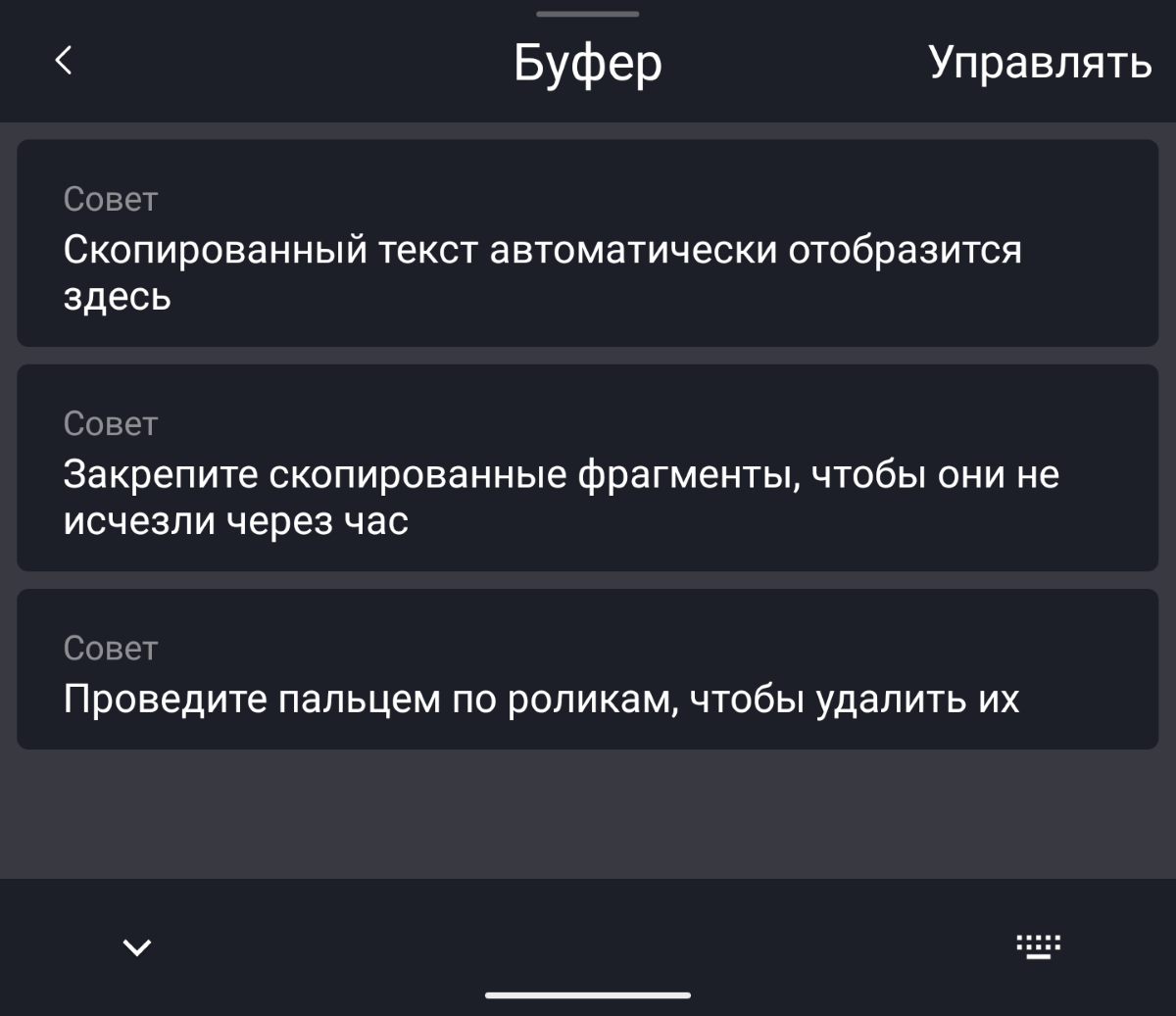
Приложение Clipper отличается не только возможностью сохранения текстовых данных, но и способностью обрабатывать различные форматы контента, такие как ссылки, изображения, и даже файлы. Clipper позволяет сохранять и обменивать данными в самых популярных форматах, делая работу с буфером обмена намного более удобной и эффективной.
| Форматы данных | Описание |
|---|---|
| Текст | Clipper без труда сохраняет и передает текстовую информацию из различных приложений, облегчая копирование и вставку текста. |
| Изображения | С возможностью сохранения изображений в буфере обмена, Clipper делает обработку и обмен графическими данными максимально удобным. |
| Ссылки | Clipper автоматически распознает и сохраняет ссылки, делая возможным обмен ссылками между различными приложениями и устройствами. |
| Файлы | Одним из преимуществ Clipper является способность обрабатывать и передавать файлы, облегчая работу с различными типами данных. |
Сохранение изображений
Работая с изображениями, иногда бывает необходимо сохранить их для дальнейшего использования. В приложениях буфера обмена для Android такая функция также присутствует.
Например, приложение Clip Stack позволяет сохранять изображения из буфера обмена в специальный раздел «Снимки». Для этого достаточно долго удерживать нужное изображение в окне буфера обмена и выбрать опцию «Сохранить в Снимках».
В приложении Clipper — Clipboard Manager также есть возможность сохранить изображения. После копирования изображения в буфер, оно будет автоматически сохранено в специальную папку для изображений. Таким образом, вы можете легко найти и использовать сохраненные изображения в любое время.
Также, приложение Clipboard Manager & History позволяет сохранять изображения в истории буфера обмена. Для этого достаточно скопировать изображение в буфер, после чего оно будет доступно для последующего использования.
Работа с текстом и ссылками
Приложения буфера обмена для Android позволяют не только копировать и вставлять текст, но и работать с ссылками. Вы можете копировать ссылки из браузера или других приложений и легко вставлять их в нужные места. Текст можно быстро редактировать, объединять, разделять и преобразовывать в ссылки, делая работу с контентом более удобной.
Clip Stack, Clipper и ClipDrop обеспечивают удобный интерфейс для работы с текстом и ссылками, позволяя легко управлять буфером обмена на своем устройстве Android.
Clipper Plus: быть всегда на волне
Это приложение предлагает удобный и интуитивно понятный интерфейс, который позволяет легко управлять вашими скопированными данными. Вы сможете организовывать информацию по группам, выполнять быстрый поиск по содержимому буфера обмена и даже синхронизировать данные между несколькими устройствами.
Clipper Plus предлагает также возможности настройки, интеграцию с другими приложениями и поддержку темной темы для комфортного использования в течение дня. Благодаря Clipper Plus вы всегда будете на волне и легко сможете работать с вашими скопированными данными.
