Проблема высокого использования GPU процессом клиент-серверного времени выполнения (Client Server Runtime Process, или CsRss) может возникнуть из-за различных причин, таких как програмное обеспечение, драйверы устройств, или недостаточные ресурсы компьютера. Повышенная нагрузка на GPU может привести к плохой производительности системы и влиять на работу других приложений.
В данной статье мы рассмотрим несколько способов решения проблемы высокого использования GPU CsRss:
1. Обновите драйверы видеокарты: Установите последние версии драйверов видеокарты, которые могут содержать исправления для проблем с GPU.
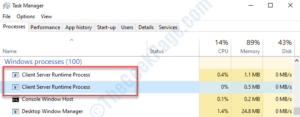
2. Проверьте задачи и процессы: Используйте диспетчер задач, чтобы выявить приложения или процессы, потребляющие большое количество ресурсов GPU, и закройте их.
Как исправить проблему высокого использования GPU процессом клиент-сервер?
Проблема высокого использования GPU процессом клиент-сервер может возникнуть по различным причинам, включая неоптимальные настройки системы, конфликты программного обеспечения или неполадки в работе аппаратного обеспечения. Для устранения данной проблемы рекомендуется принять следующие шаги:
- Обновите графические драйвера вашего компьютера до последней версии. Это поможет исправить возможные ошибки и проблемы совместимости.
- Проверьте активные процессы в диспетчере задач и выявите приложения, которые могут потреблять большое количество ресурсов GPU. Закройте ненужные процессы или перезагрузите компьютер.
- Проведите антивирусную проверку системы, чтобы исключить возможное наличие вредоносных программ, которые могут негативно сказываться на производительности системы.
- Оптимизируйте настройки графики в играх или приложениях, чтобы уменьшить нагрузку на GPU. Можно снизить уровень детализации графики или разрешение экрана.
- Попробуйте выполнить обновление операционной системы и установить все доступные исправления и обновления.
После выполнения указанных действий рекомендуется проверить состояние использования GPU и убедиться, что проблема высокого загрузки клиент-серверного процесса GPU была успешно устранена.
Обзор проблемы:
Проблема с высоким использованием GPU в процессе клиент-серверного времени выполнения может возникать из-за различных причин. Это может быть вызвано неправильной оптимизацией программного обеспечения, ошибкой в драйверах видеокарты, конфликтом программных компонентов или другими факторами. Когда процесс клиент-серверного времени выполнения использует значительный объем графической памяти, это может привести к задержкам, падению производительности и другим негативным последствиям для работы системы.
Выявление высокой загрузки GPU
Высокая загрузка GPU может быть обусловлена различными факторами, включая использование ресурсоемкого программного обеспечения, несовместимость драйверов или неверное настроенные настройки графики. Для определения причины проблемы можно воспользоваться встроенными средствами мониторинга ресурсов или сторонними приложениями, такими как GPU-Z или MSI Afterburner.
Шаги для выявления высокой загрузки GPU:
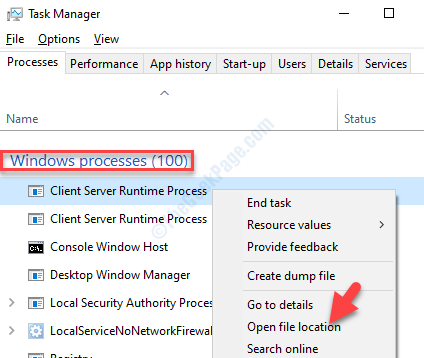
- Откройте диспетчер задач и перейдите на вкладку «Производительность». Здесь можно увидеть текущую загрузку GPU и других компонентов.
- Используйте программы для мониторинга ресурсов GPU, чтобы получить более детальную информацию о загрузке каждого элемента.
- Проверьте драйвера видеокарты и обновите их до последней версии, чтобы избежать конфликтов и снизить нагрузку на GPU.
- Проверьте файлы настроек графики в играх или приложениях, возможно, некоторые параметры недопустимо высокие и требуют коррекции.
- Ограничьте запуск ресурсоемких процессов или приложений, чтобы уменьшить нагрузку на GPU и повысить производительность системы.
Возможные причины проблемы:
1. Программы, потребляющие ресурсы:
Высокая загрузка GPU может быть вызвана работой приложений или процессов, которые требуют большого количества графических ресурсов для своей работы. Проверьте активные программы и их потребление ресурсов.
2. Драйверы видеокарты:
Устаревшие или некорректно установленные драйверы видеокарты могут привести к неэффективному использованию GPU, что вызовет высокую загрузку и проблемы с Client Server Runtime Process. Обновите драйверы до последней версии.
3. Проблемы с системой:
Неполадки в операционной системе или другие системные проблемы могут также повлиять на работу GPU и вызвать высокую нагрузку. Проведите диагностику системы для выявления и устранения проблем.
Влияние на производительность системы
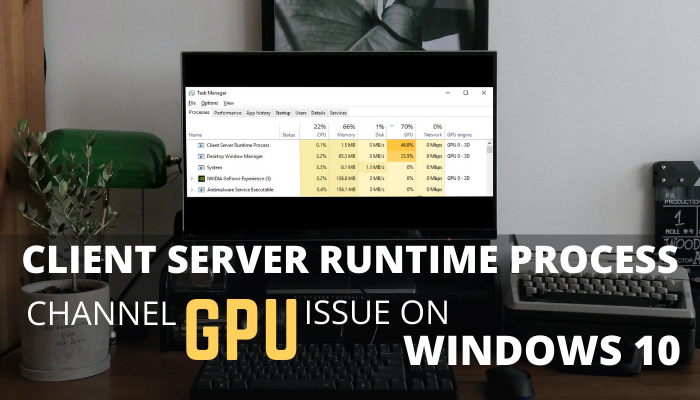
Высокая загрузка GPU процессом Client Server Runtime может серьезно сказываться на общей производительности вашей системы. Проблема может привести к замедлению работы компьютера, зависаниям приложений, ухудшению игрового опыта и даже к перегреву оборудования.
Это может также отразиться на энергопотреблении устройства, что может повлиять на его продолжительность работы от аккумулятора или электрической сети. Поэтому важно своевременно решать проблему высокой загрузки GPU и Client Server Runtime Process, чтобы обеспечить стабильную и эффективную работу вашей системы.
Способы исправления:
1. Обновление драйверов графической карты: Убедитесь, что у вас установлены последние версии драйверов для вашей графической карты. Это может помочь устранить проблему высокой загрузки GPU.
2. Проверка наличия вирусов и вредоносного ПО: Выполните полное сканирование системы антивирусной программой, чтобы исключить возможность заражения компьютера.
3. Отключение некоторых служб: Попробуйте отключить некоторые службы или процессы, которые могут быть лишними и нагружать систему.
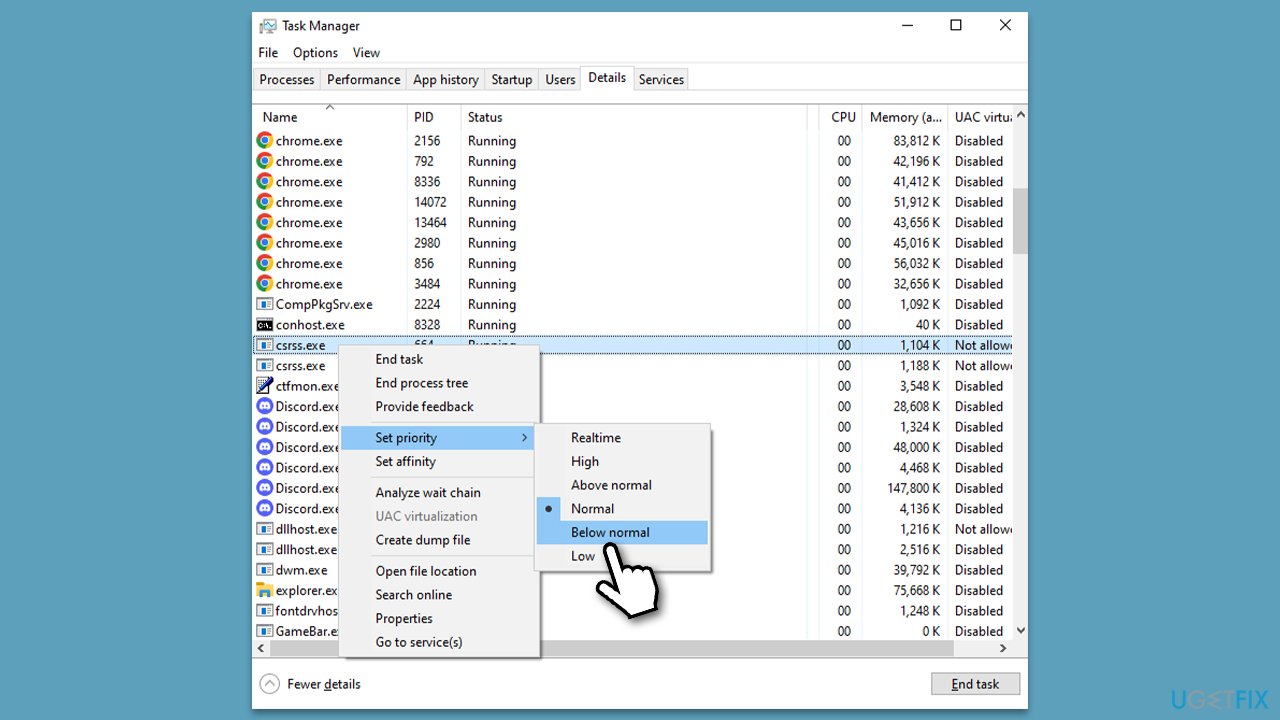
4. Переназначение приоритетов процессов: Измените приоритет процесса Client Server Runtime Process (csrss.exe) на самом низком уровне, чтобы снизить его нагрузку на GPU.
5. Перезагрузка системы: Попробуйте перезагрузить компьютер, чтобы обновить системные настройки и сбросить некорректные процессы, вызывающие высокую загрузку GPU.
Обновление видеодрайверов
Обновление видеодрайверов может быть ключом к решению проблемы высокой загрузки GPU процессом клиент-серверного выполнения. Устаревшие или несовместимые драйвера могут вызывать конфликты и негативно влиять на производительность системы. Чтобы обновить видеодрайверы:
- Перейдите на официальный сайт производителя вашей видеокарты (например, NVIDIA, AMD, Intel).
- Найдите раздел поддержки или драйверы и выберите модель вашей видеокарты.
- Скачайте последнюю версию драйвера для вашей ОС и архитектуры процессора (32-бит или 64-бит).
- Установите скачанный драйвер, следуя инструкциям на экране и перезагрузите компьютер.
- Проверьте, не решило ли обновление драйвера проблему с высокой загрузкой GPU.
