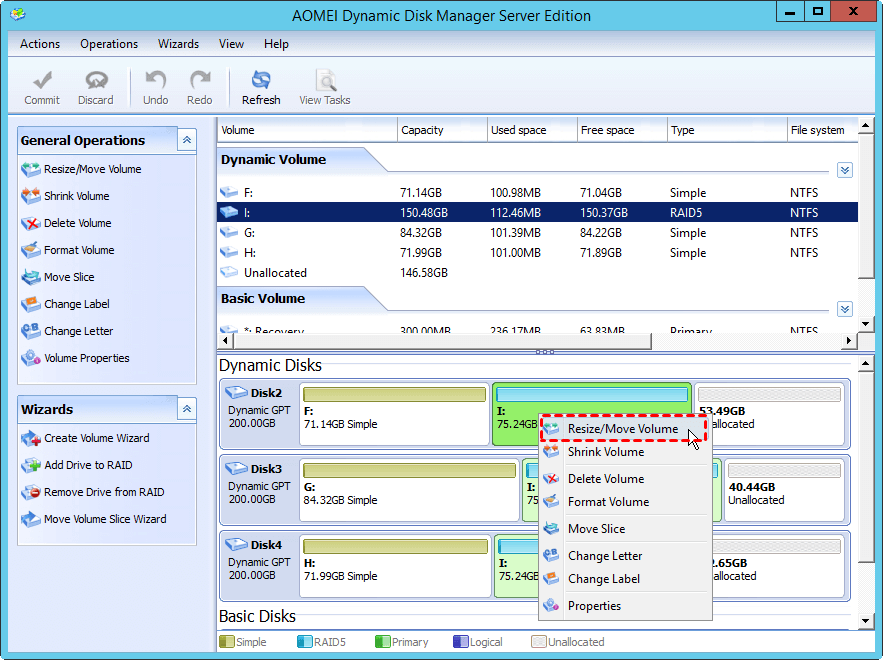
Динамические тома — это специальные тома диска, которые позволяют гибко управлять пространством и данными на вашем жестком диске. Они позволяют объединять несколько разделов в один и изменять размеры томов без необходимости переустановки операционной системы.
MiniTool Partition Wizard — удобное и мощное программное обеспечение для работы с разделами диска. В этой статье мы рассмотрим, как перемещать и изменять размеры динамических томов с помощью MiniTool Partition Wizard.
Перемещение и изменение размеров динамических томов может быть необходимо при резком увеличении или уменьшении объема данных на вашем диске. MiniTool Partition Wizard предоставляет интуитивно понятный интерфейс, который позволяет легко выполнять эти операции без потери данных и важной информации.
Инструкция по изменению и изменению динамического тома
Шаг 1: Запустите MiniTool Partition Wizard и выберите нужный динамический том.
Шаг 2: Нажмите правой кнопкой мыши на выбранный том и выберите «Resize/Move Volume».
Шаг 3: Перетащите ползунок, чтобы изменить размер динамического тома по вашему усмотрению.
Шаг 4: Нажмите «OK», чтобы применить изменения.
С помощью MiniTool Partition Wizard вы сможете легко изменить и изменить динамический том на вашем компьютере без усилий и сложностей. Наслаждайтесь свободой управления своими томами!
Подготовка к изменению объема

Перед тем как изменять динамический объем диска, необходимо выполнить несколько важных шагов для подготовки.
- Создайте резервную копию всех важных данных, хранящихся на диске, который вы планируете изменить.
- Убедитесь, что у вас есть достаточно свободного места на других дисках или накопителях для временного хранения данных, если это необходимо.
- Закройте все запущенные программы и приложения, чтобы избежать потери данных при изменении объема диска.
- Проверьте, не запущены ли процессы или задачи, которые могут повлиять на изменение объема диска.
Создание резервной копии данных
Создание резервной копии данных крайне важно для обеспечения безопасности и сохранности информации. Вот несколько простых шагов, которые помогут вам создать резервную копию данных:
- Выберите программу, которую вы будете использовать для создания копии.
- Выберите место для хранения резервной копии (внешний накопитель, облачное хранилище и т.д.).
- Запустите программу создания резервной копии и выберите данные, которые вы хотите скопировать.
- Выберите параметры копирования (планирование, тип копирования и т.д.).
- Начните процесс создания резервной копии и дождитесь его завершения.
Проверка целостности диска
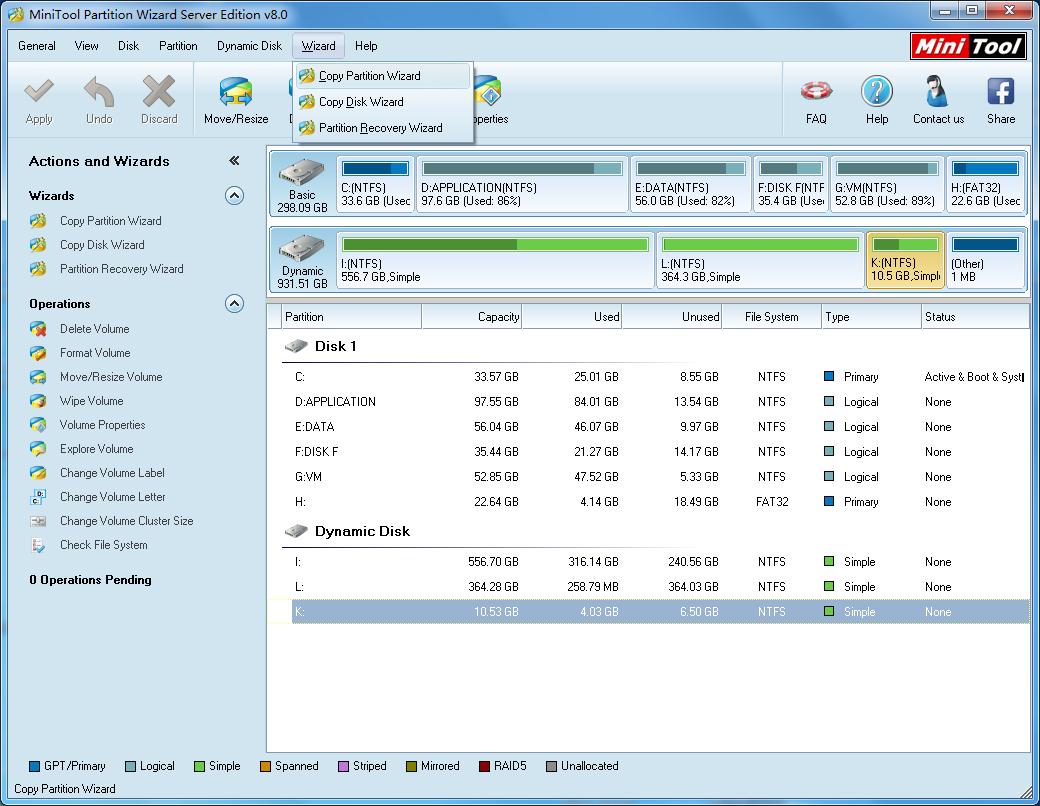
Шаг 1: Откройте программу MiniTool Partition Wizard.
Шаг 2: Выберите диск, который хотите проверить на целостность.
Шаг 3: Нажмите правой кнопкой мыши на выбранный диск и выберите «Проверить файловую систему».
Шаг 4: Программа начнет проверку диска на ошибки и целостность.
Шаг 5: Дождитесь завершения проверки и примите решение о дальнейших действиях, если будут найдены ошибки.
Изменение размера динамического тома
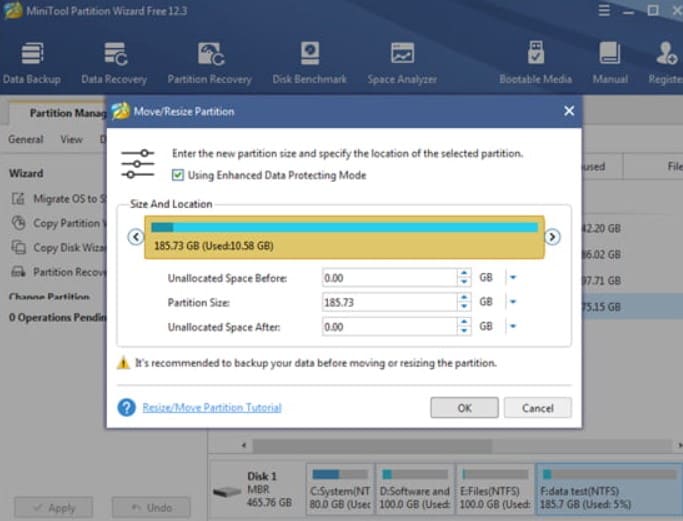
Шаги по изменению размера динамического тома:
| Шаг 1: | Запустите MiniTool Partition Wizard и выберите нужный динамический том. |
| Шаг 2: | Нажмите «Размер тома» и укажите новый размер. |
| Шаг 3: | Нажмите «Применить», чтобы сохранить изменения. |
После завершения этих шагов ваш динамический том будет успешно изменен в размере, сохранив все данные.
Запуск MiniTool Partition Wizard

| 1. | Сначала откройте меню Пуск и найдите ярлык MiniTool Partition Wizard. Щелкните по нему дважды. |
| 2. | Если у вас нет ярлыка на рабочем столе или в меню Пуск, можно запустить программу из папки, в которую она была установлена. |
| 3. | После запуска MiniTool Partition Wizard вы сможете приступить к управлению разделами диска, изменению их размеров, объединению, разделению и другим операциям. |
Выбор динамического тома для изменения
Перед тем как начать изменять размер динамического тома, важно правильно выбрать нужный том. В меню MiniTool Partition Wizard выберите раздел «Динамическое изменение». Здесь отобразятся все динамические тома на вашем диске. Выберите тот том, размер которого вы хотите изменить.
