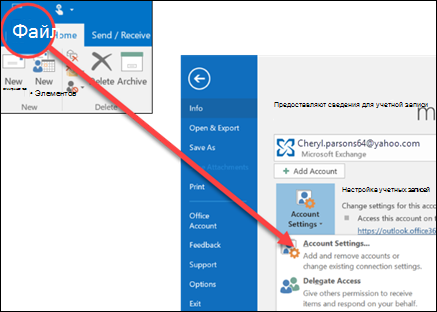
Выход из учетной записи Майкрософт в Windows 10 может потребоваться, если вы хотите сменить аккаунт или просто перейти к другому пользователю на компьютере. Этот процесс довольно простой, и в данной статье вы найдете подробное руководство по выходу из учетной записи Майкрософт в Windows 10.
Когда вы выходите из учетной записи Майкрософт, это означает, что вы не будете автоматически входить в Windows 10 под этой учетной записью. Это может быть полезно в случае передачи компьютера другому пользователю, сохраняя при этом конфиденциальность вашей учетной записи.
Следуя инструкциям в этой статье, вы сможете безопасно выйти из учетной записи Майкрософт в Windows 10 и перейти к использованию другой учетной записи или создать новую, в зависимости от ваших потребностей.
Как завершить сеанс
Чтобы выйти из учетной записи Майкрософт в Windows 10, следуйте этим шагам:
| 1. | Откройте меню «Пуск» и выберите свою учетную запись. |
| 2. | В выпадающем меню выберите «Выход». |
| 3. | Подтвердите действие, нажав «Да». |
Освободиться от учетной записи Майкрософт
Если вы хотите выйти из своей учетной записи Майкрософт на устройстве с Windows 10, выполните следующие шаги:
- Откройте «Настройки» (Settings) через Пуск или нажмите Win + I на клавиатуре.
- Выберите «Учетные записи» (Accounts) и перейдите в раздел «Email & accounts».
- Прокрутите вниз до раздела «Мои аккаунты» (Your info) и выберите учетную запись Майкрософт, которую хотите удалить.
- Нажмите на выбранную учетную запись и затем выберите «Удалить» (Remove).
- Подтвердите действие, введя пароль учетной записи.
После завершения этих шагов вы будете выведены из учетной записи Майкрософт на Windows 10 и не сможете войти с ней в будущем.
Найти раздел «Учетные записи» в настройках
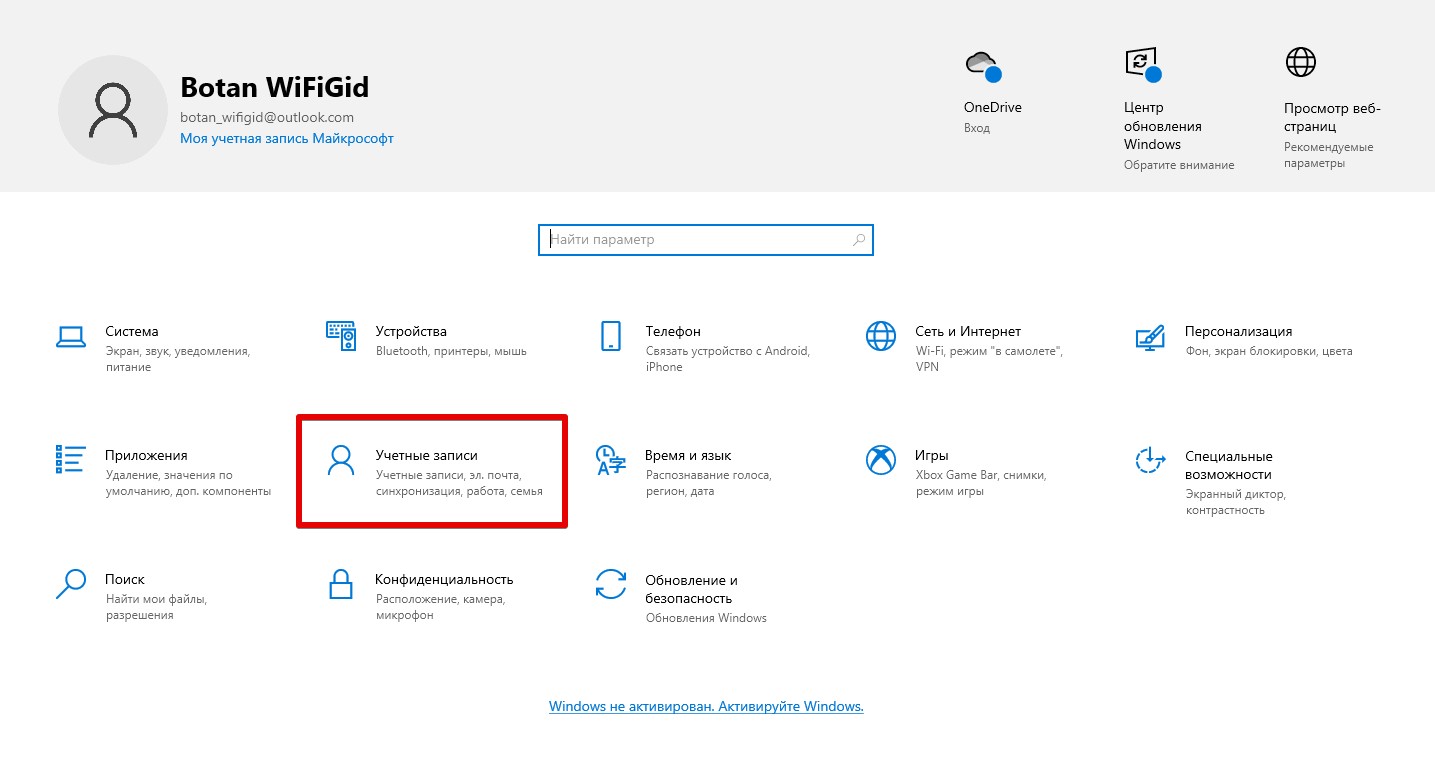
Для выхода из учетной записи Майкрософт на компьютере с Windows 10 нужно открыть настройки. Для этого щелкните левой кнопкой мыши по кнопке «Пуск» в левом нижнем углу экрана и выберите «Настройки» (в виде шестеренки).
Затем в открывшемся окне выберите категорию «Учетные записи». Здесь вы найдете все настройки, связанные с аккаунтами, включая возможность выхода из учетной записи Майкрософт.
Прокрутить вниз и выбрать «Выйти»

Чтобы выйти из учетной записи Майкрософт в Windows 10, необходимо открыть меню Пуск, затем прокрутить вниз и выбрать «Настройки».
В окне «Настройки» необходимо выбрать «Учетные записи», затем на левой панели выбрать «Учетные записи электронной почты и рабочие аккаунты».
После этого нужно выбрать учетную запись Майкрософт, которую хотите выйти, и нажать кнопку «Зарегистрироваться».
После нажатия кнопки «Зарегистрироваться» система выйдет из учетной записи Майкрософт на данном устройстве.
Использование Параметров безопасности
Параметры безопасности аккаунта Майкрософт позволяют защитить вашу учетную запись и данные. Чтобы изменить эти параметры, перейдите в меню «Настройки» -> «Обновление и безопасность» -> «Параметры безопасности».
Здесь вы можете настроить двухэтапную аутентификацию, управлять учетными записями и разрешениями, активировать Windows Hello и многое другое. Обязательно следите за безопасностью своей учетной записи, чтобы избежать утечки данных и несанкционированного доступа.
Зайти в «Параметры» и выбрать «Параметры безопасности»
Чтобы выйти из учетной записи Майкрософт в Windows 10, необходимо зайти в «Параметры». Для этого следуйте этим шагам:
| 1. | Нажмите на кнопку «Пуск» в левом нижнем углу экрана или нажмите клавишу Windows на клавиатуре. |
| 2. | Выберите «Настройки» (иконка шестеренки). |
| 3. | Перейдите в раздел «Учетные записи». |
После этого выберите «Параметры безопасности» и выполните необходимые действия для выхода из учетной записи Майкрософт.
Нажать на кнопку «Выход» в разделе «Ваш профиль»
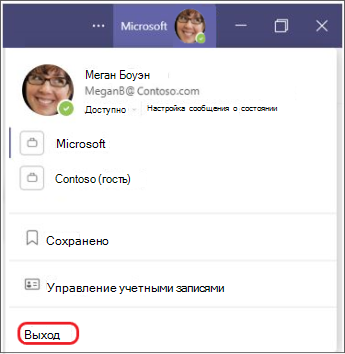
Чтобы выйти из учетной записи Microsoft в Windows 10, откройте меню «Пуск» и нажмите на иконку с изображением своего профиля. Затем выберите пункт «Выход» из главного меню. В появившемся диалоговом окне подтвердите действие, нажав на кнопку «Выход». Теперь вы успешно вышли из учетной записи Microsoft на устройстве под управлением Windows 10.
Быстрый способ выхода из учетной записи Майкрософт в Windows 10
Если вам нужно быстро выйти из учетной записи Майкрософт в Windows 10, то можно воспользоваться простым способом:
| 1. | Щелкните на значке Пуск в левом нижнем углу экрана. |
| 2. | Откроется меню, где вам нужно выбрать свою учетную запись. |
| 3. | Щелкните на значке вашей учетной записи и выберите опцию «Выйти». |
После выполнения этих шагов вы будете выведены из учетной записи Майкрософт и сможете войти под другой учетной записью или использовать Windows 10 без учетной записи.
Как выйти из учетной записи Майкрософт в Windows 10

Если вы хотите выйти из учетной записи Майкрософт на компьютере с операционной системой Windows 10, нужно выполнить следующие шаги:
| 1. | Нажмите клавиши Win + L на клавиатуре одновременно. |
| 2. | Выберите «Переключить пользователя». |
| 3. | Выберите «Другой пользователь». |
| 4. | Откроется экран входа, где можно выбрать учетную запись, с которой хотите выйти. |
| 5. | Нажмите на учетную запись, а затем «Отключиться». |
