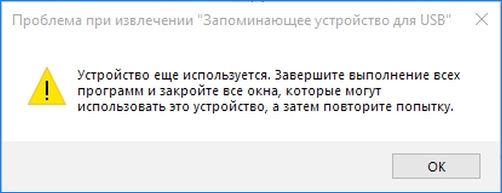
Устройства USB являются неотъемлемой частью современных компьютеров и гаджетов, позволяя нам удобно обмениваться данными и подключать различные периферийные устройства. Однако, иногда при извлечении USB-устройства возникают неприятные проблемы, такие как сообщение о том, что устройство все еще используется или ошибка безопасного извлечения. В этой статье мы рассмотрим возможные причины таких проблем и поделимся способами их исправления.
Одной из распространенных причин возникновения проблемы при извлечении USB-устройства является его использование программой или процессом. Если на компьютере запущены приложения, которые в данный момент используют USB-устройство (например, открыты файлы с него), операционная система может блокировать его извлечение. Также, возможно, что фоновый процесс, скрытый от пользователя, все еще имеет доступ к устройству, что мешает его корректному извлечению.
Для исправления данной проблемы, необходимо закрыть все приложения и процессы, которые могут использовать USB-устройство. После этого попробуйте извлечь устройство снова. Если проблема сохраняется, можно попробовать перезагрузить компьютер, что поможет освободить ресурсы и обновить состояние устройств.
Часто задаваемые вопросы о проблемах с USB-устройствами
При подключении USB-устройства возникают проблемы, их решение может совсем неочевидным. Ниже приведены ответы на часто задаваемые вопросы о проблемах с USB-устройствами.
| Вопрос | Ответ |
| 1. Почему мой компьютер не видит USB-устройство? | Возможно, USB-порт не работает, драйверы устройства не установлены или само устройство повреждено. Попробуйте подключить устройство к другому порту, проверьте драйверы или используйте другой кабель. |
| 2. Как исправить ошибку «USB-устройство не распознано»? | Попробуйте перезагрузить компьютер, обновить драйверы USB-устройства, провести проверку на вирусы или испытайте устройство на другом компьютере. |
| 3. Почему USB-устройство отключается самопроизвольно? | Это может быть вызвано нестабильной работой USB-порта, недостаточным питанием, конфликтом программного обеспечения или неисправностью самого устройства. |
| 4. Как исправить медленную работу USB-устройства? | Попробуйте подключить устройство к USB 3.0 порту, проверьте степень загрузки компьютера, используйте другой кабель или проведите дефрагментацию диска. |
Почему компьютер не видит USB-устройство?
Существует несколько возможных причин, по которым компьютер может не распознать подключенное USB-устройство:
1. Проблемы с портом USB: Неисправность порта USB на компьютере или неправильное подключение могут быть причиной. Попробуйте использовать другой порт USB или проверьте его работоспособность.
2. Драйверы устройства: Если устройство требует специальные драйверы для работы, их отсутствие или неправильная установка может привести к нераспознаванию.
3. Устройство не включено или не в режиме передачи данных: Убедитесь, что устройство включено и находится в режиме передачи данных, а не, например, в режиме зарядки.
4. Конфликт с другим устройством: Иногда на компьютере могут возникнуть конфликты с другими подключенными USB-устройствами. Попробуйте отключить все остальные устройства и повторно подключить нужное.
5. Проблемы с устройством: Само устройство может быть повреждено или иметь дефект, который мешает его корректному определению компьютером. Попробуйте подключить это устройство к другому компьютеру для проверки.
Проблема с портом USB
Порт USB может перестать корректно работать по разным причинам. Одной из возможных причин может быть физическое повреждение порта, например, если контакты загрязнены или согнуты. Также проблему может вызвать неисправный драйвер или конфликт с другими устройствами. Иногда причина кроется в неправильной настройке устройства или порта.
Для решения проблемы с портом USB нужно проверить его состояние, выполнить обслуживание контактов, обновить драйвера, исключить конфликты устройств и правильно настроить параметры работы порта.
Отсутствие драйверов для устройства

Для решения этой проблемы вам следует проверить наличие драйверов для устройства на официальном сайте производителя. Обычно там можно найти последние версии драйверов для конкретной модели устройства. Скачайте и установите соответствующий драйвер, а затем перезапустите компьютер. После этого проверьте, работает ли устройство корректно и можете ли вы извлечь его без проблем.
Как исправить проблему с USB-устройством?
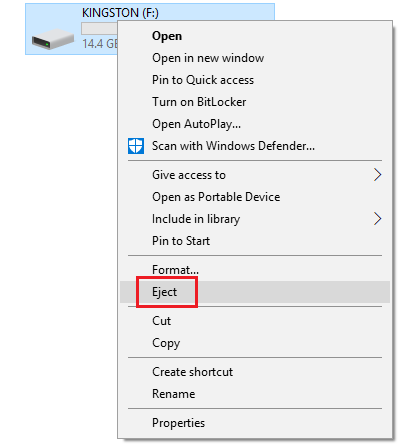
Если у вас возникли проблемы с подключением или распознаванием USB-устройства, не отчаивайтесь. Вот несколько шагов, которые могут помочь исправить ситуацию:
- Попробуйте подключить устройство к другому порту USB на компьютере. Иногда проблема может быть связана именно с определенным портом.
- Убедитесь, что кабель USB исправен. Попробуйте использовать другой кабель или проверьте текущий на другом устройстве.
- Перезапустите компьютер. Иногда простой перезапуск может помочь распознать подключенное устройство.
- Проверьте устройство в Диспетчере устройств (в Windows) или в Системных настройках (в macOS) на наличие ошибок или конфликтов.
- Обновите драйверы USB-устройства. Иногда проблемы могут быть вызваны устаревшими или поврежденными драйверами.
- Попробуйте подключить устройство к другому компьютеру. Если оно работает на другом устройстве, проблема может быть в вашем компьютере.
Переподключение устройства
Если устройство USB не распознается компьютером с первого раза, попробуйте переподключить устройство. Необходимо аккуратно вытащить USB-кабель из порта, подождать несколько секунд и снова вставить его. Убедитесь, что соединение надежное и порт USB не поврежден. После переподключения проверьте, распознал ли компьютер устройство.
Обновление драйверов
Чтобы обновить драйверы, можно воспользоваться менеджером устройств. Перейдите в «Диспетчер устройств», найдите раздел «Контроллеры USB» и щелкните правой кнопкой мыши на устройстве с проблемой. Выберите «Обновить драйвер» и следуйте инструкциям мастера обновления.
Также можно обновить драйверы через официальный сайт производителя устройства. Найдите соответствующую страницу поддержки, скачайте последние версии драйверов и установите их на компьютер. Это поможет исправить проблемы с извлечением USB-устройств и обеспечит их нормальное функционирование.
