Видеокарта является одним из ключевых компонентов компьютера, от которого зависит качество и плавность работы графики. Пользователи видеокарт Nvidia GeForce сталкиваются с необходимостью регулярного обновления драйверов для оптимальной производительности и совместимости с последними играми и приложениями.
Обновление драйвера видеокарты Nvidia GeForce может улучшить стабильность работы системы, исправить ошибки и повысить производительность графики. В данной статье мы рассмотрим основные шаги и инструкции по обновлению драйвера Nvidia GeForce на вашем компьютере.
Как обновить драйвер видеокарты Nvidia GeForce
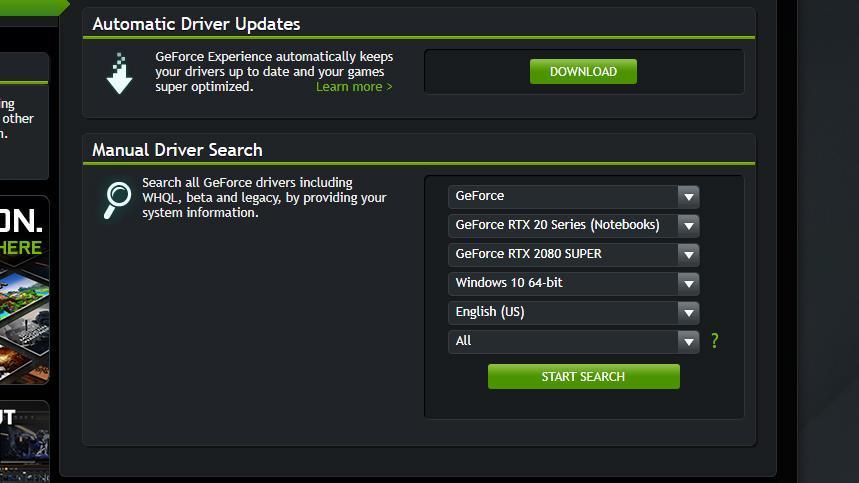
Драйверы видеокарты Nvidia GeForce необходимо регулярно обновлять для оптимальной производительности и совместимости с новым программным обеспечением. Чтобы обновить драйвер, следуйте инструкциям:
- Посетите официальный сайт Nvidia: Загрузите последнюю версию драйвера для вашей видеокарты с сайта производителя. Убедитесь, что выбрана правильная модель и версия операционной системы.
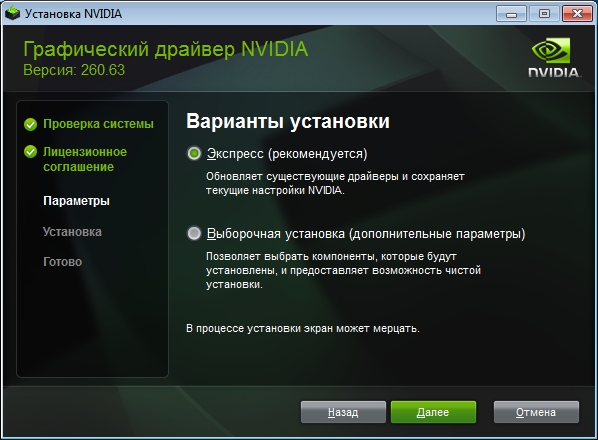
- Установите драйвер: Запустите загруженный файл и следуйте инструкциям мастера установки. Обычно требуется перезагрузка компьютера для завершения процесса.
- Проверьте обновление: После установки драйвера, проверьте его актуальность в менеджере устройств или через программу управления Nvidia. Обновите драйвер снова, если необходимо.
Следуя этим шагам, вы сможете обновить драйвер видеокарты Nvidia GeForce и настроить ее на оптимальную работу.
Почему важно обновлять драйвер видеокарты?
Улучшение производительности игр
1. Обновление драйверов видеокарты: Периодическое обновление драйверов Nvidia GeForce поможет оптимизировать работу видеокарты и обеспечит лучшую поддержку новых игр и технологий.
2. Настройка параметров видеокарты: Путем изменения параметров видеокарты в панели управления Nvidia можно добиться лучшей производительности игр и более плавного геймплея.
3. Очистка системы от мусора: Регулярная чистка системы от ненужных файлов и программ поможет освободить ресурсы для игр и повысит производительность компьютера.
4. Оптимизация настроек игры: Изучите настройки игры и подберите оптимальные параметры для вашего компьютера, чтобы достичь лучшей производительности и графики.
Исправление ошибок и сбоев
При обновлении драйвера видеокарты Nvidia GeForce могут возникнуть ошибки или сбои. Вот несколько советов, как их исправить:
- Перезагрузите компьютер после установки нового драйвера.
- Убедитесь, что вы загрузили правильный драйвер для вашей модели видеокарты.
- Попробуйте выполнить чистую установку драйвера: сначала удалите старый драйвер через «Установку и удаление программ», а затем установите новый.
- Если у вас по-прежнему возникают проблемы, попробуйте откатить драйвер на предыдущую версию.
- Проверьте наличие обновлений Windows и установите их, так как это может помочь разрешить конфликты.
- Если проблема сохраняется, обратитесь к поддержке Nvidia или на форумы сообщества для получения дополнительной помощи.
Как узнать версию драйвера видеокарты Nvidia GeForce?
Для того чтобы узнать версию драйвера вашей видеокарты Nvidia GeForce, следуйте инструкциям ниже:
Шаг 1: Нажмите правой кнопкой мыши на рабочем столе и выберите «Панель управления Nvidia».
Шаг 2: В открывшемся окне выберите пункт «Сведения о системе».
Шаг 3: В окне с информацией о системе вы найдете строку «Версия драйвера». В этой строке указана текущая версия драйвера вашей видеокарты Nvidia GeForce.
Теперь вы можете легко узнать версию драйвера вашей видеокарты Nvidia GeForce и проверить, нужно ли обновить драйвер до последней версии.
Использование Панели управления Nvidia
В Панели управления вы найдете различные вкладки, такие как «3D-Настройки», «Настроить цвет», «Управление фоновыми процессами» и другие. Здесь вы сможете настроить параметры видеокарты в соответствии с вашими предпочтениями и требованиями для оптимального игрового или рабочего опыта.
Помимо основных настроек, в Панели управления Nvidia также доступны различные инструменты для мониторинга работы видеокарты, обновления драйверов и автоматической оптимизации параметров для определенных игр. Пользуйтесь возможностями Панели управления Nvidia для улучшения работы вашей видеокарты и обеспечения лучшего качества изображения и производительности на вашем компьютере.
Использование специальных программ
Если вы не хотите заниматься ручным поиском и установкой драйверов, вы можете воспользоваться специальными программами, которые автоматически обновляют драйвера на вашем устройстве. Некоторые из таких программ: GeForce Experience, Driver Booster, DriverPack Solution и другие. Установите одну из них, запустите сканирование системы, и программа предложит вам обновленные драйверы для установки. С их помощью вы сможете быстро и легко обновить драйверы видеокарты Nvidia GeForce.
Проверка с помощью DirectX
Шаг 1: Нажмите комбинацию клавиш Win + R, чтобы открыть «Выполнение».
Шаг 2: Введите «dxdiag» и нажмите Enter, чтобы открыть «Диагностику DirectX».
Шаг 3: Перейдите на вкладку «Отображение», где вы увидите информацию о видеокарте.
Шаг 4: Убедитесь, что в разделе «Устройство» указан ваш видеоадаптер Nvidia GeForce.
Шаг 5: Проверьте версию драйвера в разделе «Версия драйвера».
Шаг 6: Если драйвер устарел, следуйте инструкциям по обновлению драйвера Nvidia GeForce.
