Представьте себе ситуацию: вы работаете за компьютером, важная задача только начата, а вдруг – он завис! Это может быть довольно неприятно и вызывать у вас стресс. Однако, не спешите паниковать. В данной статье мы расскажем вам, какие шаги стоит предпринять, когда ваш компьютер начинает вести себя нестабильно.
Прежде всего, важно сохранить спокойствие и не допустить проявления эмоций на вашем рабочем месте. Попробуйте спокойно оценить ситуацию: что вы делали последние минуты перед тем, как компьютер завис? Это может дать вам некоторые подсказки о причинах сбоя.
Что делать, если компьютер зависает?
1. Перезагрузить компьютер
Попробуйте перезагрузить компьютер. Для этого удерживайте кнопку питания или проведите мягкую перезагрузку через операционную систему.
2. Закрыть фоновые программы
Возможно, компьютер зависает из-за завышенной нагрузки фоновыми приложениями. Закройте лишние программы через диспетчер задач.
3. Проверить на вирусы
Вредоносное ПО может вызывать зависание компьютера. Запустите антивирусное сканирование и очистите систему от угроз.
4. Обновить драйвера
Устаревшие драйвера могут быть причиной проблем с работой компьютера. Обновите драйвера видеокарты, звука и других устройств.
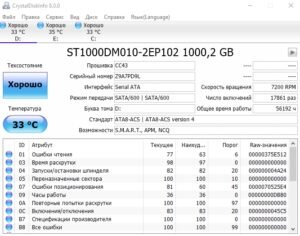
5. Проверить жесткий диск
Проведите проверку на наличие ошибок на жестком диске с помощью специальных программ.
В случае, если компьютер по-прежнему зависает, обратитесь за профессиональной помощью к специалисту по обслуживанию компьютеров.
Почему компьютер зависает?
| 1. | Нехватка оперативной памяти (RAM) из-за запущенных слишком тяжелых приложений или процессов. |
| 2. | Проблемы с жестким диском, такие как фрагментация диска или поврежденные сектора. |
| 3. | Программные конфликты или ошибки в операционной системе. |
| 4. | Перегрев компонентов из-за недостаточного охлаждения или засорения системы охлаждения. |
| 5. | Вирусы и другие вредоносные программы, которые могут замедлить работу системы и вызвать зависание. |
Проверка загруженности
Первым делом стоит убедиться, что проблема не связана с перегрузкой компьютера. Проверьте, запущено ли слишком много программ одновременно, и закройте лишние приложения.
Также обратите внимание на использование оперативной памяти. Может быть, свободного места осталось слишком мало. Попробуйте закрыть ненужные вкладки в браузере и программы.
Если компьютер все равно зависает, возможно, проблема в перегреве. Проверьте, не заблокированы ли вентиляционные отверстия, и очистите систему охлаждения от пыли.
Помните, что регулярная чистка компьютера от пыли и оптимизация его работы могут помочь избежать зависаний и других проблем с производительностью.
Завершение лишних процессов
Если ваш компьютер завис, одной из причин может быть излишнее количество запущенных процессов. Для завершения лишних процессов следуйте инструкциям:
1. Нажмите комбинацию клавиш Ctrl + Shift + Esc, чтобы открыть Диспетчер задач.
2. В Диспетчере задач найдите вкладку «Процессы», в которой отображаются все запущенные процессы.
3. Определите процессы, потребляющие большое количество ресурсов (CPU или память), и выберите их.
4. Нажмите кнопку «Завершить задачу» для завершения выбранных процессов.
После завершения лишних процессов компьютер может начать работать стабильнее. Помните, что завершение некоторых процессов может повлиять на работу системы, поэтому будьте внимательны при выборе процессов для завершения.
Проверка программного обеспечения
Проверьте, есть ли активные процессы или программы, которые могут замедлять работу системы.
- Откройте диспетчер задач (Ctrl + Shift + Esc) и закройте ненужные процессы.
- Перезагрузите компьютер, чтобы выгрузить все ненужные программы из памяти.
Проверьте наличие вирусов и вредоносного ПО:
- Запустите антивирусное программное обеспечение и проведите сканирование системы.
- Обновите базы данных вирусов и выполните полное сканирование жесткого диска.
- Убедитесь, что ваше антивирусное ПО активно и обновлено.
Проверьте наличие обновлений для операционной системы и прикладного программного обеспечения:
- Зайдите в настройки системы и проверьте наличие доступных обновлений.
- Установите все актуальные обновления для повышения стабильности и безопасности системы.
Обновление драйверов и ОС
Что делать, если компьютер завис?

1. Попробуйте перезагрузить компьютер. Часто простая перезагрузка помогает решить многие проблемы с зависанием.
2. Проверьте, не перегревается ли компьютер. Если он слишком горячий, это может быть причиной зависания. Очистите систему охлаждения от пыли и убедитесь, что вентиляторы работают исправно.
3. Закройте все незавершенные программы и процессы. Иногда зависание может быть вызвано из-за перегрузки системы программами, работающими в фоновом режиме.
4. Проверьте наличие вирусов и вредоносных программ. Запустите антивирусное сканирование системы, чтобы исключить возможность заражения компьютера.
5. Если проблема с зависанием повторяется постоянно, обратитесь к специалисту. Возможно, необходимо заменить или обновить аппаратное обеспечение компьютера.
