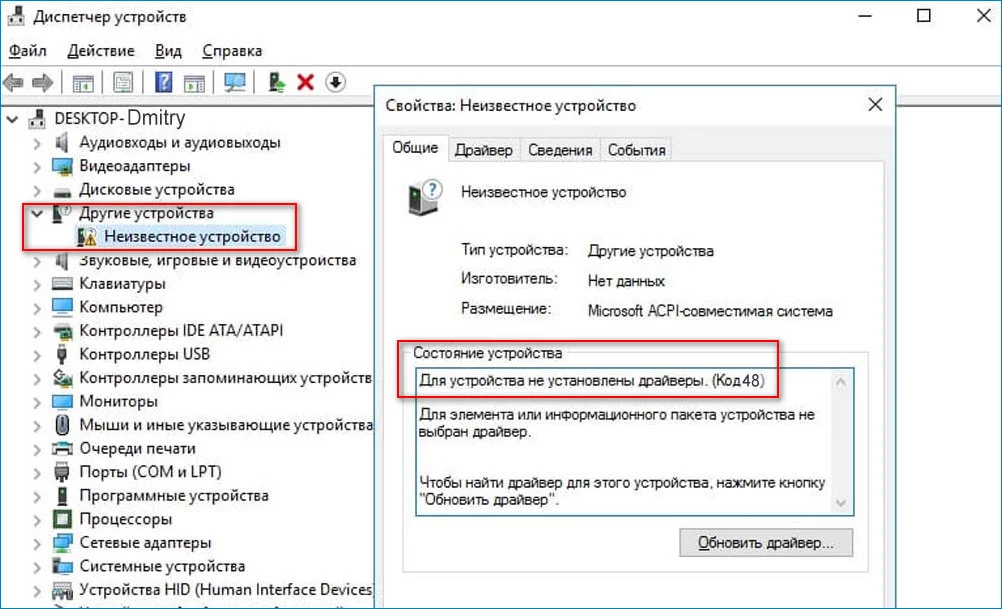
Ошибка Код 48 – одна из распространенных проблем, с которой сталкиваются пользователи компьютеров. Она указывает на то, что устройство не может быть запущено из-за блокировки драйвера. Это может привести к некорректной работе оборудования и создать неудобства в повседневной эксплуатации.
Но не отчаивайтесь! Существует несколько способов решения проблемы кода 48, которые помогут вам вернуть устройство к рабочему состоянию. В данной статье мы рассмотрим возможные причины появления этой ошибки и предложим эффективные методы ее устранения.
Решение проблемы с запуском драйвера Код 48
Код ошибки 48 указывает на проблемы с драйвером устройства. Для решения данной проблемы, следуйте инструкциям:
1. Перезагрузите компьютер. Иногда простая перезагрузка помогает разрешить проблему с драйвером.
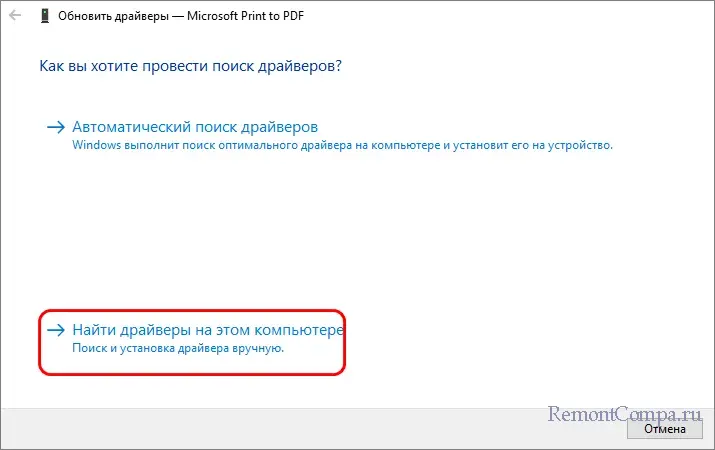
2. Обновите драйвер устройства. Зайдите в Диспетчер устройств, найдите устройство с проблемой, нажмите на него правой кнопкой мыши и выберите «Обновить драйвер».
3. Проверьте целостность файлов системы. Запустите команду sfc /scannow в командной строке для проверки и восстановления поврежденных системных файлов.
4. Проверьте наличие вирусов. Сканируйте систему антивирусной программой, чтобы исключить вредоносное программное обеспечение.
5. Попробуйте отключить антивирусные программы временно. Некоторые антивирусные программы могут блокировать установку драйверов.
Если эти способы не решают проблему, обратитесь к производителю устройства или к специалисту по компьютерам для дальнейшей диагностики.
Проверка подключения устройства
Если ваш драйвер заблокирован кодом 48, первым шагом в решении проблемы должно быть проверка правильного подключения устройства к компьютеру. Убедитесь, что кабель подключения не поврежден и правильно вставлен в порт устройства и компьютера.
Также проверьте, что устройство включено в сеть питания или заряжено, если оно работает от аккумулятора. Возможно, проблема возникла из-за недостаточного питания устройства.
Если устройство подключено через USB-порт, попробуйте использовать другой порт на компьютере или другой кабель USB. Иногда проблему можно решить путем изменения порта подключения.
После проверки подключения устройства перезагрузите компьютер и попробуйте еще раз запустить драйвер. Если проблема не устранена, переходите к следующему шагу по поиску решения.
Проверьте корректность подключения к компьютеру
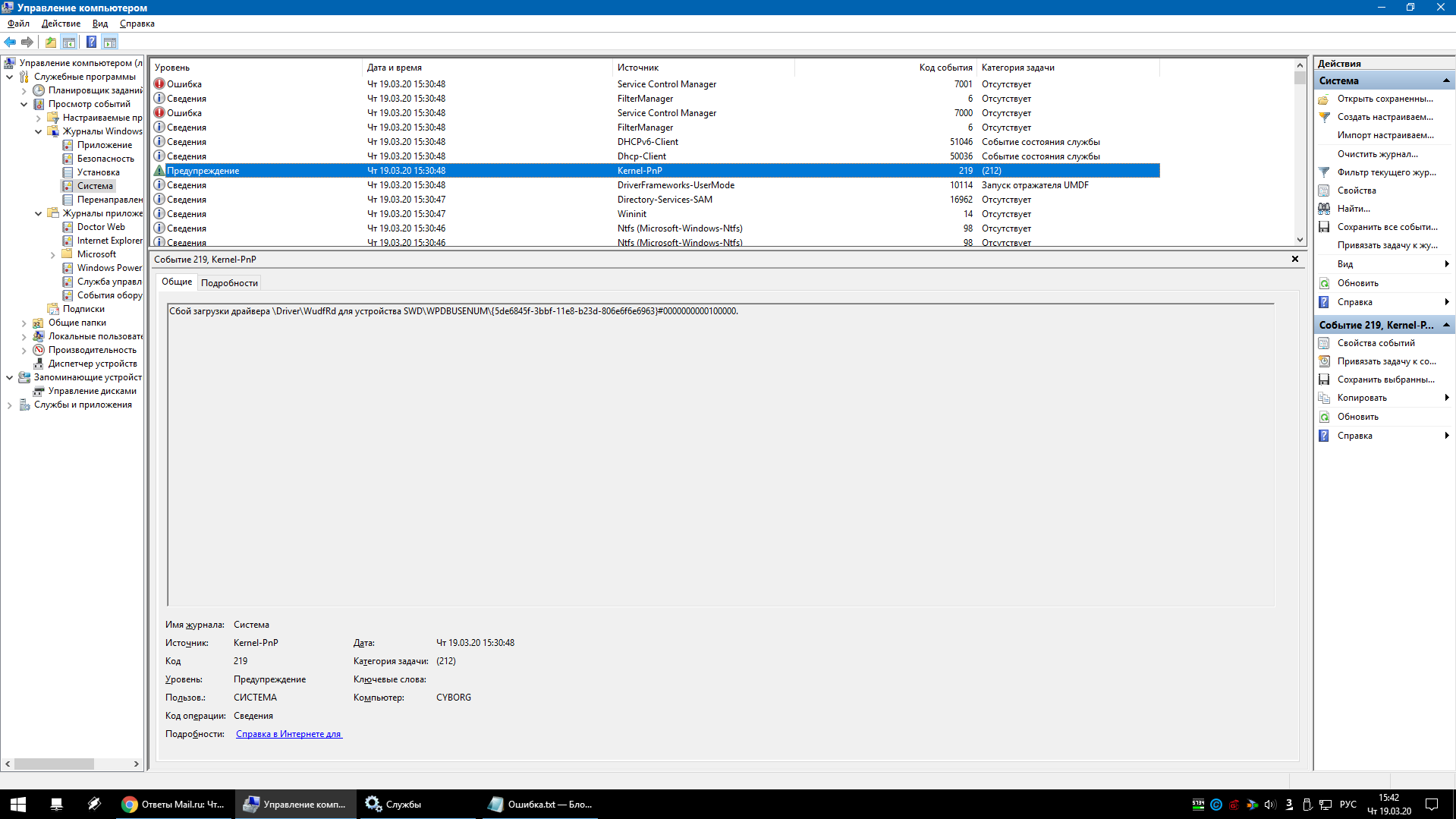
Переподключите устройство: Иногда проблема может быть связана с неправильным подключением устройства. Убедитесь, что кабель достаточно надежно подключен как к устройству, так и к компьютеру.
Используйте другой порт USB: Попробуйте подключить устройство к другому порту USB на компьютере. Иногда проблема может возникать из-за неисправности конкретного порта.
Проверьте кабель: Удостоверьтесь, что используемый кабель действительно работоспособен. Подключите другой работающий кабель для проверки.
Проверьте устройство на другом компьютере: Чтобы исключить возможные проблемы с самим устройством, подключите его к другому компьютеру и убедитесь, что драйвера работают корректно.
Используйте другой USB-порт для подключения
Переподключение устройства к другому USB-порту также может вызвать переустановку драйвера и повторное распознавание устройства. После переподключения проверьте, удалось ли корректно установить драйвер и работают ли устройство и его функциональность корректно.
Обновление драйвера
Для решения проблемы с блокировкой драйвера устройства и кодом ошибки 48, рекомендуется обновить драйвер. Для этого следуйте инструкциям:
- Откройте Менеджер устройств, нажав Win + X и выбрав «Диспетчер устройств».
- Найдите устройство, для которого блокирован драйвер, и щелкните правой кнопкой мыши.
- Выберите «Обновить драйвер» из контекстного меню.
- Выберите «Автоматический поиск обновленного ПО драйвера» и дождитесь завершения процесса.
- После обновления драйвера перезагрузите компьютер для применения изменений.
После обновления драйвера устройство должно работать без блокировок, и код ошибки 48 не должен появляться. Если проблема остается, рекомендуется обратиться за помощью к производителю устройства или специалисту по компьютерной технике.
Скачайте последнюю версию драйвера с официального сайта производителя
Для того чтобы решить проблему с блокировкой драйвера устройства по коду 48, необходимо скачать последнюю версию драйвера с официального сайта производителя устройства. Перейдите на сайт производителя, найдите раздел поддержки или загрузки, введите модель устройства и загрузите последнюю версию драйвера для вашей операционной системы.
После загрузки драйвера выполните его установку, перезагрузите компьютер и проверьте, что проблема с блокировкой драйвера устройства по коду 48 была устранена. Обновление драйвера может помочь устранить конфликты и обеспечить стабильную работу устройства. Следите за обновлениями и регулярно обновляйте драйвера для обеспечения оптимальной производительности вашего оборудования.
Установите обновление драйвера через Диспетчер устройств
Если вы столкнулись с ошибкой «Запуск драйвера для этого устройства заблокирован Код 48», то попробуйте выполнить обновление драйвера через Диспетчер устройств. Для этого откройте Диспетчер устройств (нажмите Win + X и выберите «Диспетчер устройств»), затем найдите устройство, для которого требуется обновление драйвера.
Щелкните правой кнопкой мыши на устройстве и выберите «Обновить драйвер». Далее выберите «Автоматический поиск обновленного программного обеспечения драйвера». Windows начнет поиск и установку обновленного драйвера для выбранного устройства. После завершения процесса перезагрузите компьютер и проверьте, исправилась ли ошибка.
Отключение сигнатуры драйвера
Для решения проблемы с блокировкой запуска драйвера устройства из-за отсутствия его цифровой подписи (код 48) возможно потребуется отключить проверку подписей драйверов в Windows. Для этого выполните следующие шаги:
- Нажмите комбинацию клавиш Win + S и введите «загрузка параметров цифровой подписи драйверов Windows» в строке поиска.
- Выберите «Изменение политики проверки подписи драйверов» в списке результатов поиска.
- В разделе «Выбор уровня проверки цифровой подписи» выберите «Отключить проверку цифровой подписи» и нажмите «Применить» и «ОК».
- Перезагрузите компьютер, чтобы изменения вступили в силу.
После выполнения этих действий Windows перестанет блокировать запуск драйверов без цифровой подписи, и проблема с кодом 48 может быть решена.
