Программа VLC Media Player – это многофункциональный медиаплеер, который известен своими возможностями воспроизведения видео и аудио файлов, а также потокового вещания. Одной из полезных функций VLC является возможность записи видео с рабочего стола компьютера.
Если вам нужно сделать видеоинструкцию, записать процесс работы в программе или просто сохранить интересный момент с экрана, то запись видео в VLC может стать незаменимым инструментом.
В этой статье мы рассмотрим, как легко и быстро начать запись видео с рабочего стола с использованием VLC Media Player. Следуйте инструкциям и создавайте профессиональные видеошедевры!
Как записать видео
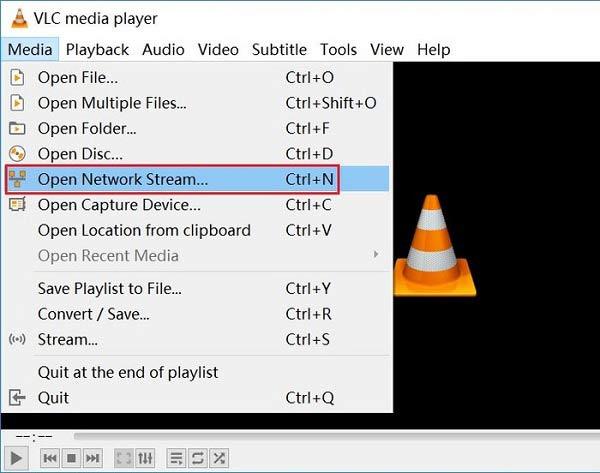
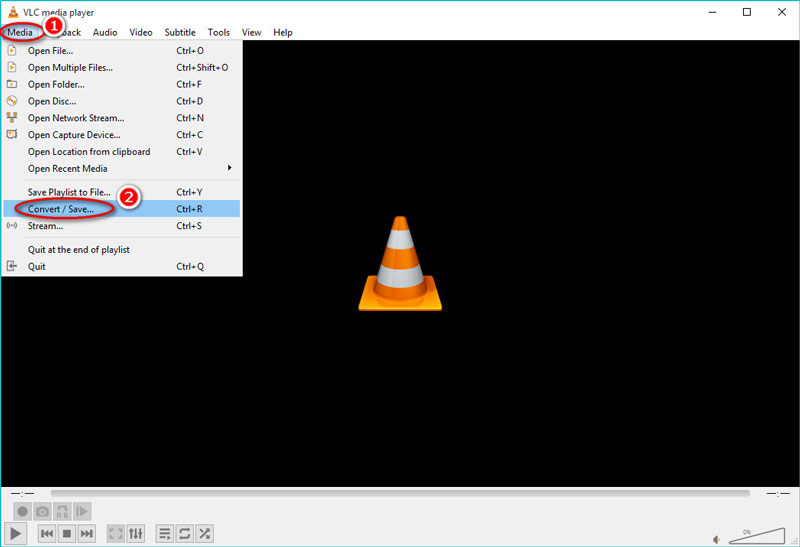
Для начала откройте VLC Media Player и выберите в меню «Медиа» пункт «Захват устройства».
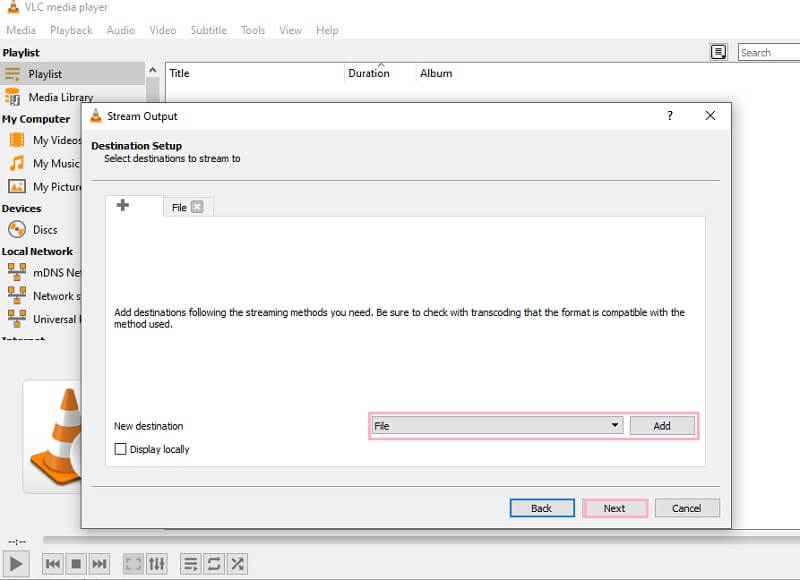
В открывшемся окне выберите вкладку «Видео устройства» и укажите источник видео (например, экран или веб-камеру).
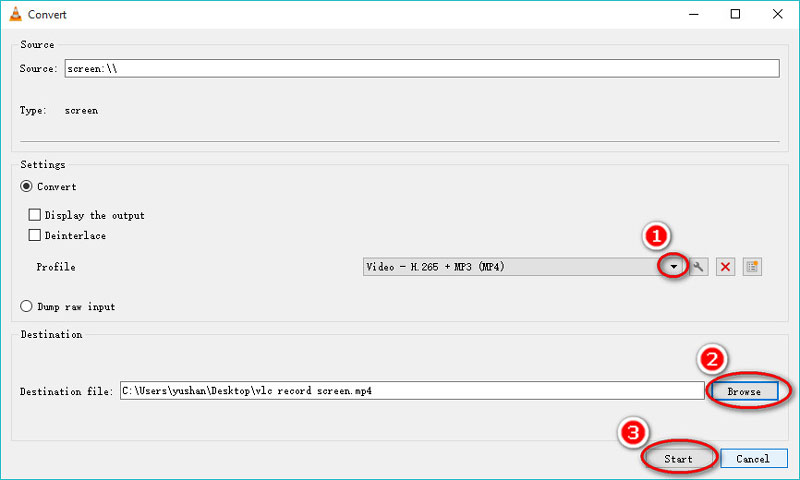
Настройте параметры записи (формат, качество, разрешение) и нажмите кнопку «Воспроизвести», чтобы начать запись.
После записи остановите захват нажатием кнопки стоп и сохраните видео на вашем компьютере.
Настройка программы VLC
Шаг 1: Запустите VLC на своем компьютере и откройте меню «Инструменты».
Шаг 2: Выберите пункт «Настройки» в списке доступных опций.
Шаг 3: В открывшемся окне настройки выберите вкладку «Видео».
Шаг 4: Установите необходимые параметры для записи видео с рабочего стола, такие как размер кадра, частота кадров в секунду и т.д.
Шаг 5: Подтвердите изменения, нажав кнопку «Применить» и закройте окно настроек.
Теперь программа VLC настроена для записи видео с рабочего стола. Вы можете начать запись, используя соответствующие команды в программе.
Установка и запуск VLC
1. Скачайте установочный файл VLC с официального сайта проекта.
2. Запустите установочный файл и следуйте инструкциям мастера установки.
3. После установки откройте VLC Media Player через ярлык на рабочем столе или в меню Пуск.
4. Готово! Теперь можно использовать VLC для просмотра видео с рабочего стола и других мультимедийных файлов.
Выбор и настройка устройства захвата видео
Для записи видео с рабочего стола в VLC необходимо выбрать правильное устройство захвата видео. Это может быть внешний устройство захвата видео или встроенная камера в вашем компьютере.
Выбор устройства захвата: Перейдите в настройки VLC и найдите раздел «Видео». Здесь вы сможете выбрать нужное устройство для захвата видео. Обычно в списке доступных устройств указано название камеры или устройства захвата.
Настройка устройства: После выбора устройства захвата, убедитесь, что оно правильно сконфигурировано. Проверьте настройки качества видео, частоту кадров, разрешение и другие параметры, которые могут влиять на качество и запись видео.
Не забудьте также проверить аудио-настройки, если планируете записывать звук во время записи видео с рабочего стола. Грамотная настройка устройства захвата видео позволит вам записывать видео с высоким качеством и без проблем.
Подготовка к записи
Перед началом записи видео с рабочего стола в VLC необходимо выполнить несколько шагов:
| 1. Убедитесь, что у вас установлено приложение VLC Media Player на вашем компьютере. |
| 2. Запустите VLC Media Player и выберите пункт меню «Медиа», затем «Захват устройства…». |
| 3. В открывшемся окне на вкладке «Захват» выберите метод захвата «Экран» и установите необходимые параметры (разрешение, кадры в секунду и т.д.). |
| 4. Для более качественной записи рекомендуется закрыть все посторонние программы и процессы, которые могут отвлечь внимание во время записи. |
| 5. При необходимости настройте аудио устройство для записи звука вместе с видео. |
Установка разрешения экрана
Для записи видео с рабочего стола в VLC важно установить корректное разрешение экрана. Для этого откройте настройки системы и найдите раздел «Дисплей» или «Экран». В этом разделе вы сможете выбрать оптимальное разрешение экрана, которое подойдет для записи видео. Рекомендуется выбирать разрешение экрана с соотношением сторон 16:9 для лучшего качества записи. После установки разрешения экрана перезапустите VLC для применения изменений.
Выбор оптимальных параметров
При записи видео с рабочего стола в VLC следует учесть несколько параметров, которые могут повлиять на качество и размер файла. Оптимальные параметры зависят от целей записи и требований к видео:
— Разрешение: выберите разрешение, соответствующее качеству и размеру файла, которое вам необходимо. Чем выше разрешение, тем лучше качество, но больше размер файла.
— Битрейт: определите битрейт, который обеспечит оптимальное соотношение между качеством и размером файла. Слишком низкий битрейт может привести к плохому качеству, а слишком высокий — к большому размеру.
— Кодек: выберите подходящий кодек для записи видео. VLC поддерживает различные кодеки, такие как H.264, MPEG-4, и другие. Выберите тот, который наилучшим образом подходит для ваших нужд.
Учитывая эти параметры, вы сможете получить оптимальный результат при записи видео с рабочего стола в VLC.
Проверка качества записываемого видео
После настройки параметров записи видео в VLC необходимо удостовериться в качестве записываемого материала. Для этого можно использовать следующие подходы:
| 1. Просмотр пробной записи | После завершения записи сделайте просмотр полученного видео. Оцените четкость изображения, наличие артефактов и прочих дефектов. |
| 2. Использование специальных программ | Для проверки качества видео можно воспользоваться программами для анализа видео, которые помогут обнаружить возможные проблемы. |
| 3. Настройка параметров записи | Если качество записи не удовлетворяет требованиям, измените настройки записи в соответствии с требуемым качеством видео. |
