В мире видеоигр и стриминга контент становится все популярнее. Иногда игровые моменты или рабочий процесс на компьютере хочется сохранить на видео для последующего просмотра или публикации в социальных сетях. Одним из удобных инструментов для записи видео с экрана из игр и рабочего стола является NVIDIA ShadowPlay.
NVIDIA ShadowPlay – это программное обеспечение, разработанное компанией NVIDIA для пользователей графических карт этого производителя. Оно позволяет записывать видео с экрана во время игры, сохранять ключевые моменты и делиться ими с другими. Этот инструмент также позволяет стримить игровой процесс в реальном времени.
Благодаря удобному интерфейсу и незначительному влиянию на производительность компьютера, NVIDIA ShadowPlay стал популярным среди геймеров и стримеров. Для начала использования этого инструмента достаточно иметь совместимую графическую карту NVIDIA и загрузить соответствующий драйвер с поддержкой ShadowPlay.
Запись видео с экрана
Для начала записи видео с экрана в NVIDIA ShadowPlay, необходимо запустить программу и активировать режим записи. Затем выберите необходимые настройки, такие как качество видео и формат записи. После этого можно начать запись, нажав соответствующую кнопку.
После окончания записи видео с экрана, можно просмотреть результат или сохранить файл на компьютере. Это позволит сохранить интересные моменты игры или демонстрировать рабочий процесс коллегам или друзьям.
Использование NVIDIA ShadowPlay
Чтобы начать запись видео с экрана с помощью NVIDIA ShadowPlay, сначала необходимо установить и настроить программу. После установки ShadowPlay, откройте ее и выберите режим записи: запись рабочего стола, запись игры или трансляция в реальном времени. Затем настройте параметры записи, такие как качество видео, битрейт, частоту кадров и другие.
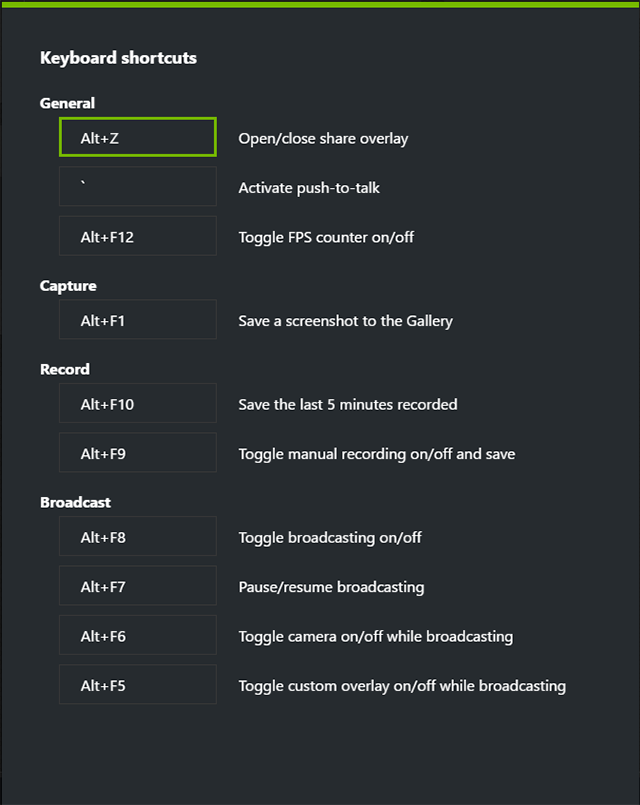
Для запуска записи видео нажмите сочетание клавиш, которые вы настроили в программе. Когда нужно остановить запись, просто нажмите эти же клавиши снова. Закончив запись, видео автоматически сохранится на вашем компьютере, где вы сможете его редактировать или делиться им с другими пользователями.
NVIDIA ShadowPlay также предлагает удобные возможности для стриминга, настройки оверлеев и другие функции, с помощью которых вы сможете создать профессиональные видеоролики и трансляции.
Настройка параметров записи
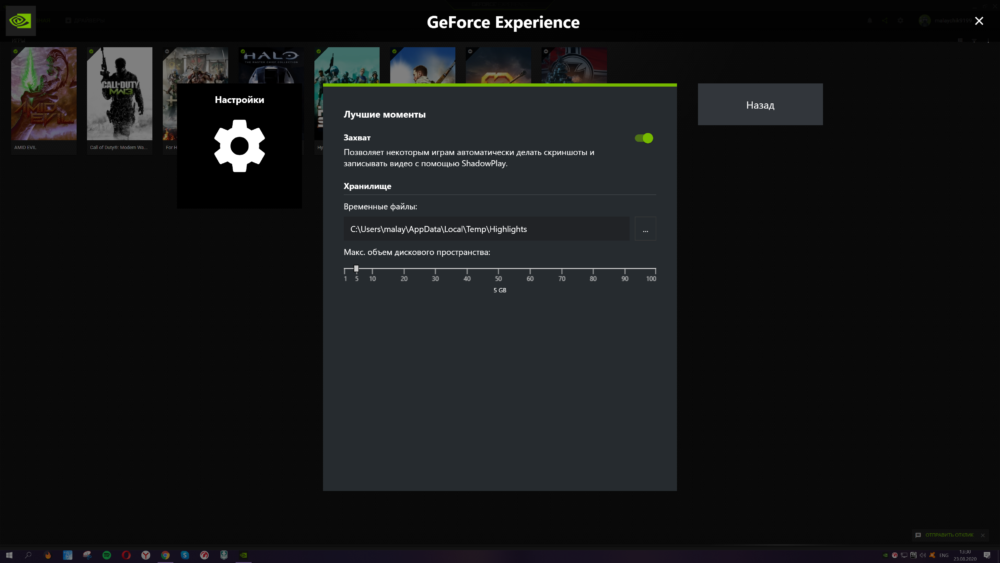
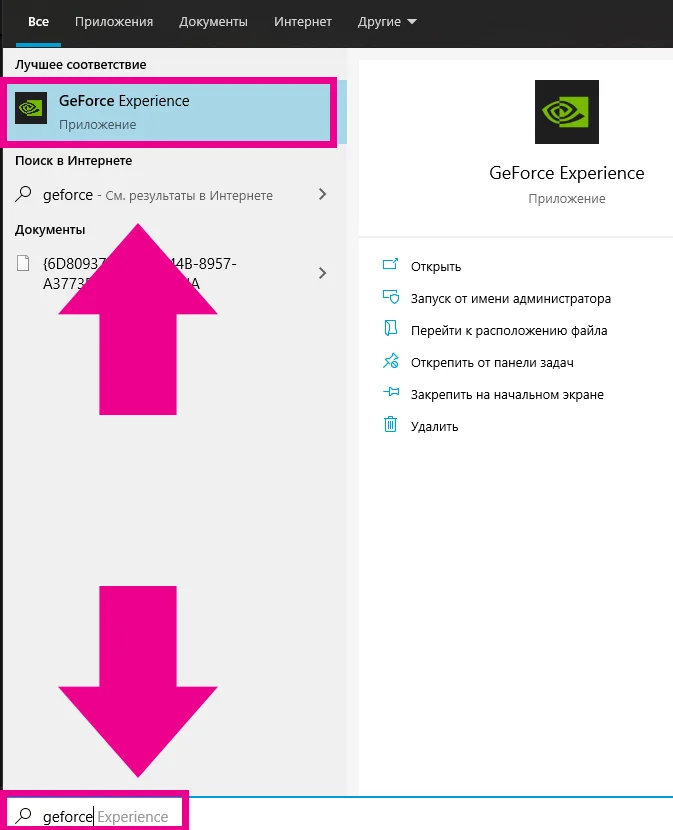
Для настройки параметров записи видео с экрана в NVIDIA ShadowPlay, откройте приложение GeForce Experience и перейдите в раздел «Настройки».
1. Качество видео: Вы можете выбрать качество видеозаписи от 720p до 4K в настройках «Кодека» и «Разрешения».
2. Аудио запись: Убедитесь, что выбран правильный аудиоисточник для записи звука с игры или микрофона в разделе «Аудио».
3. Формат записи: Выберите формат видео (MP4 или MKV) и качество записи (количество кадров в секунду) в разделе «Формат записи».
4. Дополнительные настройки: Включите или отключите оверлей, запись веб-камеры и другие дополнительные функции в разделе «Дополнительные настройки».
После настройки параметров записи сохраните изменения и начните запись видео с экрана с помощью горячих клавиш или создайте профиль для автоматической записи.
Выбор источника звука для записи
При записи видео с экрана с помощью NVIDIA ShadowPlay можно выбрать источник звука, который будет записываться вместе с видео. Для этого в программе предоставляется возможность выбора между несколькими источниками звука:
1. Звук из игры: выбрав этот источник, в запись попадет звук из самой игры, которую вы запускали.
2. Звук микрофона: если вам необходимо записать комментарии или звуки с микрофона, выберите этот источник звука.
3. Звук системы: данный источник записывает все звуки, воспроизводимые на вашем компьютере, независимо от их происхождения.
Выбор источника звука зависит от вашей конкретной задачи записи видео с экрана. При необходимости можно также настроить уровень звука для каждого источника отдельно.
Запись из игр и рабочего стола
NVIDIA ShadowPlay позволяет записывать видео не только из игр, но и с рабочего стола. Это удобная функция для создания обучающих видео, презентаций или просто для записи рабочего процесса. Для записи видео с рабочего стола, вам необходимо выбрать опцию «Захват экрана» в меню ShadowPlay. После этого вы сможете начать запись и сохранить видео на вашем компьютере. Таким образом, вы сможете создать профессиональные видеоматериалы даже без использования специальных программ.
Особенности записи игрового контента

1. Высокое качество записи: благодаря технологии NVIDIA ShadowPlay игровой контент записывается в высоком качестве, позволяя передать детали игрового процесса.
2. Малая нагрузка на систему: ShadowPlay работает эффективно, не замедляя работу вашей системы во время записи, что позволяет сохранить плавность игрового процесса.
3. Удобное управление: программное обеспечение позволяет легко настроить параметры записи, управлять качеством видео, а также использовать функции временной задержки в записи (для захвата ключевых моментов).
4. Различные режимы записи: ShadowPlay предлагает различные режимы записи, такие как запись всего экрана, запись определенного окна приложения или запись игрового процесса с комментариями.
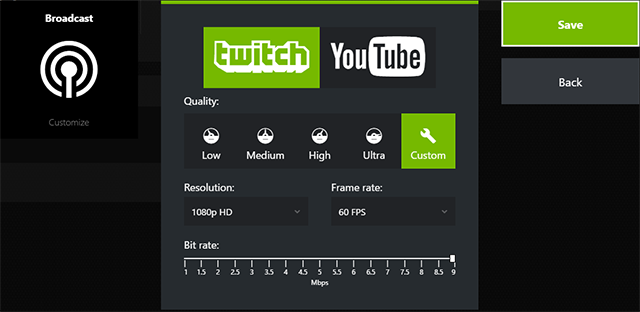
5. Интеграция с социальными сетями: легко делиться записанным контентом на популярных платформах, таких как YouTube, Twitch и другие, что позволяет показать свои игровые успехи широкой аудитории.
Инструкция по записи с рабочего стола
Чтобы записать видео с рабочего стола с помощью NVIDIA ShadowPlay, следуйте этим шагам:
- Откройте программу NVIDIA GeForce Experience на вашем компьютере.
- Перейдите в раздел «Настройки» (Settings).
- Выберите вкладку «Геймплей» (Gameplay) в меню слева.
- Включите опцию «Загрузить с рабочего стола» (Record desktop).
- Настройте параметры записи с рабочего стола, такие как качество видео и аудио.
- Нажмите на кнопку «Применить» (Apply), чтобы сохранить изменения.
Теперь вы можете начать запись с рабочего стола, нажав горячую клавишу, указанную в настройках ShadowPlay.
