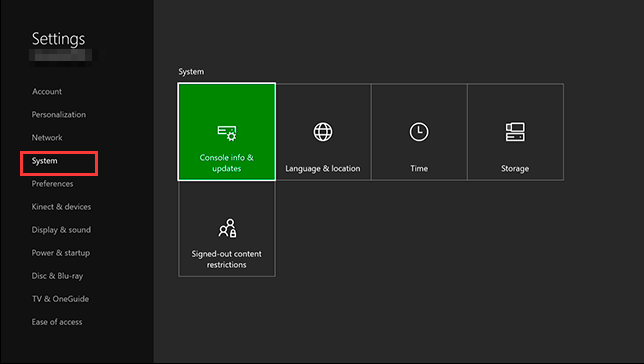
Ошибка «Xbox One Installation Stopped» может быть довольно раздражающей для игроков, пытающихся установить новые игры или обновления. Если вы столкнулись с этим сообщением об ошибке на своей консоли Xbox One, не отчаивайтесь – существует несколько способов решить эту проблему.
В этой статье мы рассмотрим девять эффективных методов, которые помогут вам избавиться от ошибки «Xbox One Installation Stopped» и продолжить установку своих игр и обновлений. Следуйте нашим рекомендациям и вернитесь к игре в кратчайшие сроки!
Решаем проблему ошибки «Установка Xbox One прервана»: лучшие 9 способов
- Проверьте подключение к Интернету и убедитесь, что скорость соединения достаточна для скачивания или установки файлов.
- Попробуйте сбросить консоль Xbox One. Для этого удерживайте кнопку питания на консоли примерно 10 секунд до выключения и затем включите ее снова.
- Убедитесь, что на вашем устройстве достаточно свободного места для установки игр и обновлений.
- Проверьте состояние диска или файла, который вы пытаетесь установить на консоли Xbox One.
- Попробуйте очистить кэш консоли, перезагрузив ее или отключив питание на несколько минут.
- Используйте другое подключение к Интернету, если у вас есть такая возможность, чтобы исключить проблемы с текущим соединением.
- Обновите системное ПО на консоли Xbox One до последней версии.
- Выполните сброс параметров сетевого соединения на консоли Xbox One и повторите попытку установки.
- Свяжитесь с технической поддержкой Xbox, если ни один из вышеперечисленных способов не решает проблему.
Проверка подключения и интернета
Прежде чем продолжить установку игры на Xbox One и для устранения ошибки «Installation Stopped», важно проверить подключение к интернету. Убедитесь, что ваша консоль подключена к сети Wi-Fi или кабелю Ethernet. В случае использования беспроводного подключения, проверьте сигнал Wi-Fi и уровень силы сигнала, чтобы убедиться в стабильном соединении.
Также удостоверьтесь, что ваш интернет-провайдер не испытывает проблем и у вас есть доступ к интернету. Попробуйте открыть веб-страницу на другом устройстве для проверки доступности интернета. Если подключение к интернету успешно, перезагрузите консоль Xbox One и повторите попытку установки игры.
Подключите консоль напрямую к маршрутизатору
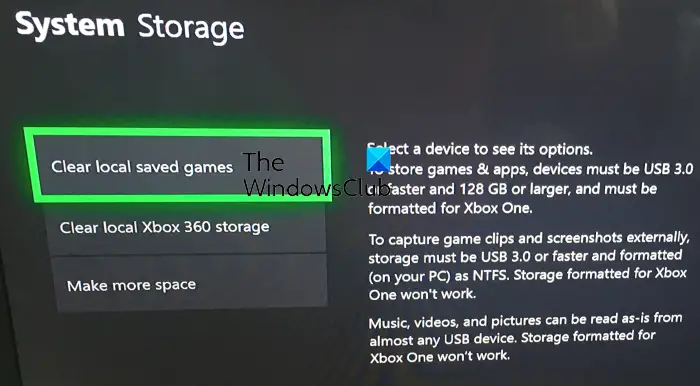
Одним из способов решения проблемы остановки установки на Xbox One может быть прямое подключение консоли к маршрутизатору через кабель Ethernet. Это обеспечит более стабильное и быстрое соединение, и может помочь избежать проблем с загрузкой и установкой игр. Попробуйте этот метод, чтобы устранить ошибку «Установка прервана» на вашей консоли Xbox One.
Проверьте скорость интернет-соединения
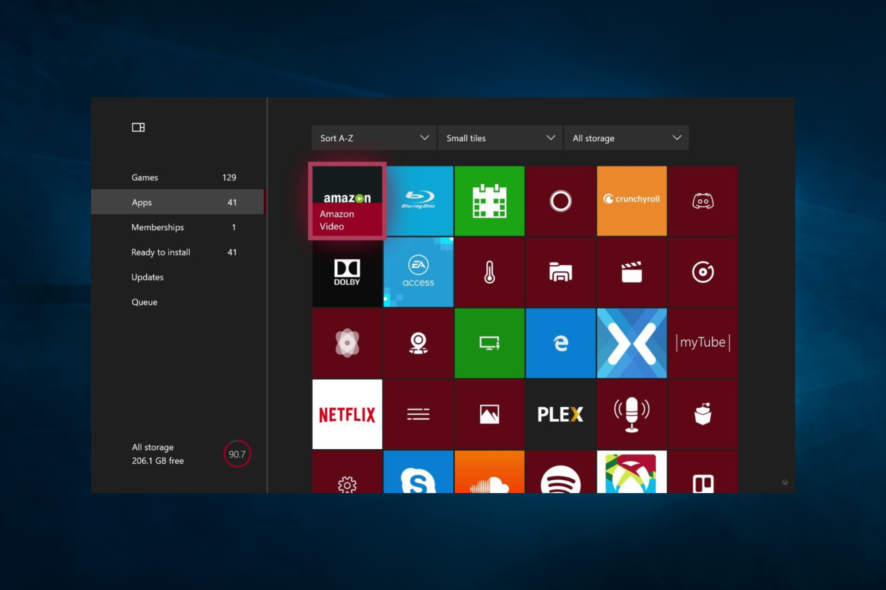
Медленное интернет-соединение может привести к проблемам с установкой игр на Xbox One и ошибках «Installation Stopped». Убедитесь, что ваше подключение к Интернету достаточно быстрое и стабильное для загрузки больших файлов игр.
Вы можете провести тест скорости интернета на своем устройстве или обратиться к вашему поставщику услуг Интернета, чтобы уточнить предоставляемую скорость и возможные ограничения.
Перезагрузка и обновление системы
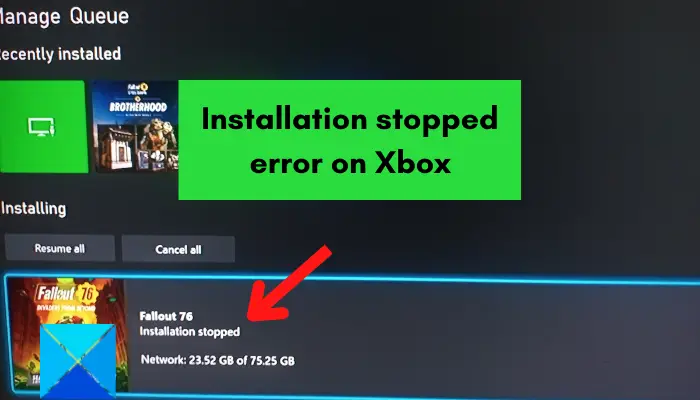
Если вам по-прежнему показывают сообщение об ошибке «установка остановлена» на Xbox One, то попробуйте перезагрузить консоль и обновить систему. Сначала попробуйте выполнить мягкую перезагрузку Xbox One:
| Шаг 1: | Нажмите и удерживайте кнопку питания на консоли в течение 10 секунд, пока не выключится. |
| Шаг 2: | Подождите 30 секунд, затем снова нажмите кнопку питания, чтобы включить Xbox One. |
Если это не помогло, попробуйте обновить системное ПО Xbox One:
| Шаг 1: | Откройте настройки Xbox One и выберите раздел «Система». |
| Шаг 2: | Выберите «Обновление системы» и следуйте инструкциям на экране для установки последнего обновления системы. |
Перезапустите консоль Xbox One
1. Нажмите и удерживайте кнопку питания на консоли в течение 10 секунд, пока она не выключится.
2. Подождите несколько секунд и снова нажмите кнопку питания, чтобы включить консоль.
3. Попробуйте запустить процесс установки снова и проверьте, не пропал ли «ошибка установки остановлена».
Перезапуск консоли Xbox One может решить многие проблемы, включая ошибки установки, поэтому не поленитесь выполнить этот шаг перед применением более сложных методов решения проблем.
Установите последние обновления системы
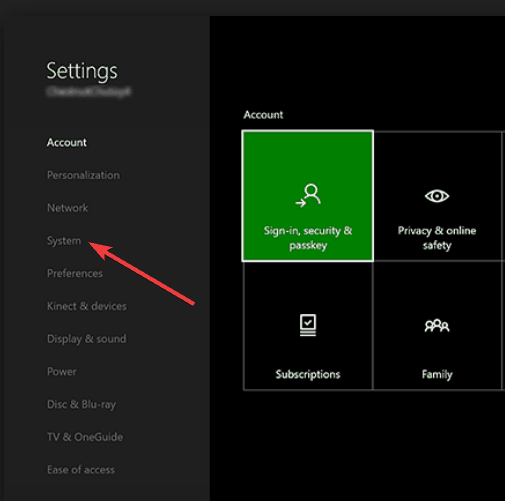
Проверьте, что ваша консоль Xbox One подключена к интернету. Перейдите в раздел «Настройки» и выберите «Система». В меню «Обновление системы» проверьте наличие доступных обновлений. Если обновления доступны, установите их для устранения возможных проблем с установкой игр.
