Google Chrome – один из самых популярных браузеров среди пользователей во всем мире. Он отличается высокой скоростью работы и широким набором функций. Однако даже такой мощный инструмент иногда может начать тормозить, что может сильно раздражать.
Если вы столкнулись с проблемой торможения Google Chrome, есть несколько методов, которые могут помочь вам устранить эту проблему и вернуть браузеру его быстродействие. В этой статье мы рассмотрим несколько основных способов решения проблемы торможения в Google Chrome.
Почему тормозит Google Chrome и как найти причину

Google Chrome может начать тормозить из-за различных причин. Одной из основных причин может быть работа слишком многих вкладок одновременно. Также перегруженность оперативной памяти может стать причиной торможения браузера.
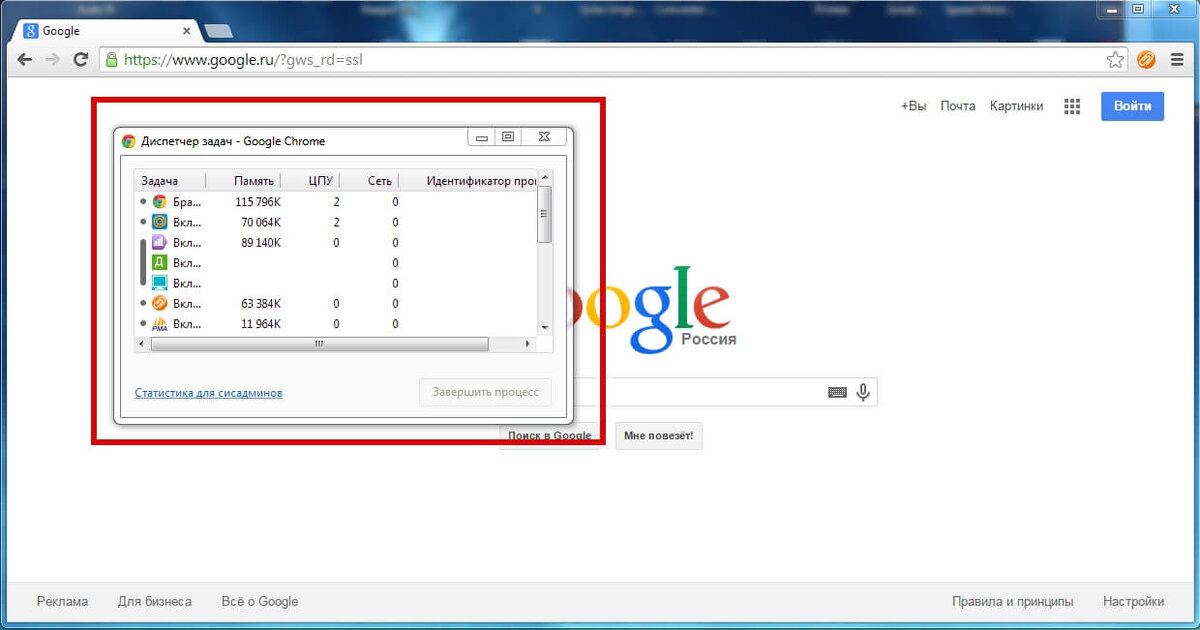
Чтобы найти причину торможения Google Chrome, можно воспользоваться встроенным менеджером задач браузера. Для этого достаточно нажать комбинацию клавиш Shift + Esc (или в адресной строке ввести chrome://system/) и проанализировать, какие вкладки и расширения потребляют больше всего ресурсов.
| Проблема | Используемые ресурсы |
| Множество открытых вкладок | Большое количество оперативной памяти |
| Недостаточное пространство на диске | Загрузка страницы может замедлиться |
| Устаревшие расширения | Могут замедлить работу браузера |
После выявления причины торможения Chrome, рекомендуется закрыть ненужные вкладки, удалить лишние расширения или обновить их до последней версии. Также стоит обратить внимание на освобождение дискового пространства и перезапустить браузер для обновления настроек.
Проверка расширений и приложений
Чтобы определить, какое именно расширение или приложение может быть причиной торможения браузера Google Chrome, следует провести проверку:
- Откройте браузер и введите в адресной строке chrome://extensions/.
- Посмотрите список установленных расширений и отключите их поочередно, чтобы выявить проблемное.
- Также перейдите на страницу chrome://apps/ и проверьте, нет ли там приложения, которое могло вызвать задержки.
- Удаляйте подозрительные или малоизвестные расширения и приложения, чтобы устранить проблему.
После проведенных действий перезапустите браузер и определите, улучшилась ли скорость работы. Если торможение пропало, то нашли причину. В противном случае, проблема может быть в других факторах, о которых нужно также позаботиться.
Удаление ненужных расширений
Если браузер Google Chrome тормозит из-за установленных расширений, вам следует удалить все ненужные и неполезные дополнения:
- Откройте браузер Google Chrome.
- Нажмите на иконку с тремя точками в правом верхнем углу окна браузера.
- Выберите «Дополнительные инструменты» и затем «Расширения».
- Перейдите к списку установленных расширений.
- Отключите или удалите все ненужные расширения, нажав на кнопки «Удалить» или «Отключить».
После удаления лишних расширений перезапустите браузер Chrome и проверьте его производительность. Удаление ненужных дополнений поможет улучшить скорость работы браузера и уменьшить его нагрузку.
Обновление приложений
Чтобы улучшить производительность браузера Google Chrome, важно регулярно обновлять все установленные приложения. Обновления часто включают исправление ошибок, оптимизацию работы программы и добавление новых функций. Для обновления приложений перейдите в Google Play Store или App Store, найдите раздел Мои приложения и игры, и установите доступные обновления. Также можно включить автоматическое обновление приложений для экономии времени и удобства.
Очистка кеша и истории браузера

Чтобы ускорить работу браузера Google Chrome, рекомендуется периодически очищать кеш и историю. Для этого выполните следующие шаги:
1. Откройте браузер Google Chrome и нажмите на иконку меню (три точки вверху справа).
2. Выберите раздел «Настройки» и прокрутите страницу вниз до раздела «Приватность и безопасность».
3. Нажмите на «Очистить данные просмотра» и выберите, какие данные вы хотите удалить (например, куки и другие сайтовые данные, изображения и файлы в кеше, историю просмотра и загрузок).
4. Установите диапазон времени, за который нужно очистить данные, и нажмите «Очистить данные».
После выполнения этих действий кеш и история браузера будут очищены, что может помочь ускорить работу Google Chrome и устранить проблемы с торможением.
Очистка истории просмотров
Чтобы улучшить производительность браузера Google Chrome, очистите историю просмотров. Для этого следуйте инструкциям:
1. Нажмите на иконку трех точек в правом верхнем углу окна браузера.
2. Выберите вкладку «История» в выпадающем меню.
3. В открывшемся окне нажмите на кнопку «Очистить данные браузера».
4. Убедитесь, что в списке отмечена опция «История просмотров».
5. Выберите временной диапазон, который хотите очистить, и нажмите кнопку «Очистить данные».
После выполнения этих действий история просмотров будет очищена, что поможет ускорить работу браузера Chrome.
Очистка файлов cookie и кеша
Очистка файлов cookie и кеша в браузере Google Chrome может помочь устранить проблемы с его производительностью. Для этого выполните следующие шаги:
- Откройте настройки браузера: Нажмите на три точки в правом верхнем углу окна браузера и выберите «Настройки».
- Перейдите в раздел «Приватность и безопасность»: В меню слева выберите «Приватность и безопасность».
- Очистите данные браузера: Нажмите на «Очистить данные просмотра» и выберите необходимый период времени и тип данных для удаления (например, файлы cookie и кеш).
- Нажмите на кнопку «Очистить данные»: После выбора нужных параметров нажмите на кнопку «Очистить данные» и дождитесь окончания процесса очистки.
После выполнения этих действий браузер Google Chrome будет очищен от ненужных файлов, что может улучшить его производительность и устранить проблемы с торможением.
Обновление браузера и операционной системы
Чтобы обновить браузер Chrome, откройте браузер, кликните на три точки в правом верхнем углу экрана, затем выберите «Справка» и «О Google Chrome». Если доступно обновление, браузер автоматически начнет скачивание и установку новой версии.
Для обновления операционной системы на ПК или ноутбуке, вам нужно будет перейти в настройки устройства, выбрать раздел «Обновление и безопасность» и следовать указаниям для обновления операционной системы до последней версии.
Обновление браузера и операционной системы поможет вам получить новые функции, улучшенную безопасность и повысит производительность вашего устройства, что также сократит вероятность торможения браузера и другие проблемы при использовании Google Chrome.
Проверка наличия обновлений Chrome
Для того чтобы убедиться, что ваш браузер Google Chrome имеет последнюю версию, выполните следующие шаги:
- Откройте браузер Chrome на своем компьютере.
- Нажмите на три точки в правом верхнем углу окна браузера, чтобы открыть меню.
- Выберите раздел «Справка» и затем «О Google Chrome».
- Браузер автоматически проверит наличие обновлений и начнет загружать их, если обновления доступны.
- После загрузки обновлений Chrome попросит вас перезапустить браузер для установки новой версии.
После выполнения этих шагов ваш браузер Google Chrome будет обновлен до последней доступной версии, что может помочь устранить проблему торможения.
