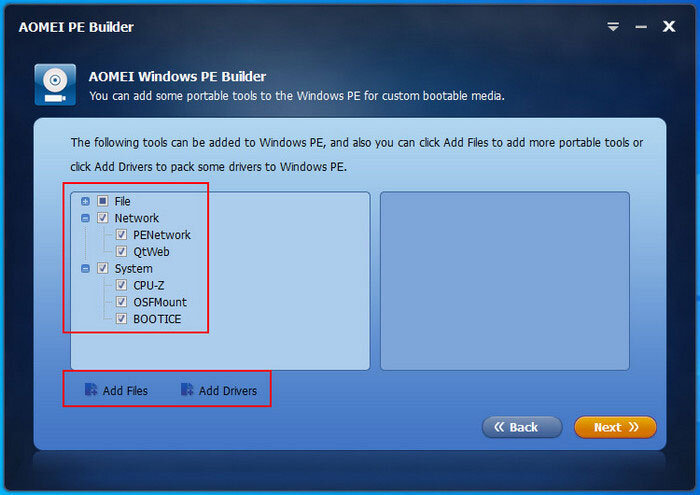
Windows PE (Preinstallation Environment) — это минимальная операционная система от Microsoft, предназначенная для подготовки и автоматизации установки Windows, а также для решения проблем с загрузкой и восстановлением системы. Она позволяет обращаться к жестким дискам, восстанавливать данные, устанавливать драйверы и выполнять другие задачи.
Создание загрузочной среды на основе Windows PE может быть очень полезным, особенно для различных ситуаций, когда нужно восстановить работоспособность системы или выполнить проверку на вирусы. Windows 8 PE и Windows 7 PE позволяют легко создать загрузочный диск, ISO-образ или флешку с встроенными инструментами для ремонта и обслуживания системы.
Используя специальные программы и инструкции, пользователи могут без особых усилий собрать необходимый набор инструментов в Windows PE, чтобы иметь под рукой мощное средство для работы с компьютером в случае чрезвычайной ситуации. Создавать Windows 8 PE и Windows 7 PE — значит обеспечить себе надежную поддержку и возможность быстро реагировать на любые проблемы с ОС Windows.
Windows 8 и Windows 7 PE: простой способ создания
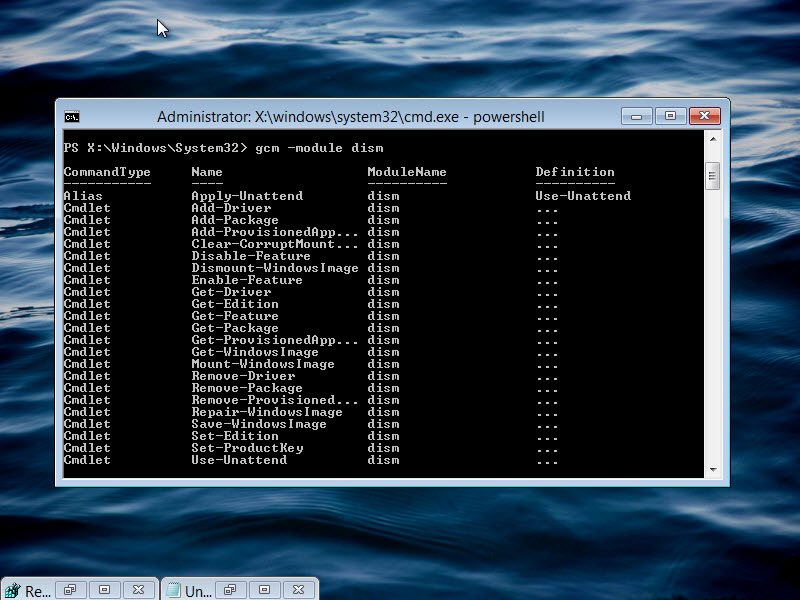
Шаги:
- Скачайте ISO-образ Windows 8 PE или Windows 7 PE с официального сайта Microsoft.
- Запустите программу для записи дисков (например, Rufus или Windows USB/DVD Download Tool).
- Выберите ISO-образ Windows 8 PE или Windows 7 PE и укажите флешку или диск для записи.
- Запустите процесс записи и дождитесь его завершения.
- После записи можно использовать загрузочную флешку или диск для установки или восстановления Windows.
Таким образом, создать загрузочный диск или флешку с Windows 8 PE или Windows 7 PE очень просто и позволит вам быстро получить доступ к системе при необходимости.
Создание диска с Windows 8 PE
Для создания диска с Windows 8 PE необходимо выполнить следующие шаги:
| 1 | Скачайте образ Windows 8 PE с официального сайта Microsoft. |
| 2 | Запишите образ на диск с помощью специальной программы для записи ISO-образов. |
| 3 | После записи образа на диск, вставьте его в компьютер и перезагрузите систему. |
| 4 | Выберите загрузку с диска и дождитесь загрузки Windows 8 PE. |
| 5 | Теперь вы можете использовать Windows 8 PE для восстановления системы или выполнения диагностики. |
Загрузка необходимых файлов
Прежде чем начать создание загрузочного диска с Windows PE, вам потребуются следующие материалы:
1. Установочный образ Windows PE: Скачайте и разархивируйте необходимую версию Windows PE (Windows 8 PE или Windows 7 PE) с официального сайта Microsoft.
2. Программа для записи образа на диск или флешку: Убедитесь, что у вас установлена программа для записи образов на носитель данных. Например, вы можете воспользоваться бесплатной утилитой Rufus или стандартным инструментом Windows для создания загрузочного носителя.
3. Доступ к компьютеру с возможностью записи данных: Убедитесь, что у вас есть доступ к компьютеру или ноутбуку со встроенным или внешним DVD-приводом или USB-портом для записи образа на диск или флешку.
Создание загрузочной флешки
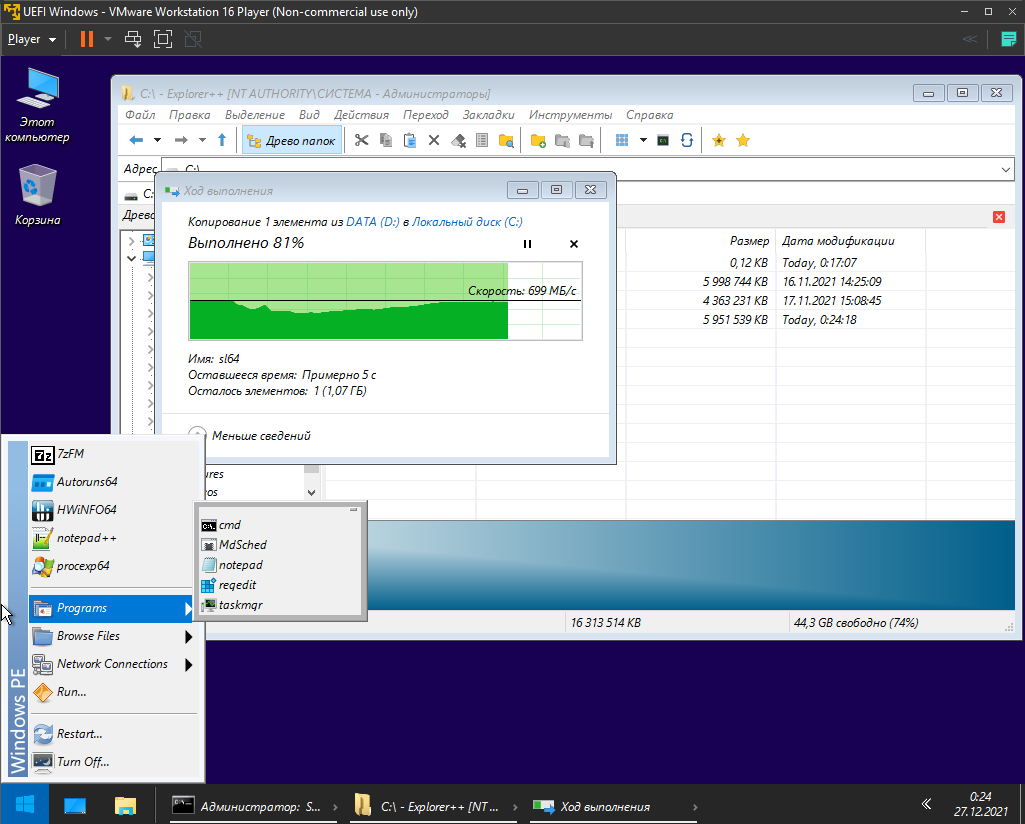
Для создания загрузочной флешки с Windows PE сначала необходимо загрузить образ ISO Windows 8 PE или Windows 7 PE с официального сайта Microsoft.
Затем необходимо скачать программу для записи образа на флешку, например, Rufus или WinToFlash.
Запустите выбранную программу и укажите путь к загруженному образу ISO Windows PE.
Выберите флешку, которую вы хотите использовать для создания загрузочного диска.
Нажмите кнопку «Старт» или аналогичную в программе записи образа для начала процесса записи образа на флешку.
После завершения процесса вы получите загрузочную флешку с Windows PE, которую можно использовать для восстановления системы или выполнения диагностики.
Создание ISO-образа с Windows 7 PE
Для создания ISO-образа с Windows 7 PE, вам потребуется программа для записи дисков, такая как «UltraISO» или «ImgBurn».
1. Откройте программу для записи дисков.
2. Выберите опцию «Создать образ диска» или «Write image file to disc».
3. Укажите путь к файлу PE-сборки Windows 7, который вы хотите записать на диск.
4. Выберите тип образа — ISO.
5. Нажмите «Записать» или «Write» и дождитесь завершения процесса записи.
После завершения процесса вы получите ISO-образ с Windows 7 PE, который можно использовать для загрузки компьютера в автономном режиме.
Установка необходимого программного обеспечения
Для создания образов Windows PE необходимо установить несколько инструментов:
1. Windows Assessment and Deployment Kit (Windows ADK) – установите данный набор инструментов, включая Deployment Tools и Windows Preinstallation Environment (Windows PE).
2. Windows Automated Installation Kit (AIK) для Windows 7 – если вы планируете создать Windows 7 PE, установите AIK.
3. Windows ISO Downloader – удобное средство для загрузки официальных образов Windows.
4. WinRAR или 7-Zip – для распаковки образов и создания образа Windows PE.
Убедитесь, что все необходимые программы установлены и готовы к использованию перед началом процесса создания Windows PE образа.
Создание ISO-файла с помощью программы

- Запустите программу ImgBurn.
- Выберите опцию «Create image file from files/folders».
- Добавьте необходимые файлы и папки для создания образа.
- Укажите местоположение и имя файла ISO.
- Нажмите кнопку «Build» и дождитесь завершения процесса.
После завершения процесса вы получите готовый ISO-образ диска, который можно использовать для записи на CD/DVD или создания загрузочной флешки.
