
Обновления Windows 10 — важная часть обеспечения безопасности и стабильности операционной системы. Однако некоторым пользователям может быть неудобно, когда обновления автоматически загружаются и устанавливаются без предварительного уведомления. У меня есть хорошие новости для тех, кто хочет контролировать этот процесс.
Существует несколько способов заблокировать автоматическое скачивание и установку обновлений Windows 10. Самый простой из них — использовать настройки системы, которые позволяют отложить установку обновлений на определенный период.
Если вам требуется больше гибкости и контроля над этим процессом, вы также можете воспользоваться специализированными инструментами, которые позволяют отключить автоматические обновления или управлять ими в более тонком режиме. Знание этих методов может помочь вам управлять обновлениями системы более эффективно.
Как остановить автоматическое обновление Windows 10?
Постоянные обновления Windows 10 могут быть раздражающими и влиять на производительность компьютера. Если вы хотите остановить автоматическое скачивание и установку обновлений, вот несколько способов:
| 1. Отключите автоматические обновления через настройки системы: | Перейдите в «Параметры» > «Обновление и безопасность» > «Windows Update» и настройте параметры обновлений по вашему усмотрению. |
| 2. Используйте службу «Управление обновлениями» (Windows Update Medic Service): | Отключите службу «Управление обновлениями» в «Услуги» (services.msc), чтобы временно приостановить обновления. |
| 3. Используйте инструмент для отключения обновлений: | Утилита «Show or Hide Updates» от Microsoft позволяет скрывать или отключать нежелательные обновления. |
Выберите подходящий способ и настройте систему так, чтобы она не мешала вам продуктивно работать на компьютере без постоянных обновлений.
Отключение службы обновлений Windows
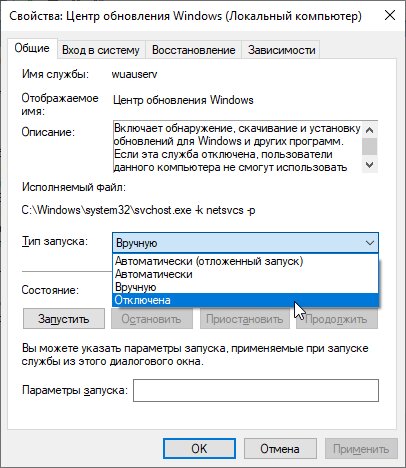
Для того чтобы отключить службу автоматического обновления в Windows 10, выполните следующие шаги:
- Нажмите комбинацию клавиш Win + R, чтобы открыть окно «Выполнить».
- Введите «services.msc» и нажмите Enter, чтобы открыть окно «Службы».
- Найдите службу «Windows Update» в списке служб.
- Щелкните правой кнопкой мыши на службе «Windows Update» и выберите «Свойства».
- В разделе «Общий» установите тип запуска службы на «Отключено».
- Нажмите «Применить» и «ОК», чтобы сохранить изменения.
Теперь служба автоматического обновления Windows отключена, и обновления больше не будут автоматически загружаться и устанавливаться.
Настройка сервисов через Панель управления
Чтобы заблокировать автоматическое скачивание и установку обновлений в Windows 10, можно воспользоваться настройками служб. Для этого нужно открыть Панель управления, воспользовавшись поиском в меню «Пуск».
Далее перейдите в раздел «Администрирование», затем выберите «Службы».
Ищите службу «Обновления Windows» в списке, затем дважды кликните на неё.
В открывшемся окне выберите «Отключено» в разделе «Тип запуска», затем нажмите «Применить» и «ОК».
После выполнения этих действий автоматическое скачивание и установка обновлений Windows 10 должны быть приостановлены.
Использование командной строки для отключения
Для отключения автоматического скачивания и установки обновлений Windows 10 с помощью командной строки, выполните следующие действия:
1. Откройте командную строку от имени администратора:
Нажмите Win + X, затем выберите «Windows PowerShell (Администратор)».
2. Остановите службу обновлений Windows Update:
Введите команду: net stop wuauserv и нажмите Enter.
3. Отключите службу Windows Update:
Введите команду: sc config wuauserv start=disabled и нажмите Enter.
4. Перезагрузите компьютер:
Введите shutdown /r и нажмите Enter.
После перезагрузки Windows 10 автоматическое скачивание и установка обновлений будет отключена.
Отключение обновлений через реестр
Если вы хотите полностью отключить автоматическое обновление Windows 10, это можно сделать через редактирование реестра.
1. Нажмите Win + R, чтобы открыть окно «Выполнить».
2. Введите команду regedit и нажмите Enter, чтобы открыть Редактор реестра.
3. Перейдите по следующему пути: HKEY_LOCAL_MACHINE\SOFTWARE\Policies\Microsoft\Windows\WindowsUpdate.
4. Если в папке Windows Update нет ключа AU, создайте его. Для этого нажмите правой кнопкой мыши на папке WindowsUpdate, выберите «Новый» -> «Ключ» и назовите его AU.
5. В этом новом ключе создайте параметр DWORD (32-разрядное значение) и назовите его AUOptions.
6. Установите значение AUOptions равным «2», чтобы отключить автоматические обновления. Если в будущем захотите снова включить обновления, удалите параметр AUOptions или установите его значение на «0».
7. После завершения всех действий перезагрузите компьютер для применения изменений.
Изменение параметров в реестре Windows
Чтобы полностью отключить автоматическое скачивание и установку обновлений в Windows 10, можно воспользоваться редактированием параметров в реестре операционной системы. Для этого выполните следующие шаги:
| Шаг 1: | Нажмите клавиши Win + R, введите regedit и нажмите Enter, чтобы открыть Реестр Windows. |
| Шаг 2: | Перейдите по следующему пути: HKEY_LOCAL_MACHINE\SOFTWARE\Policies\Microsoft\Windows. |
| Шаг 3: | Создайте новый ключ «WindowsUpdate» (если его нет) и перейдите в него. |
| Шаг 4: | Создайте новый DWORD-значение «AUOptions» и установите его значение 2, чтобы отключить автоматические обновления. |
| Шаг 5: | Перезагрузите компьютер, чтобы изменения вступили в силу. |
Создание резервной копии реестра перед внесением изменений
Перед внесением изменений в системный реестр Windows 10 рекомендуется создать резервную копию реестра. Это позволит вам восстановить систему в случае неожиданных проблем или ошибок после внесения изменений.
Для создания резервной копии реестра выполните следующие шаги:
- Откройте Редактор реестра: нажмите клавиши Win + R, введите «regedit» и нажмите Enter.
- Выберите раздел для создания резервной копии: щелкните на корневом разделе «Компьютер», чтобы выделить его. Затем выберите «Файл» -> «Экспорт».
- Укажите имя файла и расположение: введите имя файла для резервной копии реестра и укажите место сохранения. Убедитесь, что выбран формат «Реестр Windows».
- Сохраните резервную копию: нажмите «Сохранить» чтобы создать файл резервной копии реестра.
Теперь у вас есть резервная копия реестра Windows 10, которую можно использовать для восстановления системы в случае необходимости.
