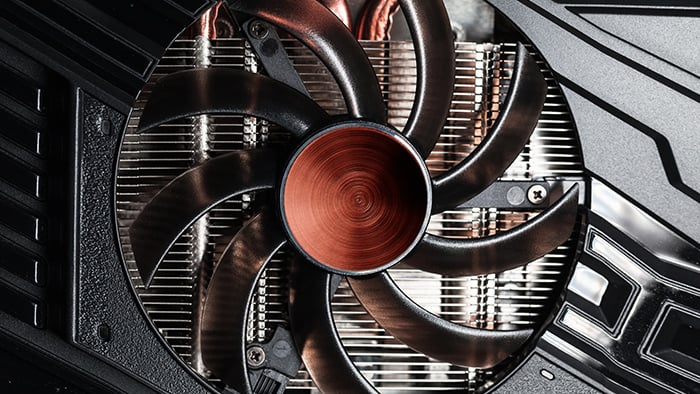
Шумный компьютерный вентилятор – распространенная проблема, с которой сталкиваются многие пользователи. Громкий шум вентилятора может быть раздражающим и указывать на проблемы с охлаждением компьютера. Понимание причин такого поведения вентилятора и способов его решения может помочь улучшить производительность системы и продлить ее срок службы.
Причины громкого работы вентилятора могут быть разнообразны. Одной из основных причин является перегрев компонентов компьютера. Когда процессор или видеокарта нагреваются до определенной температуры, вентилятор начинает работать на максимальных оборотах, чтобы охладить устройства и предотвратить их повреждение. Это может приводить к громкому шуму, который слышен даже при обычной работе компьютера.
Почему шумит вентилятор на моем компьютере и как это исправить?
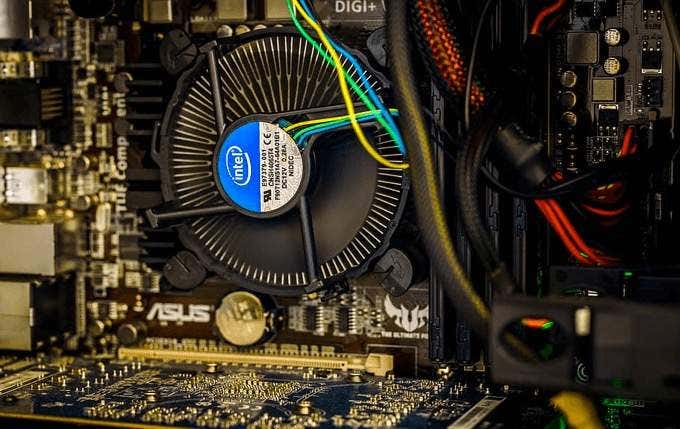
Вентилятор компьютера может быть громким по разным причинам. Одной из причин может быть накопление пыли внутри компьютера, из-за чего вентилятор начинает работать более интенсивно. Для устранения этой проблемы необходимо очистить компьютер от пыли при помощи сжатого воздуха или специальной щетки.
Другой причиной шума вентилятора может быть его изношенность или повреждение. В этом случае потребуется замена вентилятора на новый. Убедитесь, что выбранный вентилятор совместим с вашим компьютером.
Также возможно, что проблема связана с программными настройками компьютера, которые приводят к увеличенной нагрузке на процессор или видеокарту. В таком случае стоит проверить процессы, запущенные на компьютере, и попробовать оптимизировать их работу.
Причины громкого шума вентилятора:
1. Накопление пыли внутри компьютера и на вентиляторах. Пыль затрудняет вращение лопастей вентилятора, что приводит к увеличению шума.
2. Износ подшипников вентилятора. При износе подшипников вентилятор начинает издавать громкий скрип или скрежет.
3. Недостаточное охлаждение компонентов. Если вентилятор работает на пределе своих возможностей, он может издавать громкий шум.
4. Программные проблемы, например, нагруженность процессора или неэффективное управление вентилятором.
Нагрузка системы
Одной из причин громкого шума вентилятора компьютера может быть высокая нагрузка на систему. Если ваш компьютер постоянно работает с большой интенсивностью, процессор и другие компоненты могут нагреваться, вызывая активацию вентиляторов на максимальных оборотах. Для уменьшения нагрузки системы можно закрыть ненужные программы, проверить активные процессы в диспетчере задач и оптимизировать запущенные приложения. Также стоит убедиться, что системные ресурсы не заняты вредоносными программами или процессами.
Пыль и грязь внутри компьютера
Одной из основных причин шума вентиляторов вашего компьютера может быть накопление пыли и грязи внутри системного блока. Когда пыль оседает на вентиляторах и охладителях, это может привести к ухудшению их эффективности, из-за чего они начинают работать громче. Также пыль может забивать воздушные отверстия, что мешает нормальному обмену воздуха внутри компьютера.
Для устранения этой проблемы необходимо регулярно чистить внутренности компьютера от пыли. Для этого можно использовать компрессор воздуха, специальные средства для чистки или пылесос с насадкой для мелкой уборки. Важно помнить о безопасности и выключить компьютер перед началом чистки, а также не прикладывать слишком сильное давление к компонентам внутри корпуса, чтобы избежать повреждений.
Как устранить шум вентилятора:
1. Очистите вентилятор от пыли.
Почистите вентилятор от пыли с помощью компрессора воздуха или специальных средств для чистки компьютера. Накопившаяся пыль может снизить эффективность работы вентилятора и вызвать лишний шум.
2. Проверьте настройки скорости вентилятора.
Проверьте настройки скорости вентилятора в BIOS или специализированных утилитах. Установите оптимальную скорость, чтобы избежать излишнего шума при работе компьютера.
3. Замените изношенный вентилятор.
Если вентилятор изношен и не устраняет шум даже после чистки, то возможно потребуется его замена. Приобретите совместимую модель и установите ее вместо старого вентилятора.
4. Проверьте систему охлаждения.
Проверьте систему охлаждения на предмет возможных проблем. Убедитесь, что воздушные потоки не заблокированы и охлаждающая система функционирует должным образом.
Очистить компьютер от пыли
Для улучшения работы вентилятора и снижения шума, возможно, необходимо очистить компьютер от пыли. Для этого, следует следовать инструкциям:
- Выключите компьютер и отсоедините его от электричества.
- Откройте корпус компьютера. Обычно, для этого нужно открутить несколько винтов сзади.
- Используя компрессор воздуха или специальную устройство для смывания пыли, аккуратно прочистите вентиляторы, радиаторы и другие участки от накопившейся пыли.
- Обратите внимание на блок питания, осторожно очистите его от пыли.
- После очистки, закройте корпус компьютера и подключите его к электричеству.
- Включите компьютер и проверьте уровень шума вентиляторов.
Повторяйте процедуру очистки компьютера от пыли периодически для поддержания оптимальной работы системы охлаждения.
Проверить программы и процессы
Проверьте активные программы и процессы на вашем компьютере, которые могут вызывать перегрузку системы и заставлять вентилятор работать на полную мощность. Откройте диспетчер задач (Task Manager) и посмотрите, какие программы потребляют большое количество ресурсов процессора или памяти. Возможно, некоторые из них можно закрыть или отключить автозапуск.
Также обратите внимание на процессы, которые могут быть связаны с вредоносными программами или вирусами. Запустите антивирусное сканирование компьютера, чтобы убедиться, что ваша система защищена от вредоносного ПО.
Избыточная нагрузка на процессор или память может привести к перегреву компьютера и активации вентилятора. Поэтому важно следить за работой программ и процессов на вашем устройстве.
Проверить настройки BIOS
Если вентилятор компьютера работает слишком громко, возможно, проблема кроется в настройках BIOS. При загрузке компьютера моментально нажмите клавишу (обычно это Delete, F2 или F12), чтобы войти в настройки BIOS.
| Шаг 1: | Перейдите во вкладку «Hardware Monitor» или аналогичную, где можно увидеть температуру процессора и скорость вентилятора. |
| Шаг 2: | Убедитесь, что настройки вентилятора установлены правильно и не выставлены на максимальную мощность. Можете попробовать снизить обороты вентилятора для уменьшения шума. |
| Шаг 3: | Сохраните изменения в BIOS и перезагрузите компьютер. Проверьте, изменился ли уровень шума вентилятора после внесенных изменений. |
Проведенные манипуляции с настройками BIOS могут помочь урегулировать работу вентилятора и уменьшить уровень шума, что сделает использование компьютера более комфортным. Если проблема остается, возможно, вентилятор требуется заменить или почистить от пыли.
Заменить вентилятор
Шаги замены вентилятора:
- Откройте корпус компьютера. Обычно для доступа к вентилятору достаточно снять боковую крышку.
- Отсоедините старый вентилятор, открепив его крепления и отключив провода.
- Установите новый вентилятор, следуя инструкциям производителя. Обратите внимание на правильное подключение проводов.
- Закройте корпус компьютера и подключите его к источнику питания.
- Включите компьютер и проверьте работу нового вентилятора. Убедитесь, что шум уменьшился.
Если замена вентилятора не решила проблему с шумом, возможно, причина крылец проблема с другими компонентами компьютера или системой охлаждения. В этом случае рекомендуется обратиться к специалисту для диагностики и ремонта.
