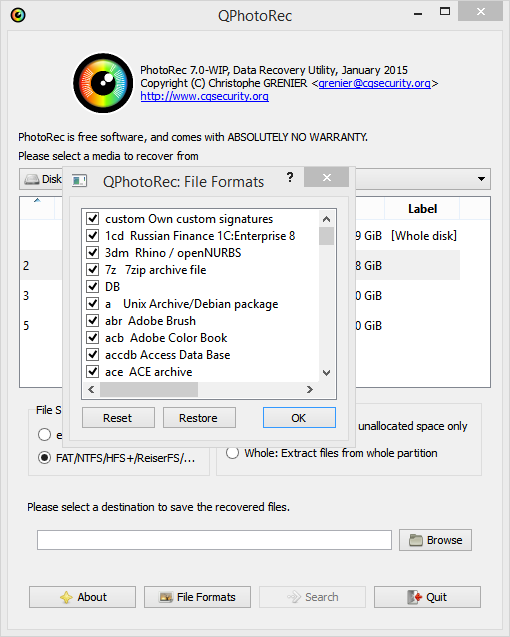
Утерянные или удаленные фотографии могут вызвать массу неприятных чувств – от разочарования и печали до паники. Однако, с развитием технологий появляются новые способы извлечения ценных изображений из утери. Один из таких инструментов – PhotoRec.
PhotoRec – это бесплатное программное обеспечение, способное восстанавливать утраченные фотографии и другие медиа-файлы с различных носителей данных. Несмотря на свои скромные интерфейс и отсутствие графической оболочки, PhotoRec является мощным инструментом для восстановления информации.
В этой статье мы рассмотрим, как использовать PhotoRec для восстановления удаленных фотографий с SD-карты, жесткого диска или других устройств хранения данных. Следуя инструкциям и советам, вы сможете вернуть ценные изображения, которые казались утерянными навсегда.
Восстановление удаленных фотографий в PhotoRec

- Скачайте и установите PhotoRec на свой компьютер.
- Запустите программу от имени администратора.
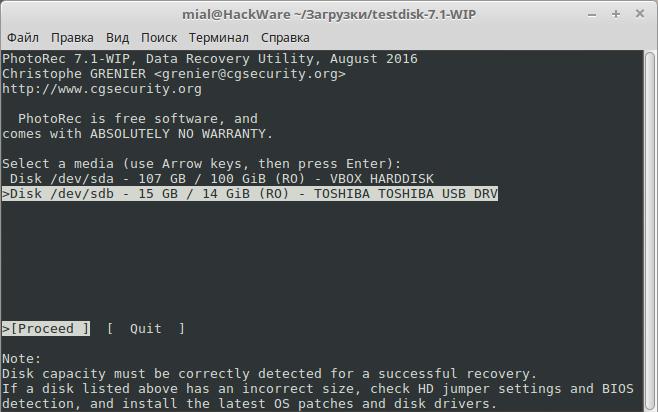
- Выберите носитель, с которого хотите восстановить фотографии.
- Выберите опцию сканирования «File Opt».
- Выберите тип файлов, которые хотите восстановить (например, JPG для фотографий).
- Выберите директорию, в которую будут сохранены восстановленные фотографии.
- Дождитесь завершения сканирования и найдите восстановленные фотографии в указанной директории.
Помните, что успешность восстановления фотографий зависит от того, насколько быстро вы начнете процесс после удаления файлов. Чем дольше прошло с момента удаления, тем меньше вероятность успешного восстановления.
Основные принципы восстановления фотографий
2. PhotoRec основывается на принципе поиска цифровой сигнатуры файлов, что позволяет восстановить данные даже без информации о расположении файла.
3. Важно сохранять восстановленные файлы на другом устройстве или носителе, чтобы избежать их повреждения.
4. При использовании PhotoRec следует следовать инструкциям программы по выбору диска и типов файлов, которые нужно восстановить.
Алгоритм работы PhotoRec
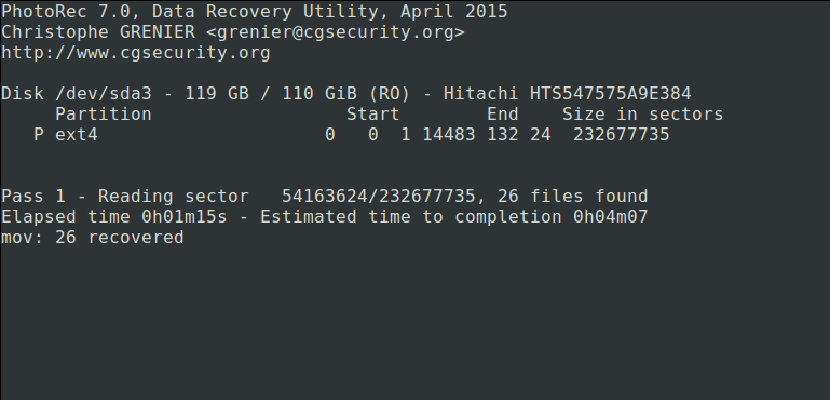
Когда программа находит совпадения сигнатур, она начинает копировать данные с носителя на указанное место, восстанавливая таким образом удаленные файлы. PhotoRec игнорирует файловую систему на носителе и сканирует каждый сектор, извлекая информацию независимо от структуры файла.
Алгоритм работы PhotoRec позволяет восстанавливать различные типы файлов, в том числе изображения, видео, документы и другие данные, даже если файлы были удалены, повреждены или отформатированы. Это делает программу отличным инструментом для восстановления ценных данных.
Выбор правильного диска для сканирования
Перед тем как начать процесс восстановления удаленных фотографий с помощью PhotoRec, необходимо правильно выбрать диск, который будет сканироваться.
Обратите внимание, что выбор неправильного диска может привести к потере данных, поэтому следует быть осторожным. Убедитесь, что выбран тот диск, с которого были удалены нужные вам фотографии.
При выборе диска необходимо учитывать его объем, состояние и флэш-накопители, которые подключены к компьютеру. Уверенно выбирайте нужный диск и начинайте процесс сканирования.
Шаги восстановления фотографий в программе
Чтобы восстановить удаленные фотографии с помощью PhotoRec, следуйте этим шагам:
- Запустите программу: откройте PhotoRec на вашем компьютере.
- Выберите устройство: укажите диск или устройство, с которым вы хотите работать.
- Выберите тип файлов для восстановления: укажите формат фотографий, которые вы хотите восстановить.
- Выберите место для сохранения: укажите папку, куда будут сохранены восстановленные фотографии.
- Запустите процесс восстановления: нажмите на кнопку «Восстановить» и дождитесь завершения процесса.
- Проверьте результат: откройте папку, куда были сохранены восстановленные фотографии, и убедитесь, что они успешно восстановлены.
Установка и запуск PhotoRec
Для установки и запуска PhotoRec на компьютере с Windows, следуйте инструкциям ниже:
| Шаг 1: | Скачайте установочный файл PhotoRec с официального сайта разработчика. |
| Шаг 2: | Запустите установочный файл и следуйте инструкциям установщика. |
| Шаг 3: | После установки запустите PhotoRec, выбрав ярлык на рабочем столе или из меню Пуск. |
| Шаг 4: | Выберите устройство, с которого необходимо восстановить удаленные файлы, и следуйте инструкциям программы. |
После завершения процесса восстановления файлы будут сохранены в указанной вами директории. Установка и запуск PhotoRec не требует специальных навыков, однако рекомендуется следовать инструкциям внимательно, чтобы избежать ошибок.
Выбор директории для сохранения восстановленных файлов
После завершения процесса сканирования и восстановления удаленных фотографий с помощью PhotoRec необходимо выбрать директорию, в которой будут сохранены восстановленные файлы. Это важный шаг, который обеспечит удобство использования восстановленных данных и их безопасное сохранение.
Для выбора директории следуйте инструкциям программы PhotoRec. Обычно после завершения восстановления вы получите предложение о выборе места для сохранения файлов. Как правило, лучше выбирать другую директорию, а не исходную, чтобы избежать перезаписи других данных.
Рекомендуется выбирать директорию на надежном и свободном от ошибок носителе данных, чтобы предотвратить потерю восстановленных файлов. Также следует учитывать объемы и доступность выбранной директории для удобства использования восстановленных фотографий.
