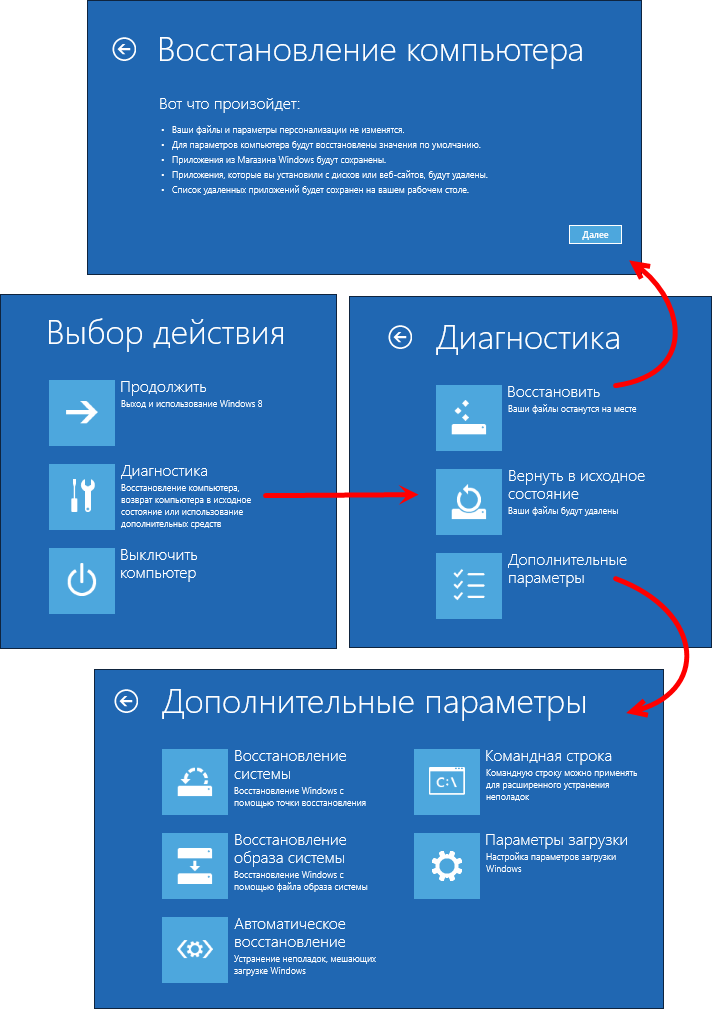
ОС Windows 8 — это современная операционная система, которая предоставляет пользователям широкие возможности для работы и развлечений. Однако, как и любая другая ОС, Windows 8 может иногда столкнуться с проблемами и ошибками, которые могут вызвать сбои в работе компьютера.
В таких ситуациях важно знать, как правильно восстановить операционную систему, чтобы вернуть компьютер к нормальной работе. В данной статье мы рассмотрим различные способы восстановления Windows 8, которые помогут вам решить возникшие проблемы и вернуть стабильную работоспособность вашего ПК.
Восстановление компьютера Windows 8

Если ваш компьютер на операционной системе Windows 8 столкнулся с проблемами, возможно, вам потребуется восстановить систему. В этой статье мы расскажем, как это можно сделать.
Для начала, можно воспользоваться встроенным инструментом Windows 8 под названием «Восстановление». Перезапустите компьютер и нажмите клавишу F8, чтобы перейти в режим восстановления. Оттуда вы сможете запустить восстановление системы или восстановление с последней точки восстановления.
Если это не помогло, можно воспользоваться другим вариантом – переустановкой Windows 8. При этом необходимо иметь установочный диск или образ системы. Загрузитесь с установочного носителя и следуйте инструкциям на экране для переустановки операционной системы.
Помните, что восстановление компьютера Windows 8 может потребовать некоторых технических навыков, поэтому лучше всего обратиться за помощью к специалистам, если у вас возникают сложности.
Эффективные методы восстановления компьютера Windows 8
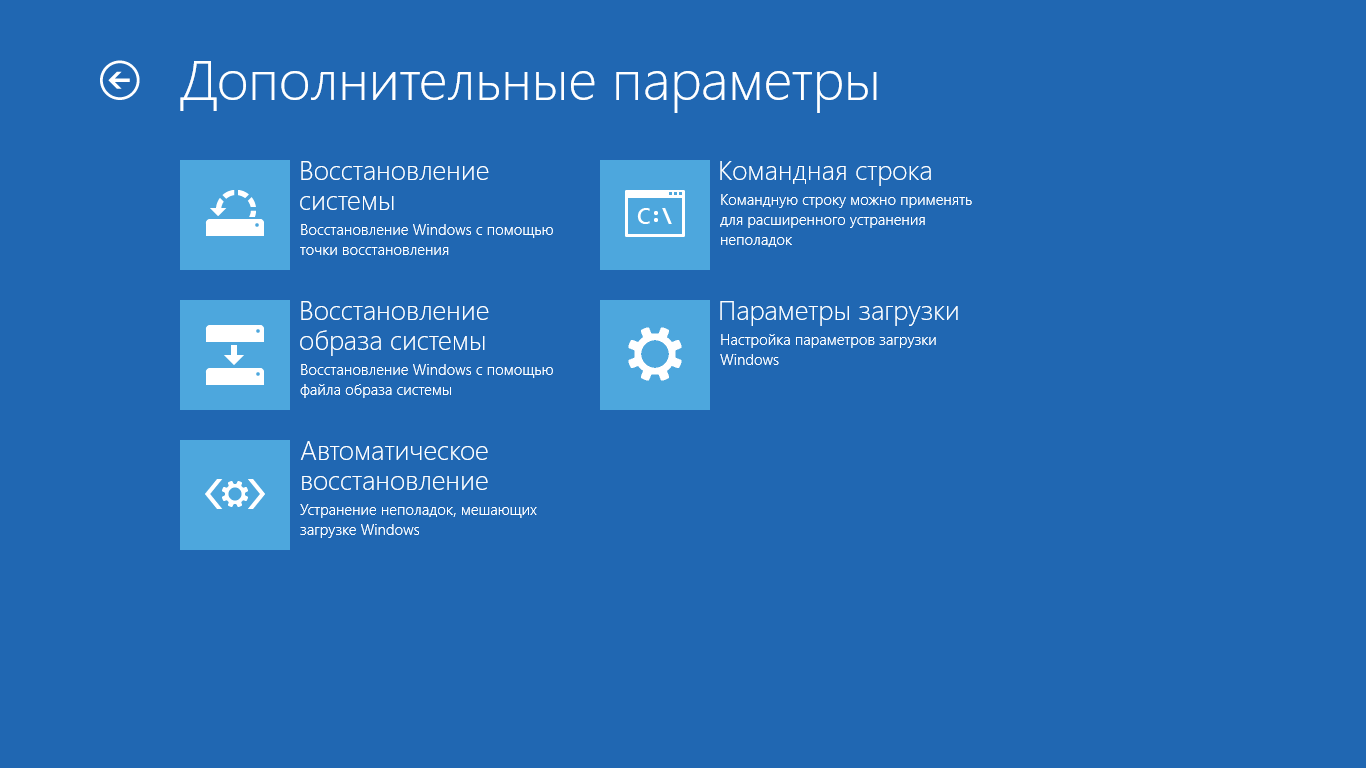
1. Восстановление с помощью установочного диска: Подготовьте установочный диск операционной системы Windows 8 и перезагрузите компьютер с него. Следуйте инструкциям установки, но выберите опцию восстановления системы.
2. Использование системного восстановления: Запустите системное восстановление Windows 8 и выберите точку восстановления, когда компьютер работал стабильно. Следуйте указаниям мастера восстановления.
3. Восстановление через обновление операционной системы: Запустите обновление Windows 8, выберите опцию «Сохранить личные файлы», чтобы избежать потери данных, и дождитесь завершения процесса восстановления.
4. Использование встроенных инструментов диагностики: Запустите встроенные инструменты диагностики Windows 8, такие как Диспетчер задач или Центр обновления Windows, чтобы выявить и исправить проблемы в системе.
Создание точки восстановления
Шаги по созданию точки восстановления:
- Откройте Панель управления.
- Выберите «Система и безопасность» и перейдите в раздел «Система».
- На панели слева выберите «Защита системы».
- В разделе «Защита системы» нажмите на кнопку «Создать».
- Введите описание для точки восстановления и нажмите «Создать».
После завершения процесса создания точки восстановления система сохранит текущее состояние, которое можно будет использовать для восстановления в случае необходимости.
Инструкция по созданию и восстановлению
Для восстановления вашего компьютера Windows 8, следуйте этим шагам:
- Начните с перезагрузки компьютера.
- Во время загрузки нажмите сочетание клавиш для входа в режим восстановления (обычно F8).
- Выберите «Отладка» или «Восстановление системы» из меню восстановления.
- Выберите метод восстановления: возврат к предыдущей точке восстановления или восстановление заводских настроек.
- Дождитесь завершения процесса восстановления.
- Перезагрузите компьютер и проверьте, что все работает корректно.
Создайте резервную копию системы, чтобы в случае необходимости восстановить данные.
Использование инструмента Восстановление системы
Инструмент Восстановление системы в Windows 8 позволяет восстановить компьютер до предыдущего состояния без потери личных файлов.
1. Нажмите клавишу Windows + I, выберите «Изменение параметров компьютера», затем «Общие» и «Перезагрузка с командной строкой».
2. В командной строке: введите «rstrui.exe» без кавычек и нажмите Enter.
3. Выберите точку восстановления, после чего система восстановится до выбранного состояния.
Шаги по запуску и восстановлению

Для начала восстановления вашего компьютера с Windows 8, выполните следующие шаги:
- Запустите компьютер в режиме восстановления: Нажмите и удерживайте клавишу F8 при старте компьютера, пока не появится экран загрузки. Выберите «Отладочный режим» или «Восстановление системы».
- Выберите опцию восстановления: Далее следуйте инструкциям на экране, выбирайте нужный метод восстановления: обновление системы, сброс к заводским настройкам или восстановление с резервной копии.
- Дождитесь завершения процесса: После выбора опции восстановления дождитесь завершения процесса. Перезагрузите компьютер и убедитесь, что он работает корректно.
Следуя этим шагам, вы сможете успешно восстановить компьютер с операционной системой Windows 8.
Дополнительные рекомендации
После восстановления Windows 8 рекомендуется создать точку восстановления в системе, чтобы в случае необходимости было проще вернуть компьютер к рабочему состоянию. Также важно установить все доступные обновления для ОС и установленных программ, чтобы обеспечить безопасность и стабильную работу системы.
Обновление драйверов и программ
Как обновить драйверы:
1. Перейдите в меню «Управление устройствами» через Панель управления.
2. Выберите устройство, драйвер которого вы хотите обновить, и нажмите на него правой кнопкой мыши.
3. В открывшемся меню выберите «Обновить драйвер».
4. Следуйте инструкциям мастера обновления драйвера.
Не забудьте также обновить программное обеспечение, особенно антивирусные программы и программы для работы с файлами и мультимедиа. Это поможет сохранить безопасность и стабильность работы вашего компьютера.
Советы по обновлению для оптимальной работы
1. Периодически проверяйте наличие обновлений системы, чтобы получить последние исправления и улучшения.
2. Установите автоматическое обновление, чтобы система сама загружала и устанавливала необходимые обновления.
3. Перед обновлением создайте резервную копию данных, чтобы избежать потери информации при возможных проблемах.
4. Проверяйте совместимость обновлений с установленными программами и драйверами, чтобы избежать конфликтов.
5. После обновления проверьте работу системы на предмет стабильности и производительности.
