Adobe Photoshop Lightroom – это мощное программное обеспечение для обработки фотографий, которое предоставляет удобные инструменты для работы с изображениями. Если вы только начинаете знакомиться с миром фотографии и редактирования фото, Lightroom может стать вашим верным помощником в создании качественных фотографий.
В Lightroom вы сможете настроить освещение, цвета, улучшить контрастность изображения, а также выполнять ряд других операций, которые помогут сделать ваш снимок более выразительным. Это удобное и интуитивно понятное приложение обладает широким функционалом, который будет полезен как начинающим фотографам, так и опытным специалистам в области обработки фотографий.
Обучение работе с Adobe Photoshop Lightroom может быть важным этапом в вашем пути к освоению фотографии. Поэтому не стоит откладывать знакомство с этой программой – дайте себе возможность раскрыть свой творческий потенциал и улучшить качество ваших фотографий при помощи Lightroom.
Основы работы с программой
Adobe Photoshop Lightroom представляет собой мощный инструмент для обработки и организации фотографий. Вот несколько основных принципов работы с программой:
- Импорт фотографий: начните работу с программой, импортировав фотографии из камеры или другого источника.
- Основные панели: ознакомьтесь с основными панелями программы, такими как «Библиотека» и «Модуль разработки».
- Регулировка параметров: используйте инструменты программы для коррекции экспозиции, баланса белого, контраста и других параметров.
- Работа с каталогом: организуйте свои фотографии в каталоге, создавая коллекции и ключевые слова для удобного поиска.
- Экспорт: после обработки фотографий сохраните их в нужном формате и качестве, чтобы поделиться ими с другими.
Установка и настройка
Установка Adobe Photoshop Lightroom
1. Загрузите установочный файл Adobe Photoshop Lightroom с официального сайта.
2. Запустите загруженный файл и следуйте инструкциям установщика.
3. После установки откройте программу и пройдите процесс активации, если необходимо.
Настройка программы
1. Перейдите в раздел «Настройки», чтобы настроить параметры работы программы.
2. Установите предпочтительные настройки импорта, экспорта, цвета и другие.
3. Настройте работу с каталогом и метаданными для комфортной работы с изображениями.
4. После завершения настройки сохраните изменения и начните работу с Adobe Photoshop Lightroom.
Интерфейс программы

Adobe Photoshop Lightroom предлагает удобный и интуитивно понятный интерфейс для работы с фотографиями. Основное окно программы состоит из нескольких основных областей:
1. Панель инструментов: здесь расположены основные инструменты для работы с изображениями, такие как кисть, пипетка, обрезка и др.
2. Панель навигации: позволяет быстро перемещаться по изображению и изменять масштаб просмотра.
3. Панель модулей: включает различные модули программы, такие как библиотека, развитие, карта и другие.
4. Панель настройки: здесь можно настроить параметры работы программы и инструментов.
Благодаря понятному и удобному интерфейсу, даже начинающему пользователю будет легко ориентироваться в Lightroom и выполнять основные операции по обработке фотографий.
Редактирование фотографий в Lightroom
- Импорт фотографий: Перенесите фотографии в библиотеку Lightroom, чтобы начать работу с ними. Выберите нужные изображения и нажмите кнопку «Импорт».
- Настройка экспозиции: Используйте инструменты Lightroom для коррекции экспозиции, яркости, контраста и других параметров, чтобы достичь оптимального освещения изображения.
- Цветокоррекция: Изменяйте оттенки цвета, насыщенность и оттенки с помощью инструментов цветовой коррекции, чтобы достичь желаемого цветового баланса.
- Работа с тонами: Настройте светлые и темные участки изображения, чтобы создать более гармоничный и динамичный эффект. Используйте регулировку тонов и теней для достижения желаемого эффекта.
- Обрезка и вращение: Используйте инструменты обрезки и вращения, чтобы изменить композицию изображения и улучшить его визуальное восприятие.
- Применение эффектов: Экспериментируйте с различными эффектами, фильтрами и стилями, чтобы придать изображению уникальный вид и настроение.
Редактирование фотографий в Lightroom — это творческий процесс, который позволяет превратить обычные снимки в произведения искусства. При использовании инструментов Lightroom вы можете достичь профессиональных результатов и создать удивительные фотографии, которые поразят ваших зрителей.
Основные инструменты редактирования
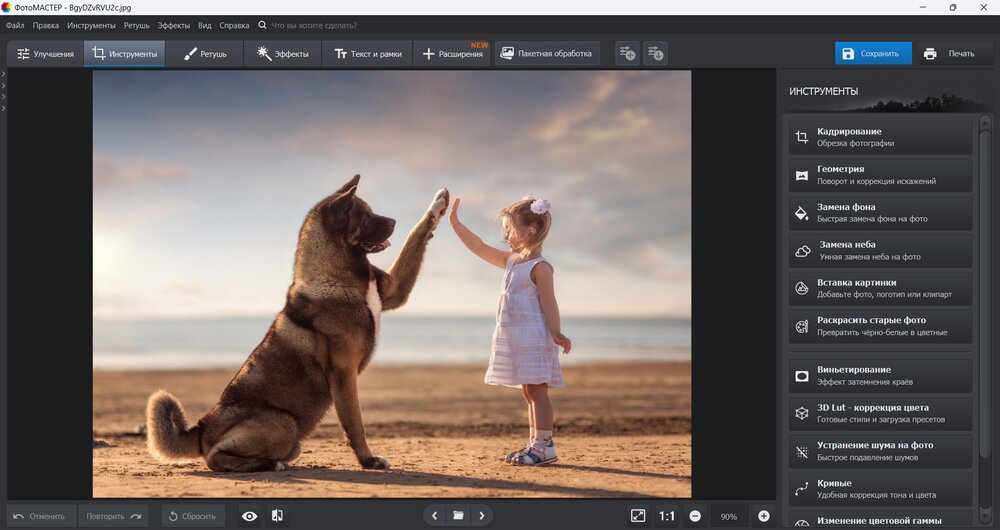
1. Обрезка (Crop): Этот инструмент позволяет обрезать изображение, изменяя его композицию и удаляя ненужные элементы.
2. Регулировка экспозиции (Exposure): С помощью этого инструмента можно корректировать яркость и контрастность изображения.
3. Подстройка цветов (Color Adjustments): Дает возможность изменять насыщенность, оттенок и другие параметры цветов изображения.
4. Исправление дефектов (Spot Removal): Позволяет удалить пыли, пятна и другие дефекты на фотографии.
5. Использование кистей и фильтров (Brushes and Filters): Позволяет добавлять специальные эффекты, ретушировать и рисовать на изображении.
Регулировка яркости и контрастности
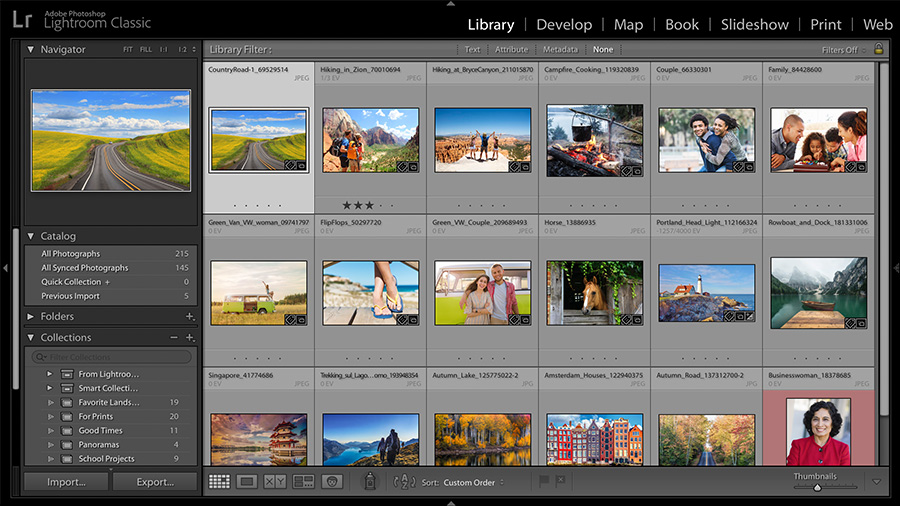
| Инструмент | Описание |
| Яркость | Изменяет общий уровень яркости изображения. Увеличивая яркость, делаем изображение светлее, уменьшая — темнее. |
| Контрастность | Регулирует разницу между самыми светлыми и самыми темными частями изображения. Увеличивая контрастность, делаем изображение более выразительным. |
| Тональные кривые | Позволяют дополнительно настроить яркость и контрастность в различных участках изображения. |
Настройка цветов и оттенков

Для удобства работы с цветами в Lightroom можно использовать панель «Развитие», в которой доступны инструменты для коррекции баланса белого, насыщенности цветов, тонального баланса и другие параметры. Работа с цветами в Lightroom позволяет создавать качественные и выразительные изображения, выделяющиеся своей цветовой гармонией и контрастностью.
| Инструменты | Описание |
| Баланс белого | Позволяет устанавливать правильное цветовое оттенение на изображении, учитывая освещение и ситуацию съемки. |
| Насыщенность | Контролирует интенсивность цветов на изображении, позволяя усилить или ослабить их насыщенность. |
| Тональный баланс | Позволяет корректировать оттенки изображения, чтобы добиться нужного цветового эффекта. |
