Transcend RecoveRx – это мощное программное обеспечение, разработанное компанией Transcend для восстановления утерянных или поврежденных данных с флеш-накопителей и карт памяти. С его помощью вы можете быстро и эффективно восстановить ценные файлы, фотографии, видео и другие данные.
Transcend RecoveRx предлагает широкие возможности для восстановления данных с различных устройств, таких как карты памяти SD, microSD, CompactFlash, USB флеш-накопители и т.д. Программа имеет простой и интуитивно понятный интерфейс, что делает процесс восстановления данных доступным даже для неопытных пользователей.
Благодаря Transcend RecoveRx вы сможете вернуть удаленные файлы, восстановить данные после форматирования носителя, восстановить поврежденные файлы и многое другое. Это незаменимый инструмент для тех, кто ценит свои данные и хочет иметь возможность вернуть их в случае утери или повреждения.
Процесс восстановления данных в Transcend RecoveRx
Для восстановления данных с помощью программы Transcend RecoveRx необходимо выполнить следующие шаги:
- Запустите программу Transcend RecoveRx на компьютере.
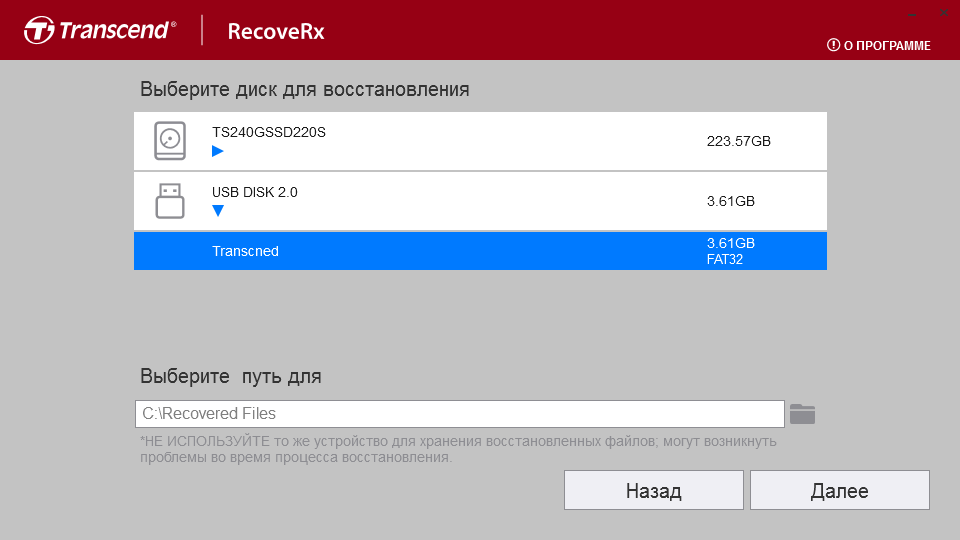
- Выберите устройство, с которого нужно восстановить данные, из списка доступных дисков.
- Нажмите кнопку «Сканировать» для начала процесса сканирования.
- Дождитесь завершения сканирования, после чего программа выведет список восстанавливаемых файлов.
- Выберите нужные файлы для восстановления и нажмите кнопку «Восстановить».
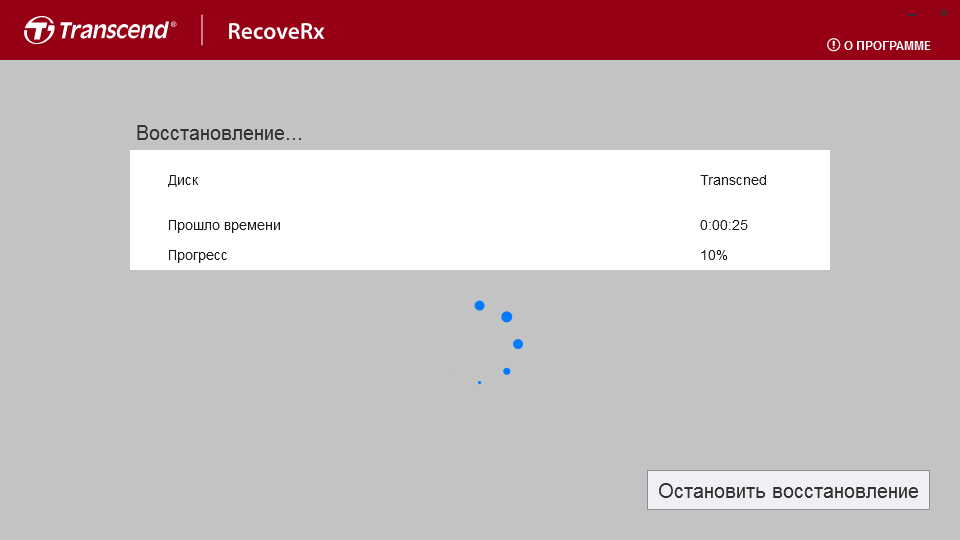
- Выберите место для сохранения восстановленных файлов и дождитесь завершения процесса восстановления.
- После завершения процесса восстановления проверьте восстановленные файлы, чтобы убедиться в их целостности.
Основные шаги восстановления данных
1. Подключите устройство, с которого нужно восстановить данные, к компьютеру с установленной программой Transcend RecoveRx.
2. Запустите программу и выберите тип устройства, с которым вы работаете (например, карта памяти или флеш-накопитель).
3. Выберите диск или устройство, с которого потеряны данные, и запустите анализ.
4. После завершения анализа программа покажет список восстановимых файлов. Отметьте нужные файлы для восстановления.
5. Укажите папку, в которую программа восстановит выбранные файлы, и начните процесс восстановления данных.
6. Дождитесь завершения процесса восстановления и проверьте восстановленные данные на корректность.
Примечание: Не рекомендуется записывать новые данные на устройство до завершения процесса восстановления, чтобы не повредить восстанавливаемые файлы.
Подключение устройства к компьютеру
Шаг 1: Вставьте кабель USB в порт на устройстве.
Шаг 2: Подключите другой конец к порту USB на компьютере.
Шаг 3: Дождитесь определения устройства компьютером и запустите программу Transcend RecoveRx.
Запуск программы Transcend RecoveRx
- Установите программу на свой компьютер, следуя инструкциям установщика.
- Подключите устройство хранения данных Transcend (например, карту памяти или USB-накопитель) к компьютеру.
- Запустите программу Transcend RecoveRx, выбрав соответствующий ярлык на рабочем столе или из меню программ.
- После запуска программы следуйте инструкциям мастера восстановления данных: выберите устройство, тип сканирования и начните процесс восстановления.
- По завершении сканирования, выберите необходимые файлы для восстановления и сохраните их на вашем компьютере.
Запуск программы Transcend RecoveRx несложен, но внимательно следуйте инструкциям программы, чтобы успешно восстановить потерянные данные.
Выбор необходимого режима работы
Transcend RecoveRx предлагает несколько режимов работы для восстановления данных: Quick Scan, Deep Scan и ECO Mode.
1. Quick Scan: Быстрый сканирование диска для быстрого и простого поиска удаленных файлов. Подходит для случаев удаления файлов недавно.
2. Deep Scan: Глубокое сканирование для поиска и восстановления старых, форматированных или поврежденных файлов на диске. Может занять больше времени, но поможет восстановить более сложные случаи.
3. ECO Mode: Энергоэффективный режим, который уменьшает нагрузку на систему во время сканирования, что полезно для ноутбуков и устройств с ограниченными ресурсами.
Выберите режим в зависимости от ситуации и типа потерянных данных, чтобы достичь наилучших результатов восстановления.
Восстановление удаленных файлов
Transcend RecoveRx предоставляет простой и эффективный способ восстановления удаленных файлов. Для начала выберите устройство, с которого нужно восстановить данные, а затем запустите сканирование. Программа найдет все доступные файлы, включая удаленные, и предоставит возможность выбрать нужные для восстановления.
Transcend RecoveRx поддерживает различные типы файлов, такие как фотографии, видео, аудио и документы. После завершения сканирования вы сможете предварительно просмотреть файлы, чтобы убедиться, что выбираете правильные.
После выбора файлов для восстановления просто нажмите кнопку «Восстановить» и файлы будут восстановлены на выбранное вами место. Не забывайте регулярно делать резервные копии данных, чтобы избежать потери информации. С Transcend RecoveRx ваши файлы всегда могут быть в безопасности!
| Преимущества восстановления данных с помощью Transcend RecoveRx: |
|---|
| Простой и интуитивно понятный интерфейс |
| Возможность выбора нужных файлов для восстановления |
| Поддержка различных типов файлов |
| Бесплатное использование программы |
Восстановление поврежденных данных
Для начала процесса восстановления необходимо запустить программу RecoveRx, выбрать нужное устройство, провести сканирование и дождаться результатов. После завершения сканирования, программа отобразит список восстановленных файлов, которые можно сохранить на компьютере.
Благодаря Transcend RecoveRx можно вернуть удаленные фотографии, видео, документы и другие ценные данные. Простой интерфейс и мощные алгоритмы восстановления делают этот процесс быстрым и эффективным.
Сохранение восстановленных файлов
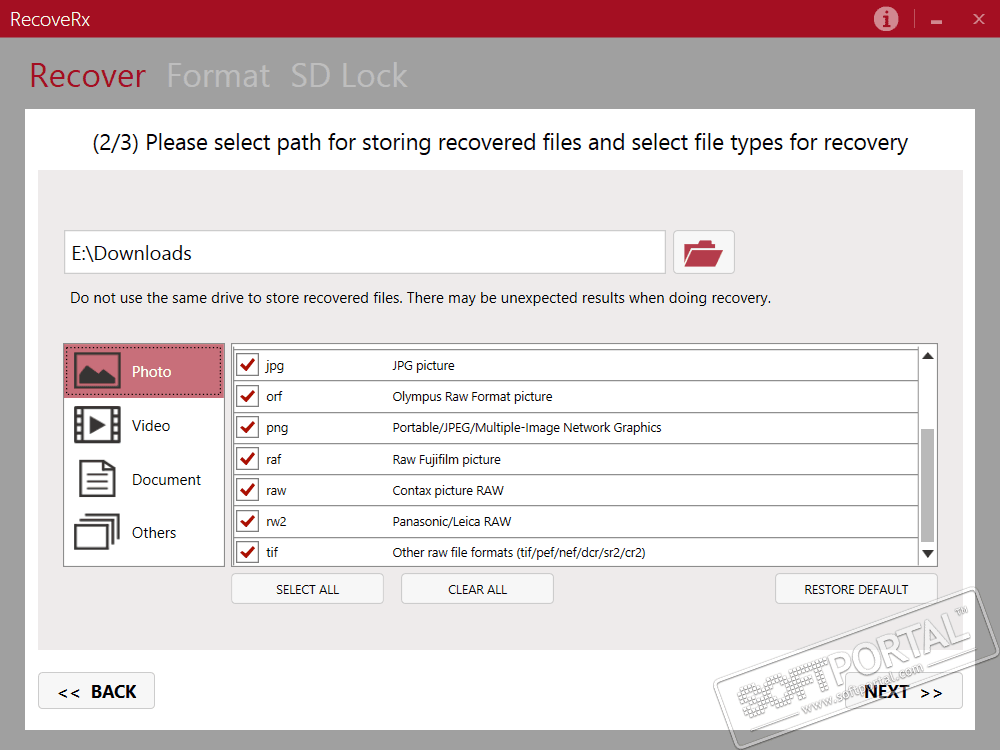
После успешного восстановления файлов с помощью программы Transcend RecoveRx, рекомендуется сохранить их на надежном носителе данных. Это поможет избежать возможной потери восстановленной информации в случае повреждения исходного носителя.
Для сохранения восстановленных файлов можно использовать внешний жёсткий диск, флеш-накопитель или облачное хранилище. Важно выбрать надёжный и безопасный способ хранения данных, чтобы обеспечить их сохранность и доступность в будущем.
Не рекомендуется хранить восстановленные файлы на том же носителе, с которого они были удалены или потеряны, чтобы избежать случайного перезаписывания или повреждения.
Выбор места для сохранения данных
После успешного восстановления данных с помощью программы Transcend RecoveRx, необходимо выбрать надежное место для их временного хранения. Важно избегать записи данных на тот же носитель, с которого была произведена их восстановление, чтобы избежать возможной перезаписи и потери файлов.
Рекомендуется сохранить восстановленные данные на другой физический накопитель, например, внешний жесткий диск или флеш-накопитель. Это обеспечит дополнительный уровень сохранности и уменьшит риск потери данных в случае сбоя основного устройства.
Также можно воспользоваться облачным хранилищем для временного хранения восстановленных файлов. Это обеспечит доступ к данным из любого устройства с доступом в Интернет и увеличит уровень безопасности.
