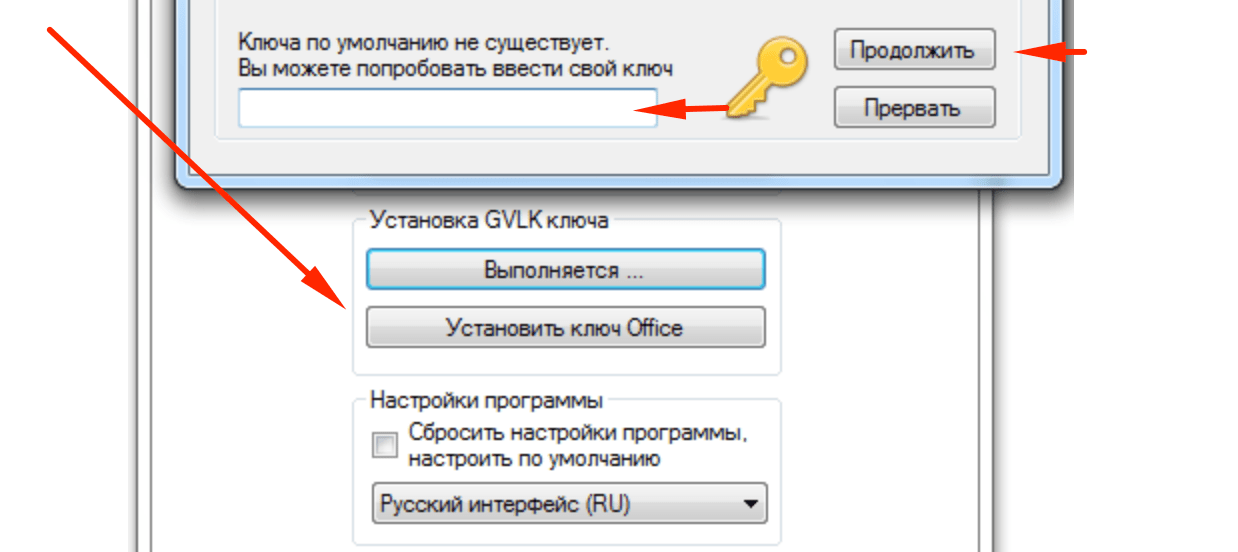
Microsoft Excel — один из самых популярных инструментов для работы с табличными данными, но иногда пользователи сталкиваются с проблемой сбоя активации продукта. Это может произойти по различным причинам, таким как изменения в системе, обновление программного обеспечения или просто технические неполадки.
Если вы столкнулись с сообщением о сбое активации продукта в Excel, не паникуйте. Существует несколько шагов, которые можно предпринять для решения этой проблемы. Первым шагом следует проверить подключение к Интернету, так как активация продукта требует доступа к сети. Убедитесь, что ваш компьютер подключен к Интернету и повторите попытку активации.
Если проблема не решается, возможно, вам придется обратиться в службу поддержки Microsoft. Сотрудники компании смогут помочь вам решить проблему активации продукта в Excel и предоставить необходимую поддержку. Помните, что важно следовать инструкциям и указаниям специалистов, чтобы избежать дополнительных проблем с активацией.
Решение сбоя активации продукта в Эксель
Если у вас возникли проблемы с активацией продукта в Excel, следуйте этому простому руководству для решения сбоя:
- Проверьте, правильно ли вы ввели ключ активации. Убедитесь, что нет опечаток и ключ активации соответствует вашей версии продукта.
- Убедитесь, что у вас есть доступ к интернету, так как активация требует соединения с сетью.
- Попробуйте выполнить активацию позднее, так как иногда проблемы могут быть связаны с временными техническими неполадками.
- Если проблема не устраняется, свяжитесь с службой поддержки Microsoft для получения дальнейшей помощи.
Следуя этим шагам, вы сможете успешно активировать продукт Excel и начать использовать все его функции без проблем.
Проверка действительности лицензии
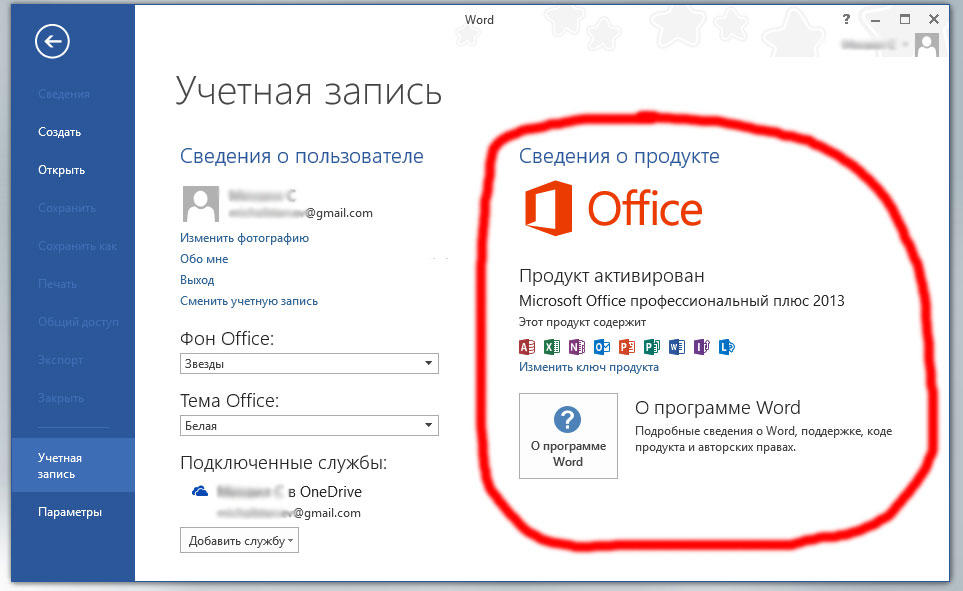
Если возникла проблема с активацией продукта в Эксель, первым шагом должно быть проверка действительности вашей лицензии:
- Убедитесь, что лицензионный ключ был введен правильно без ошибок.
- Проверьте срок действия лицензии: возможно, она истекла и требуется продление.
- Проверьте, что лицензия не заблокирована из-за нарушения пользовательских соглашений.
- Обратитесь к поставщику лицензии или технической поддержке для дополнительной проверки.
Проверить правильность ввода ключа
Прежде всего убедитесь, что вы правильно ввели ключ активации продукта. Проверьте каждый символ в ключе, включая тире и цифры, чтобы избежать опечаток.
Удостоверьтесь, что вы не вводите лишних пробелов или символов в начале или в конце ключа. В некоторых случаях копирование и вставка ключа может приводить к ошибкам, поэтому лучше вводить ключ вручную.
Если ключ состоит из букв и цифр, учитывайте регистр символов. Проверьте, что вы правильно вводите заглавные и строчные буквы, если они присутствуют в ключе.
Если вы уверены, что ключ введен правильно, но ошибка активации продолжается, обратитесь в службу поддержки, чтобы получить дополнительную помощь.
Изучить условия использования продукта
Перед тем как активировать продукт в Excel, важно внимательно прочитать условия использования. Обычно они содержат информацию о правилах лицензирования, ограничениях на использование продукта, а также другие полезные сведения о его функционале. Это поможет избежать возможных проблем с активацией и использованием программы.
Не следует нарушать условия использования продукта, так как это может привести к блокировке активации или другим негативным последствиям. Поэтому рекомендуется внимательно изучить все документы с правилами перед началом работы с программой.
Обновление программы
Если у вас возникли проблемы с активацией продукта в Excel, одним из способов их решения может быть обновление программы до последней версии.
Для этого необходимо выполнить следующие шаги:
| 1. | Откройте Excel и перейдите в раздел «Справка» в верхней панели меню. |
| 2. | Выберите пункт «Обновление Excel» или «Проверить наличие обновлений». |
| 3. | Дождитесь завершения процесса обновления программы. |
| 4. | После обновления перезапустите Excel и попробуйте активировать продукт снова. |
Обновление программы может исправить ошибки активации и обеспечить более стабильную работу Excel. Регулярно проверяйте наличие обновлений для вашего продукта, чтобы быть уверенным в его корректной работе.
Проверить наличие доступных обновлений
Чтобы устранить проблемы с активацией продукта в Excel, важно убедиться, что установлена последняя версия программы. Для этого выполните следующие шаги:
- Откройте приложение Excel на вашем компьютере.
- Перейдите в раздел «Справка» в верхнем меню.
- Выберите пункт «Обновление Excel».
- Проверьте наличие доступных обновлений и установите их, если таковые имеются.
После установки всех обновлений перезапустите Excel и попробуйте активировать продукт снова. Обновления могут исправить возможные ошибки активации и обеспечить более стабильную работу программы.
Установить последнюю версию продукта
Если у вас возникли проблемы с активацией продукта в Excel, возможно, что установленная версия программного обеспечения устарела. Для решения этой проблемы необходимо установить последнюю версию продукта.
Для этого следуйте инструкциям производителя программы или обратитесь к оператору технической поддержки. Проверьте, доступно ли обновление продукта, и, если возможно, загрузите и установите его с сайта производителя.
Связь с поддержкой

Если у вас возникли проблемы с активацией продукта в Эксель, рекомендуем обратиться за помощью к службе технической поддержки. Для этого можно воспользоваться онлайн-чатом на официальном сайте Microsoft, позвонить по телефону технической поддержки или отправить электронное письмо с описанием проблемы и кодом ошибки.
