В наше время интернет стал неотъемлемой частью нашей жизни. Однако иногда бывает, что при попытке открыть веб-страницу мы сталкиваемся с проблемой ее недоступности. Это может произойти по разным причинам: неполадки на сервере, проблемы с интернет-соединением или сам сайт может быть временно недоступен. Но что делать в такой ситуации?
Если вы столкнулись с проблемой недоступности веб-страницы, первым делом стоит проверить свое интернет-соединение. Убедитесь, что у вас есть доступ к сети, что другие сайты открываются без проблем. Если интернет-соединение в порядке, то проблема, скорее всего, кроется в самом сайте.
Для начала попробуйте обновить страницу, возможно она временно недоступна из-за перегрузки сервера. Если это не помогло, то попробуйте открыть страницу в другом браузере или на другом устройстве. Иногда проблема может быть связана именно с вашим браузером или устройством.
Что делать, если веб-страница недоступна?
1. Проверьте ваше подключение к Интернету.
Убедитесь, что ваш Wi-Fi работает исправно или что вы подключены к сети данных на мобильном устройстве.
2. Перезагрузите страницу.
Нажмите клавишу F5 или используйте команду обновления страницы в браузере, чтобы попробовать загрузить страницу еще раз.
3. Проверьте URL-адрес.
Убедитесь, что вы правильно ввели адрес веб-страницы и попробуйте загрузить страницу снова.
4. Используйте другой браузер.
Если веб-страница не открывается в вашем текущем браузере, попробуйте открыть ее в другом браузере.
5. Проверьте статус сервера.
Возможно, проблема с доступом к веб-странице связана с проблемами на сервере. Попробуйте загрузить страницу позже.
6. Обратитесь к администратору веб-сайта.
Если проблема продолжается, возможно, администратор веб-сайта знает о проблеме и работает над ее устранением.
Проверьте соединение с Интернетом

Первым делом убедитесь, что у вас активное подключение к Интернету. Попробуйте открыть другие веб-сайты, чтобы убедиться, что проблема не локальна. Проверьте подключение к Wi-Fi или убедитесь, что сотовая связь работает корректно.
Если вы используете Wi-Fi, попробуйте перезагрузить роутер. Иногда проблемы с Интернетом могут быть вызваны сбоем в работе сетевого оборудования.
Также удостоверьтесь, что программа антивируса или брандмауэр не блокирует доступ к определенным сайтам. Возможно, их настройки могут препятствовать открытию веб-страниц.
Убедитесь, что Wi-Fi или данные включены
Первым делом, убедитесь, что ваше устройство подключено к сети Wi-Fi или включены мобильные данные. Отсутствие доступа к интернету может быть вызвано проблемами с соединением.
Проверьте, что у вас полные панели Wi-Fi или данные на вашем устройстве, и попробуйте перезагрузить соединение. В некоторых случаях простое переключение Wi-Fi/данных включит сеть и страницу станет доступной.
Попробуйте открыть другие веб-сайты
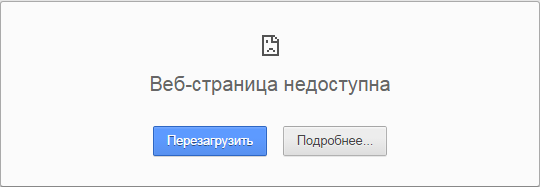
Если веб-страница недоступна, возможно проблема на самом сайте. Попробуйте открыть другие веб-сайты, чтобы убедиться, что проблема не связана с вашим подключением к Интернету или браузером. Это поможет определить, в чем именно проблема и найти ее источник.
Очистите кэш браузера
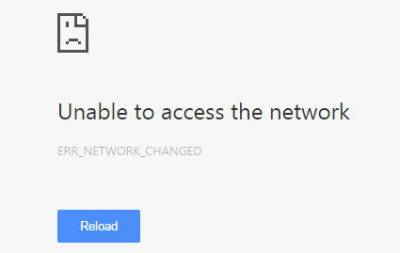
Проблема: Возможно, страница недоступна из-за ошибок в кэше браузера, который хранит временные данные и файлы.
Решение: Для решения данной проблемы попробуйте очистить кэш браузера. В каждом браузере процесс очистки кэша может немного отличаться, но обычно это можно сделать через настройки браузера. Например, в Google Chrome вы можете очистить кэш, выбрав пункт «История => Очистить данные браузера» и выбрав соответствующие опции для очистки временных файлов и данных.
После очистки кэша: Попробуйте обновить страницу, чтобы увидеть, помогло ли это решить проблему. Если же страница по-прежнему недоступна, возможно, проблема кроется в другом аспекте.
Настройки браузера и очистка кэша
Если веб-страница недоступна, возможно, проблема связана с кэшем браузера. Попробуйте следующие шаги:
- Откройте настройки своего браузера.
- Найдите раздел «История» или «Приватность».
- Выберите опцию «Очистить кэш» или «Удалить временные файлы».
- Выберите период, за который нужно очистить кэш (например, последний час, последние 24 часа, все).
- Нажмите кнопку «Очистить» и дождитесь завершения процесса.
- Закройте браузер, затем откройте его снова и попробуйте зайти на веб-страницу снова.
Если после очистки кэша проблема не исчезла, возможно, причина в другом месте. Попробуйте другие способы исправления, описанные выше.
Перезапустите браузер и попробуйте открыть страницу заново
Если страница недоступна, попробуйте перезапустить браузер. Закройте все вкладки и окна браузера, затем откройте его снова и попробуйте загрузить страницу еще раз. Иногда некорректной работе браузера могут помешать различные накопившиеся данные, и перезапуск может помочь восстановить работоспособность.
