
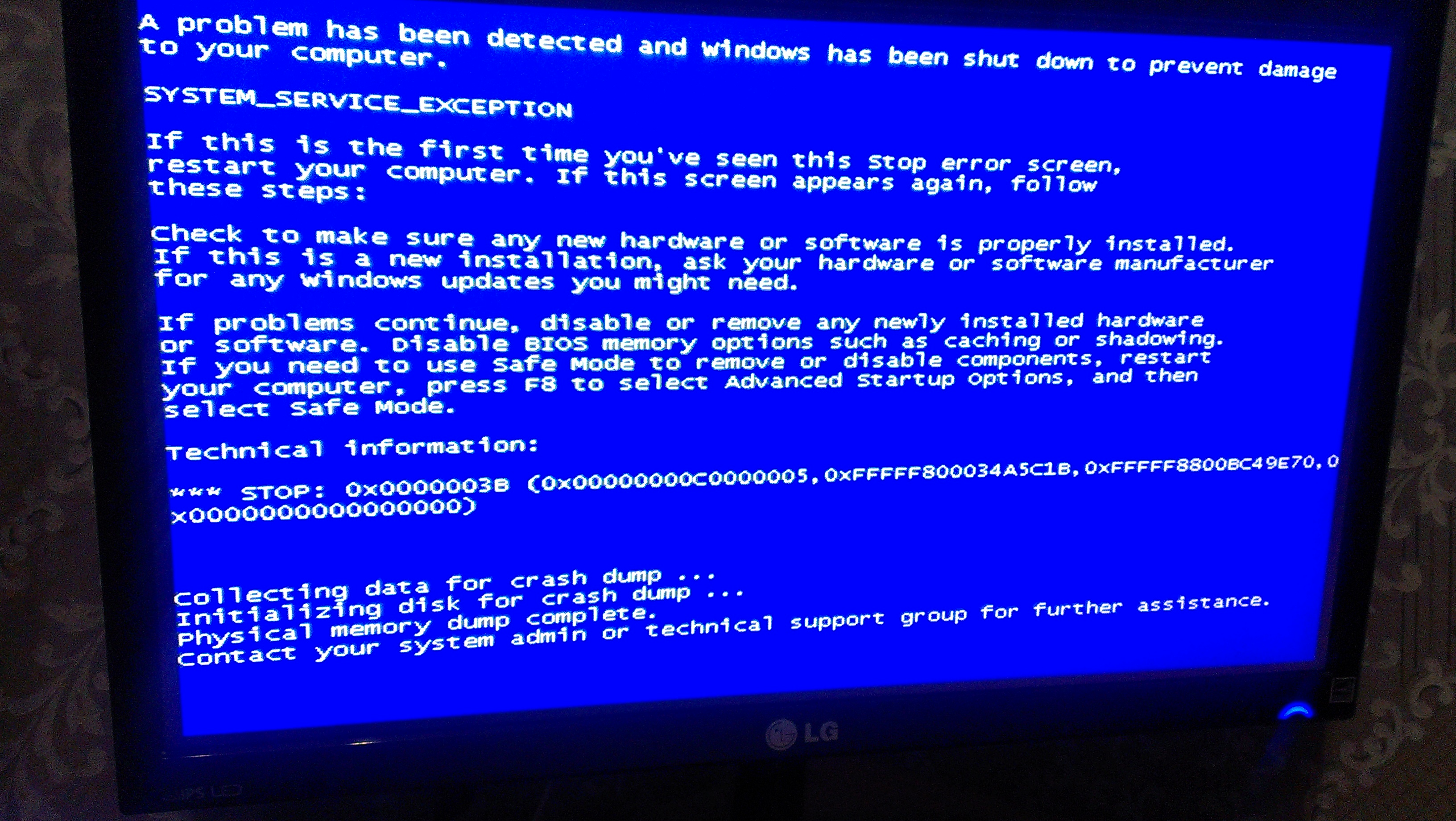
Код ошибки 0x00000016 — это одна из тех неприятных ситуаций, когда ваш компьютер внезапно останавливается с синим экраном. Это может вызвать недоумение и беспокойство, особенно если вы работаете над чем-то важным. Ошибка CIDHANDLECREATION может быть вызвана различными проблемами в системе Windows, но есть несколько методов, которые могут помочь вам исправить эту проблему и вернуть ваш компьютер к нормальной работе.
Часто причиной ошибки 0x00000016 является конфликт драйверов, некорректно установленное оборудование или проблемы с операционной системой Windows. Устранение этой ошибки может потребовать определенных действий и тщательного анализа ситуации.
В данной статье мы рассмотрим несколько способов исправления кода ошибки 0x00000016 в Windows. Следуя нашим инструкциям, вы сможете диагностировать и устранить проблему, чтобы ваш компьютер снова работал стабильно и без синих экранов.
Решение проблемы с ошибкой 0x00000016 в Windows
Ошибка 0x00000016 в Windows может вызывать синий экран CIDHANDLECREATION, что приводит к сбою системы. В этом случае необходимо принять следующие шаги для устранения проблемы:
| Шаг 1: | Перезагрузите компьютер и проверьте, устранится ли ошибка. Иногда простой перезапуск может помочь. |
| Шаг 2: | Обновите драйвера системы, особенно те, которые могут быть связаны с оборудованием, вызывающим ошибку. Можно воспользоваться менеджером устройств для этого. |
| Шаг 3: | Проверьте наличие обновлений операционной системы Windows. Установка последних обновлений может помочь исправить ошибку. |
| Шаг 4: | Запустите проверку системных файлов, используя команду «sfc /scannow» в командной строке Windows. Это поможет найти и исправить поврежденные системные файлы. |
| Шаг 5: | Если проблема не устраняется, попробуйте выполнить восстановление системы до более ранней даты, когда ошибка еще не возникала. |
Если вы выполнили все эти шаги, но ошибка 0x00000016 все равно продолжает появляться, рекомендуется обратиться за помощью к специалисту по компьютерному обслуживанию или в поддержку Microsoft.
Причины возникновения синего экрана с кодом ошибки 0x00000016
Код ошибки 0x00000016, также известный как CIDHANDLECREATION, может возникнуть по разным причинам, связанным с файловой системой или работой ядра операционной системы. Ниже приведены основные причины, которые могут привести к появлению синего экрана:
| 1. | Ошибка в работе драйверов устройств. Устаревшие, неправильно установленные или поврежденные драйверы могут вызывать конфликты и приводить к сбоям. |
| 2. | Поврежденные системные файлы. Если важные системные файлы Windows повреждены или отсутствуют, может возникнуть ошибка 0x00000016. |
| 3. | Проблемы с оборудованием. Неисправности в аппаратной части компьютера, такие как неисправности жесткого диска или оперативной памяти, также могут стать причиной ошибки. |
| 4. | Конфликты в работе программ. Некорректное взаимодействие между программами или службами операционной системы может вызвать сбой и появление синего экрана. |
Как действовать при ошибке CID_HANDLE_CREATION
Ошибка CID_HANDLE_CREATION на экране синего смерти может возникать из-за проблем с обработкой управления идентификаторами контейнеров в Windows. Чтобы исправить эту ошибку, вам следует предпринять следующие шаги:
| 1. | Перезагрузите компьютер |
| 2. | Проверьте наличие обновлений Windows и установите их |
| 3. | Выполните сканирование системы на наличие вредоносного ПО |
| 4. | Проверьте целостность системных файлов с помощью команды sfc /scannow |
| 5. | Проверьте актуальность драйверов устройств и обновите их |
Если указанные выше шаги не помогли решить проблему, рекомендуется обратиться к специалисту по технической поддержке для дополнительной помощи в устранении ошибки CID_HANDLE_CREATION.
Как устранить код ошибки 0x00000016 на Windows
Ошибка 0x00000016, или CIDHANDLECREATION, может возникать из-за различных проблем, включая конфликты драйверов, ошибки в системных файлов или проблемы с аппаратным обеспечением. Вот несколько шагов, которые могут помочь решить эту проблему:
- Обновите драйвера: Убедитесь, что все драйвера на вашем компьютере обновлены до последних версий. Это можно сделать через меню «Управление устройствами».
- Проверьте целостность системных файлов: Запустите команду sfc /scannow в командной строке, чтобы проверить и восстановить поврежденные файлы операционной системы.
- Проверьте аппаратное обеспечение: Проведите диагностику аппаратного обеспечения, чтобы исключить проблемы с жестким диском, оперативной памятью или другими устройствами.
- Отключите недавно установленное ПО: Если проблема началась после установки нового программного обеспечения, попробуйте его удалить и проверить, исправится ли ошибка.
- Обновите операционную систему: Установите все доступные обновления для Windows, так как они могут содержать исправления для известных проблем.
Если ни один из этих шагов не помог решить проблему, возможно, вам стоит обратиться к специалисту по обслуживанию компьютеров для более детальной диагностики и решения проблемы синего экрана.
Обновление драйверов для исправления ошибки CID_HANDLE_CREATION
- Откройте Диспетчер устройств, нажав Win + X и выбрав «Диспетчер устройств».
- В разделе «Дисплейные адаптеры» найдите вашу видеокарту и щелкните правой кнопкой мыши по ней.
- Выберите «Обновить драйвер» и следуйте инструкциям мастера обновления драйверов.
После завершения процесса обновления перезагрузите компьютер и проверьте, не появляется ли ошибка CID_HANDLE_CREATION. Если проблема остается, попробуйте провести аналогичные действия для других устройств, таких как звуковая карта или сетевой адаптер.
Другие способы исправления ошибки 0x00000016 на Windows
Помимо вышеуказанных методов, существуют и другие способы борьбы с ошибкой 0x00000016 на Windows:
1. Обновление драйверов: Проверьте, что все драйвера устройств на вашем компьютере актуальны. Устаревшие драйверы могут вызывать ошибки. Обновите их через диспетчер устройств или с помощью специальных программ.
2. Проверка на вирусы: Выполните полное сканирование системы антивирусом, чтобы исключить возможность наличия вредоносных программ, которые могут вызывать ошибку 0x00000016.
3. Восстановление системы: Если проблема возникла недавно после установки какого-то программного обеспечения или обновления, попробуйте восстановить систему до более ранней даты, когда все работало корректно.
Используйте эти методы, чтобы успешно исправить ошибку 0x00000016 на Windows и избежать возможных сбоев системы.
Проверка на наличие вредоносных программ
Для решения проблемы с ошибкой 0x00000016 в Windows исключите возможность наличия вредоносных программ на вашем компьютере. Вредоносное ПО может вызывать сбои в работе системы, включая появление синего экрана с ошибкой CIDHANDLECREATION.
Шаги по проверке на наличие вредоносных программ:
- Запустите антивирусное программное обеспечение на вашем компьютере и выполните полное сканирование системы.
- Обновите базу данных вирусных сигнатур вашего антивируса для обеспечения обнаружения последних угроз.
- После завершения сканирования удалите обнаруженные вредоносные программы и следуйте рекомендациям программы по очистке системы.
После проверки наличие вредоносных программ перезагрузите компьютер и проверьте, сохранится ли ошибка 0x00000016. Если проблема синего экрана остается, приступайте к дальнейшим шагам по устранению неисправности.
