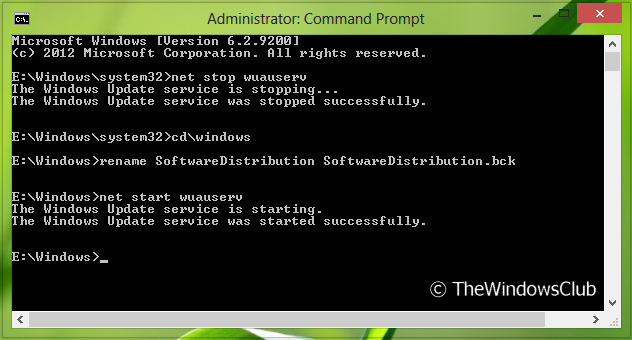
Ошибка 0x8024600e в Windows Store может привести к тому, что вы не сможете установить или обновить приложения. Эта проблема может быть вызвана различными факторами, такими как сбой в сетевом соединении, неправильные настройки времени и даты, проблемы с обновлениями Windows или даже вредоносное ПО.
Несмотря на то, что ошибка 0x8024600e может быть довольно раздражающей, ее можно исправить с помощью нескольких простых шагов. В этой статье мы рассмотрим различные способы устранения этой ошибки и восстановления нормальной работы Windows Store.
Решение ошибки 0x8024600e в Windows Store

Ошибка 0x8024600e в Windows Store может возникать из-за неполноты загрузки обновлений или проблем с подключением к интернету. Для исправления этой ошибки можно попробовать следующие методы:
1. Перезагрузите компьютер и повторно попробуйте загрузить обновления через Windows Store.
2. Проверьте наличие интернет-соединения и убедитесь, что оно работает стабильно.
3. Очистите временные файлы и кэш Windows Store: откройте «Параметры» -> «Система» -> «Хранилище» и нажмите «Очистить сейчас».
4. Запустите Утилиту проверки файловой системы (SFC) для исправления поврежденных системных файлов: откройте командную строку от имени администратора и выполните команду «sfc /scannow».
5. Обновите систему до последней версии: откройте «Параметры» -> «Обновление и безопасность» -> «Поиск обновлений» и установите доступные обновления.
После выполнения этих шагов попробуйте снова загрузить обновления через Windows Store и проверьте, удалось ли решить ошибку 0x8024600e.
Проверка подключения к интернету
Прежде всего, убедитесь, что ваш компьютер или устройство подключены к интернету. Попробуйте открыть веб-страницу в браузере, чтобы проверить доступность сети.
Также, убедитесь, что другие приложения работают корректно с интернетом. Если возникают проблемы, попробуйте перезагрузить маршрутизатор или модем, а также проверьте наличие ошибок в сетевых настройках.
Проверьте работоспособность сетевого соединения

Прежде чем пытаться исправить ошибку 0x8024600e в Windows Store, убедитесь, что ваше устройство подключено к интернету и сетевое соединение работает нормально. Попробуйте открыть любой веб-браузер и загрузить любую веб-страницу, чтобы убедиться, что у вас есть доступ к интернету. Если у вас есть проблемы с подключением к интернету, устраните их, прежде чем продолжать.
Попробуйте подключиться к другим сетям Wi-Fi
Возможно, проблема с загрузкой и установкой приложений в Windows Store вызвана проблемами с вашим текущим Wi-Fi соединением. Попробуйте подключиться к другой сети Wi-Fi и повторите попытку загрузки приложений. Некоторые сети могут блокировать доступ к определенным службам и магазинам, что может вызвать ошибку 0x8024600e.
| Шаги: |
|
Очистка кэша Windows Store
Для решения проблемы с ошибкой 0x8024600e в Windows Store рекомендуется выполнить очистку кэша приложения. Следуйте этим шагам:
- Откройте «Настройки» Windows 10.
- Перейдите в раздел «Приложения» и выберите «Приложения и функции».
- Найдите и кликните на «Магазин Windows» в списке установленных приложений.
- Нажмите «Дополнительные параметры» и выберите «Расширенные параметры».
- Прокрутите вниз и найдите опцию «Сбросить».
- Подтвердите действие и дождитесь завершения процесса.
После очистки кэша Windows Store перезапустите приложение и проверьте, исправилась ли ошибка 0x8024600e.
Откройте Панель управления и найдите Windows Store

Чтобы начать процесс по исправлению ошибки 0x8024600e в Windows Store, откройте Панель управления. Для этого:
- Нажмите на кнопку «Пуск» в левом нижнем углу экрана.
- Выберите пункт «Панель управления» из списка приложений.
После того, как откроется Панель управления, найдите и откройте раздел «Windows Store».
Теперь у вас есть доступ к настройкам Windows Store, которые могут помочь в решении проблемы с ошибкой 0x8024600e. Продолжайте следующие шаги по исправлению этой ошибки.
Нажмите кнопку «Очистить кэш» и подтвердите действие
Для исправления ошибки 0x8024600e в Windows Store, попробуйте очистить кэш приложения. Для этого выполните следующие шаги:
- Запустите Windows Store.
- Нажмите сочетание клавиш Win + I, чтобы открыть настройки.
- Выберите «Приложения» и найдите «Склад Windows Store» в списке установленных приложений.
- Нажмите на приложение и выберите «Дополнительные параметры».
- Прокрутите вниз и найдите опцию «Очистить кэш».
- Нажмите на кнопку «Очистить кэш» и подтвердите свое действие.
- После завершения процесса, перезапустите Windows Store и проверьте, была ли исправлена ошибка 0x8024600e.
Обновление Windows и Windows Store
Для устранения ошибки 0x8024600e в Windows Store важно поддерживать актуальную версию Windows и обновлять систему. Чтобы проверить наличие обновлений, перейдите в раздел «Настройки» -> «Обновление и безопасность» и выполните поиск доступных обновлений.
Осуществляйте регулярную проверку на наличие обновлений Windows Store. Для этого откройте Windows Store, нажмите на значок «Счет пользователя» и выберите «Загрузки и обновления». Проверьте наличие доступных обновлений и установите их.
Обновление как Windows, так и Windows Store позволит исправить ошибку 0x8024600e и обеспечит более стабильную работу системы.
