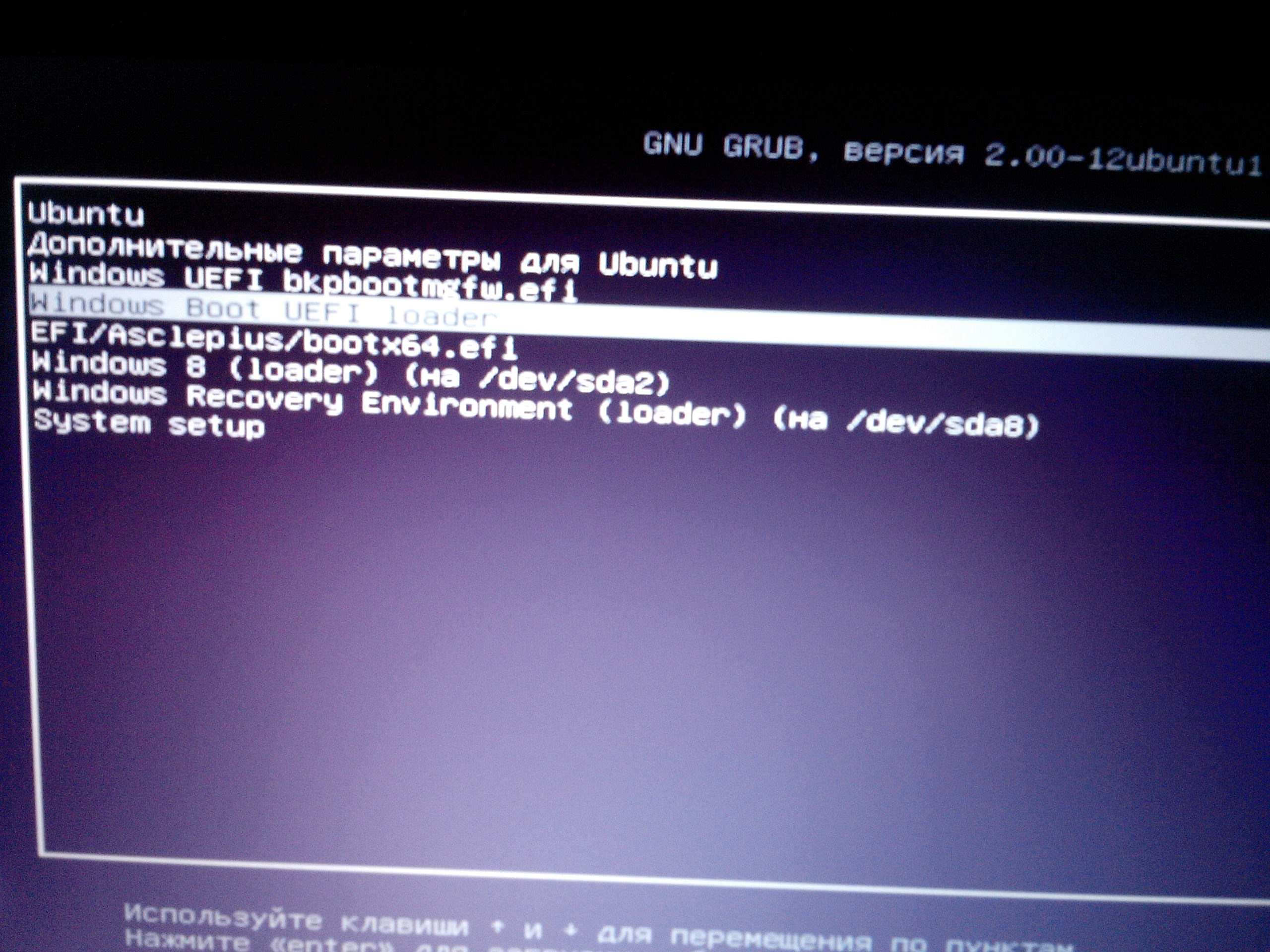
Ubuntu — один из самых популярных дистрибутивов Linux, который предлагает бесплатную операционную систему с открытым исходным кодом. Установка Ubuntu с флешки может быть удобным способом обновить операционную систему или установить ее на новый компьютер.
Для установки Ubuntu с флешки вам понадобится образ диска .iso, программа для создания загрузочной флешки и, конечно, сама флешка. В данной статье мы расскажем вам, как установить Ubuntu с флешки пошагово.
Помните, что установка Ubuntu может повлечь за собой потерю данных на вашем компьютере, поэтому перед началом установки необходимо создать резервную копию важных файлов.
Подготовка к установке Ubuntu с флешки
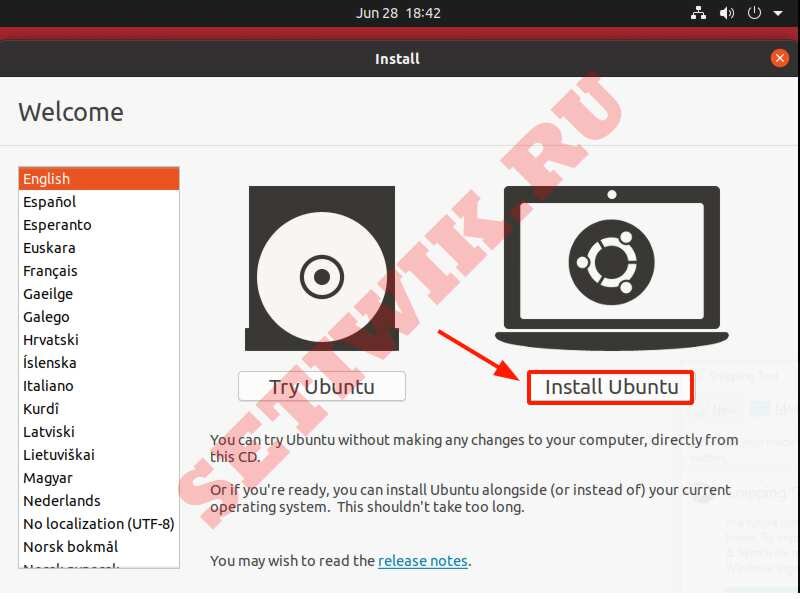
Перед началом установки Ubuntu с флешки необходимо выполнить несколько подготовительных шагов.
| 1. | Скачайте образ диска Ubuntu с официального сайта разработчика. |
| 2. | Проверьте целостность загруженного образа с помощью контрольной суммы. |
| 3. | Подготовьте флешку: отформатируйте ее в файловую систему FAT32 и убедитесь, что на ней нет важных данных. |
| 4. | Используйте специальное программное обеспечение, такое как Rufus или Etcher, для записи образа Ubuntu на флешку. |
Выбор версии Ubuntu
Перед тем как начать установку Ubuntu с флешки, важно выбрать подходящую версию операционной системы. На официальном сайте Ubuntu представлены различные версии, каждая из которых имеет свои особенности. Вам следует решить, нужна ли вам Long Term Support (LTS) версия, которая получает обновления более длительное время, или более актуальная версия с последними обновлениями и новыми функциями.
Текущая LTS версия Ubuntu — Ubuntu 20.04 LTS (Focal Fossa). Она пользуется популярностью среди пользователей, которым важна стабильность и долгосрочная поддержка. Однако, если вам нужны последние обновления и новые возможности, вы можете выбрать более свежую версию Ubuntu 21.04 (Hirsute Hippo) или более новую, если таковая уже вышла.
При выборе версии учтите свои потребности и предпочтения. После определения версии Ubuntu, подготовьте флешку и переходите к следующему шагу установки.
Определение системных требований
Перед началом установки Ubuntu с флешки необходимо убедиться, что ваш компьютер соответствует минимальным и рекомендуемым системным требованиям операционной системы. В противном случае может возникнуть ряд проблем во время установки или в процессе использования.
Минимальные требования для установки Ubuntu 20.04 LTS:
- Процессор: 2 ГГц двухъядерный процессор
- Память: 4 ГБ оперативной памяти
- Жесткий диск: 25 ГБ свободного места на диске
- Графический адаптер: поддержка разрешения 1024 x 768
Рекомендуемые требования для более комфортной работы Ubuntu 20.04 LTS:
- Процессор: 2.5 ГГц четырехъядерный процессор
- Память: 8 ГБ оперативной памяти
- Жесткий диск: 50 ГБ свободного места на диске
- Графический адаптер: поддержка разрешения 1920 x 1080
Скачивание ISO-образа
Для установки Ubuntu с флешки необходимо скачать ISO-образ операционной системы с официального сайта Ubuntu. Перейдите на страницу загрузок, выберите нужную версию Ubuntu (например, LTS) и нажмите на кнопку скачивания. Обратите внимание на архитектуру вашего процессора (x86 или 64-bit) при выборе версии. Скачанный ISO-образ будет использоваться для создания загрузочной флешки.
Последовательность установки Ubuntu с флешки
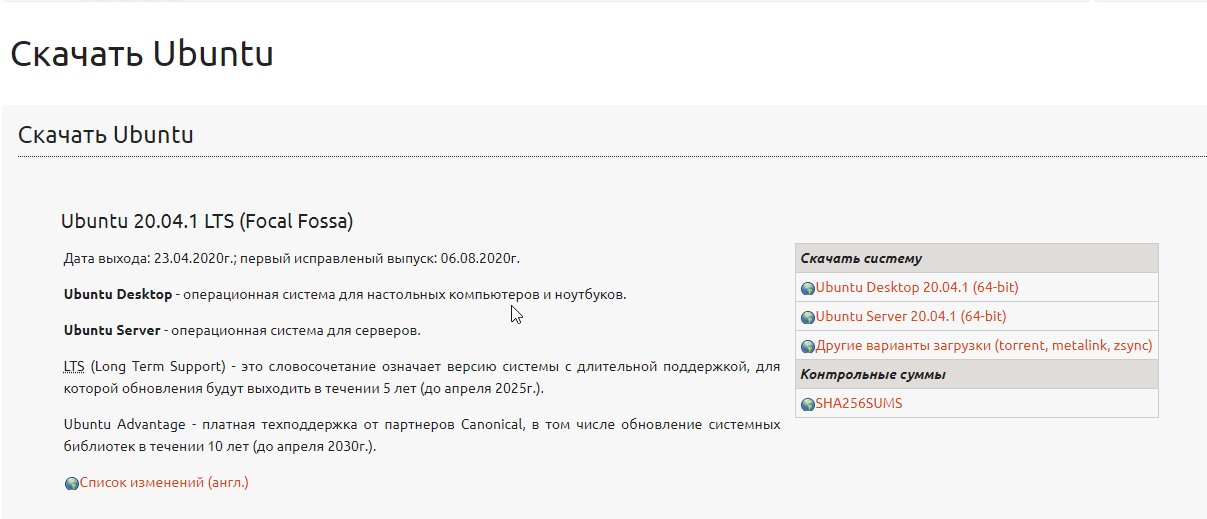
1. Подготовьте флешку к установке, отформатировав ее в FAT32 и загрузив на нее iso-образ Ubuntu.
2. Подключите флешку к компьютеру и перезагрузите систему.
3. Зайдите в BIOS или UEFI и выберите загрузку с USB-накопителя.
4. Дождитесь появления экрана загрузки Ubuntu и выберите «Установить Ubuntu».
5. Пройдите все шаги мастера установки, выбрав язык, раскладку клавиатуры, часовой пояс и другие настройки.
6. Выберите раздел жесткого диска для установки, установите пароль и создайте учетную запись.
7. Дождитесь завершения установки и перезагрузите компьютер. Уберите флешку перед перезагрузкой.
8. После перезагрузки войдите в систему под учетной записью, созданной во время установки, и начните настройку Ubuntu.
Создание загрузочной флешки
Для установки Ubuntu с флешки необходимо создать загрузочное устройство. Для этого понадобится флешка объемом не менее 4 Гб и утилита Rufus.
Шаг 1: Скачайте образ установочного диска Ubuntu с официального сайта.
Шаг 2: Запустите утилиту Rufus и выберите флешку в поле «Устройство».
Шаг 3: Нажмите на кнопку «Выбрать» и укажите путь к скачанному образу Ubuntu.
Шаг 4: Установите другие параметры, если это необходимо, и нажмите «Начать».
Шаг 5: Дождитесь завершения процесса создания загрузочной флешки.
Теперь ваша флешка готова к установке Ubuntu. Перезагрузите компьютер, выберите загрузку с флешки в BIOS и следуйте инструкциям установщика.
Использование программы Rufus
Для установки Ubuntu с флешки можно воспользоваться программой Rufus:
- Скачайте Rufus с официального сайта разработчика.
- Запустите программу и подключите флешку к компьютеру.
- Выберите образ диска Ubuntu, который вы хотите записать на флешку.
- Убедитесь, что параметры записи верные: тип разделения — GPT или MBR, файловая система — FAT32 или NTFS.
- Нажмите кнопку «Начать» и дождитесь завершения процесса записи.
- После завершения можно использовать флешку для загрузки и установки Ubuntu.
Использование программы Rufus позволяет быстро и удобно записать образ Ubuntu на флешку для установки операционной системы.
