
Windows PowerShell 2.0 – мощный инструмент для автоматизации административных задач в Windows-среде. Одной из его возможностей является удаленное выполнение сценариев, что позволяет управлять несколькими компьютерами с помощью одной команды.
Применение удаленного выполнения сценариев в Windows PowerShell 2.0 упрощает автоматизацию процессов администрирования и повышает эффективность работы среды. Эта функция особенно полезна при управлении распределенной инфраструктурой.
Windows PowerShell 2.0 предоставляет удобный интерфейс для управления удаленными компьютерами через сеть, облегчая работу системных администраторов и повышая безопасность обработки данных.
Удаленное выполнение сценариев в Windows PowerShell 2.0

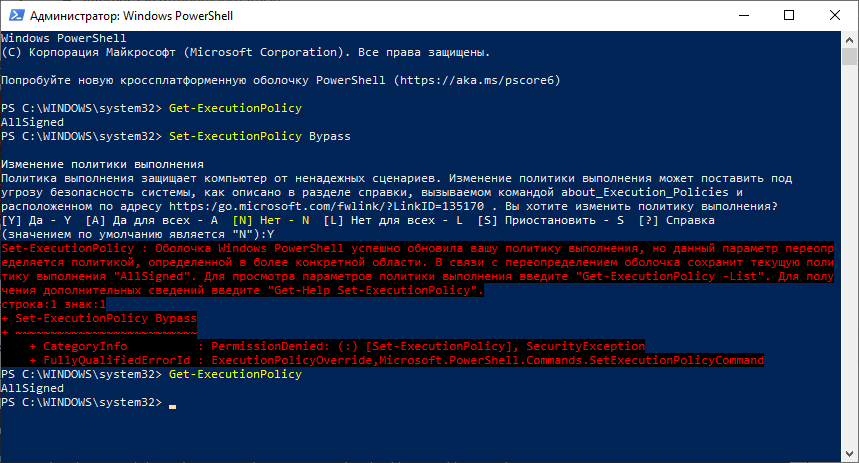
Как выполнить сценарий PowerShell на удаленной машине с использованием Windows PowerShell 2.0? Для этого можно воспользоваться командой Invoke-Command, которая позволяет запускать сценарии на удаленных компьютерах. Для начала необходимо настроить аутентификацию WinRM на удаленной машине, а затем можно использовать команду Invoke-Command с указанием имени или IP-адреса удаленной машины и блока сценария, который нужно выполнить.
Пример использования команды Invoke-Command:
Invoke-Command -ComputerName RemoteComputer -ScriptBlock { Get-Process }
Этот пример запустит сценарий Get-Process на удаленной машине с именем RemoteComputer и вернет результат выполнения. При этом можно указать дополнительные параметры, такие как учетные данные для аутентификации на удаленной машине, порт WinRM и другие опции.
Удаленное выполнение сценариев в Windows PowerShell 2.0
В Windows PowerShell 2.0 удаленное выполнение сценариев стало проще и более удобным благодаря встроенному механизму подключения к удаленным компьютерам. Для этого используется модуль Remoting, который позволяет запускать скрипты на удаленных машинах без необходимости установки дополнительных программ или настроек.
Для начала удаленного выполнения сценариев в PowerShell 2.0 необходимо убедиться, что на удаленной машине включен модуль Remoting. Для этого можно использовать команду Enable-PSRemoting. После этого можно подключиться к удаленной машине с помощью команды Enter-PSSession, указав адрес удаленной машины.
После установления соединения можно выполнять сценарии на удаленной машине так же, как и на локальной. Используйте команду Invoke-Command, чтобы выполнить определенный сценарий на удаленной машине. После завершения работы с удаленной машиной не забудьте завершить сеанс с помощью команды Exit-PSSession.
Преимущества удаленного выполнения
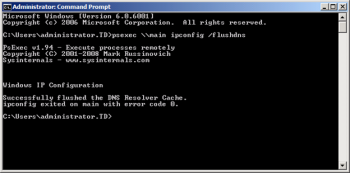
1. Удобство и гибкость: Возможность управления удаленными компьютерами из одной консоли PowerShell значительно упрощает процесс администрирования и обеспечивает гибкость в управлении различными системами.
2. Экономия времени и усилий: Удаленное выполнение сценариев позволяет администраторам автоматизировать рутинные задачи и операции на нескольких компьютерах одновременно, что значительно экономит время и усилия.
3. Безопасность: При удаленном выполнении сценариев в PowerShell можно обеспечить безопасность за счет использования защищенных соединений и аутентификации, что помогает предотвратить несанкционированный доступ к системам.
Удобство и эффективность
Удаленное выполнение сценариев в Windows PowerShell 2.0 обеспечивает высокий уровень удобства и эффективности при управлении и автоматизации задач на удаленных компьютерах. Благодаря возможности запуска команд и сценариев на удаленных системах, администраторы могут быстро и эффективно управлять множеством узлов с минимальными усилиями. Это позволяет сократить время на выполнение повторяющихся операций и упростить процесс дистанционного администрирования.
Безопасность и контроль
При удаленном выполнении сценариев в Windows PowerShell 2.0, безопасность играет важную роль. Существует несколько мер безопасности, которые могут быть применены для защиты удаленных сценариев.
| Механизм | Описание |
| Установка ограничений | Задание ограничений на удаленное выполнение сценариев, чтобы предотвратить нежелательные действия. |
| Аутентификация | Требование аутентификации при попытке удаленного выполнения сценариев. |
| Авторизация | Управление привилегиями доступа к удаленным сценариям на основе ролей и разрешений. |
Для обеспечения безопасности удаленного выполнения сценариев в Windows PowerShell 2.0, рекомендуется тщательно настроить соответствующие механизмы безопасности и контроля.
Настройка удаленного выполнения
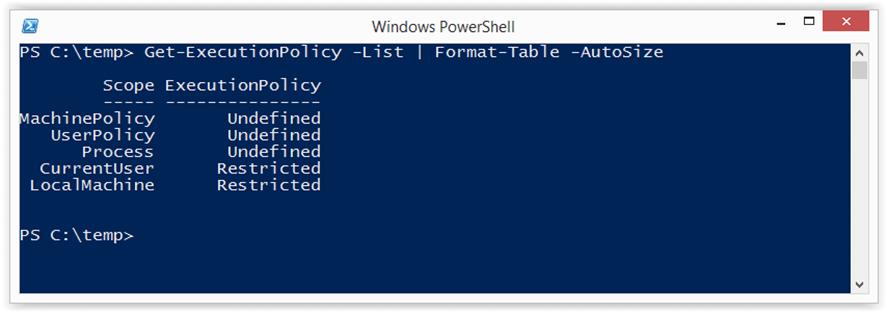
Для того чтобы использовать возможность удаленного выполнения команд в Windows PowerShell 2.0, необходимо включить на сервере службу управления удаленными командами (WinRM).
Для включения WinRM выполните следующие действия:
- Запустите PowerShell от имени администратора.
- Выполните команду:
Enable-PSRemoting -Force
Эта команда включит службу управления удаленными командами и настроит необходимые параметры для использования удаленных сеансов.
После этого настройка удаленного выполнения будет завершена и вы сможете выполнять команды на удаленных компьютерах через Windows PowerShell 2.0.
Установка необходимых компонентов
Прежде чем начать удаленное выполнение сценариев в Windows PowerShell 2.0, убедитесь, что у вас установлены необходимые компоненты. Вам потребуется следующее:
- Убедитесь, что на целевой машине установлен Windows PowerShell 2.0 или более поздняя версия.
- Настройте сетевое соединение между управляющим и целевым компьютером.
- Убедитесь, что у вас есть административные права на целевой машине для выполнения удаленных сценариев.
