![How to Open PowerShell in a Folder on Windows 10 [Full Guides]](https://www.partitionwizard.com/images/uploads/articles/2020/02/windows-open-powershell-in-a-folder/windows-open-powershell-in-a-folder-2.png "Как открыть PowerShell в папке на Windows 10 - полное руководство")
PowerShell — это мощный инструмент командной строки и сценариев, который поставляется вместе с Windows 10. Он предоставляет расширенные возможности для управления и автоматизации операций в системе. Один из удобных способов использования PowerShell — открыть его прямо в папке, в которой вы работаете, чтобы выполнять операции с файлами и папками с помощью командлетов PowerShell.
В этом руководстве мы рассмотрим несколько способов открытия PowerShell прямо в папке на Windows 10. Это позволит вам быстро переключаться между командной строкой и рабочей папкой для эффективной работы с файлами и сценариями.
Следуйте нашим инструкциям, чтобы узнать, как открыть PowerShell в папке на Windows 10 и использовать его для управления файлами и папками с легкостью!
Открытие PowerShell в папке на Windows 10
| Шаг 1: | Откройте проводник Windows и перейдите в папку, в которой вы хотите открыть PowerShell. |
| Шаг 2: | Нажмите на пустом месте в окне проводника, удерживая клавишу Shift, и щелкните правой кнопкой мыши. |
| Шаг 3: | В контекстном меню выберите «Открыть окно PowerShell здесь» или «Открыть окно командной строки здесь» в зависимости от вашей конкретной версии Windows 10. |
| Шаг 4: | PowerShell откроется в выбранной папке, готовый для выполнения команд. Теперь вы можете выполнять необходимые действия в этой папке с помощью PowerShell. |
Открыв PowerShell в папке, вы можете ускорить выполнение рутинных задач и управлять файлами и папками более эффективно. Пользуйтесь этой функциональностью, чтобы повысить производительность вашей работы на Windows 10.
Открывание PowerShell через контекстное меню
1. Зажмите клавишу Shift и щелкните правой кнопкой мыши на пустом месте в папке, в которой хотите открыть PowerShell.
2. В появившемся контекстном меню выберите «Открыть окно команд PowerShell здесь» или «Открыть PowerShell здесь» в зависимости от вашей версии Windows.
3. PowerShell откроется в указанной папке, готовый к выполнению команд.
Правой кнопкой мыши по пустому месту в папке
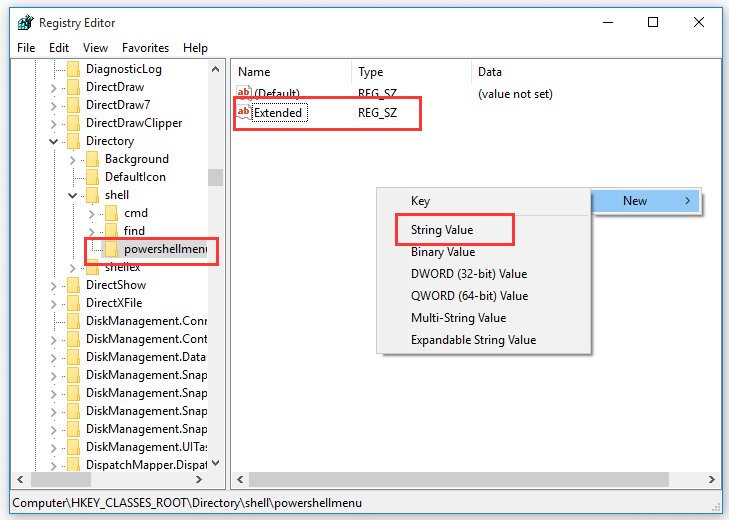
Чтобы открыть PowerShell в данной папке, выполните следующие шаги:
- Откройте проводник Windows и перейдите в папку, где вы хотите открыть PowerShell.
- Щелкните правой кнопкой мыши в любом свободном месте в окне папки.
- В открывшемся контекстном меню выберите опцию «Открыть окно PowerShell здесь».
Теперь PowerShell будет открыт в выбранной папке, готовый для использования.
Выбор опции «Открыть в PowerShell»
Чтобы открыть PowerShell в папке на Windows 10, необходимо зажать клавишу Shift на клавиатуре и щелкнуть правой кнопкой мыши на пустом месте в папке. Появится контекстное меню.
Далее следует выбрать опцию «Открыть окно команд здесь» или «Открыть окно PowerShell здесь», в зависимости от того, какая версия операционной системы у вас установлена.
Запуск команды «PowerShell» в адресной строке
Для того чтобы открыть PowerShell в конкретной папке, выполните следующие действия:
- Откройте папку, в которой вы хотите запустить PowerShell.
- Нажмите и удерживайте клавишу Shift на клавиатуре.
- Щелкните правой кнопкой мыши на пустом месте в окне папки.
- В выпадающем меню выберите пункт «Открыть окно PowerShell здесь» (в случае Windows 10).
- PowerShell запустится в выбранной папке, можно начинать работу с командами.
Нажатие комбинации Win + R
Чтобы быстро открыть окно «Выполнить» на Windows 10, необходимо нажать комбинацию клавиш Win + R. Это откроет окно «Выполнить», где вы можете вводить команды и запускать программы на вашем компьютере. Это очень удобный способ открытия различных утилит и выполнения операций, не прибегая к использованию мыши или к меню «Пуск».
Ввод команды «PowerShell» и нажатие Enter
Чтобы открыть окно PowerShell в папке, зажмите клавишу Shift на клавиатуре и щелкните правой кнопкой мыши в пустом месте окна папки. В меню выберите «Открыть окно PowerShell здесь».
Теперь в открывшемся окне PowerShell можно ввести различные команды для работы с файлами и папками. Для выполнения команды нажмите Enter.
Создание ярлыка PowerShell в папке для быстрого доступа
Для удобного и быстрого доступа к PowerShell из определенной папки на Windows 10, вы можете создать ярлык, который откроет PowerShell сразу в этой папке. Вот как это сделать:
- Откройте папку, в которой вы хотите создать ярлык PowerShell.
- Щелкните правой кнопкой мыши в пустом месте папки и выберите «Создать» > «Ярлык».
- В поле «Введите расположение элемента» введите
powershell.exe -NoExit -Command cd '{полный_путь_к_папке}', заменяя{полный_путь_к_папке}на актуальный путь к вашей папке. Например:powershell.exe -NoExit -Command cd 'C:\Users\Username\Documents\Folder'. - Нажмите «Далее» и введите имя для ярлыка, например, «PowerShell в папке».
- Нажмите «Готово», и ярлык PowerShell, открывающийся в указанной папке, будет создан.
Теперь, когда вы перейдете в эту папку и откроете созданный ярлык, PowerShell автоматически откроется и перейдет в указанную папку, что сделает работу с командной строкой более удобной и эффективной.
Правый клик на рабочем столе
Чтобы открыть контекстное меню на рабочем столе Windows 10, выполните следующие шаги:
- Нажмите правую кнопку мыши на свободном месте рабочего стола.
- В открывшемся меню вы увидите различные опции, в том числе «PowerShell».
- Выберите нужную опцию, чтобы открыть PowerShell в выбранном рабочем каталоге.
