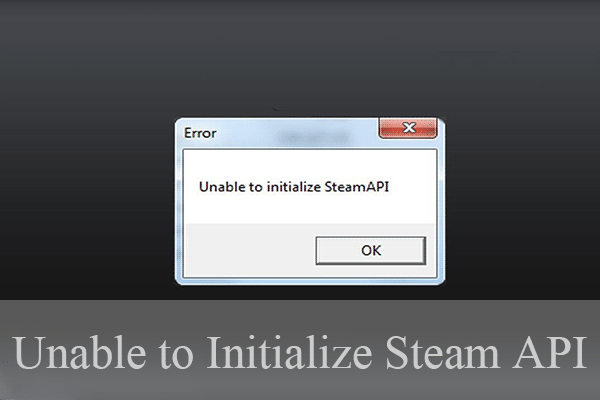
В мире игровой индустрии Steam является популярной платформой для скачивания и запуска игр. Однако, как и любое программное обеспечение, у Steam могут возникнуть ошибки. Одной из таких ошибок является «Unable to Initialize Steam API», которая может создать проблемы при попытке запустить игру или войти в аккаунт.
Эта ошибка может возникнуть по разным причинам, включая проблемы с соединением, поврежденные файлы программы или конфликтующие процессы. Но не отчаивайтесь, такие проблемы можно быстро и легко решить, следуя определенным шагам.
В этой статье мы рассмотрим несколько простых способов исправить ошибку «Unable to Initialize Steam API» и вернуть вам радость от игры на платформе Steam. Следуйте нашим советам, и вы сможете быстро справиться с этой проблемой!
Как исправить ошибку Steam «Не удается инициализировать Steam API» легко
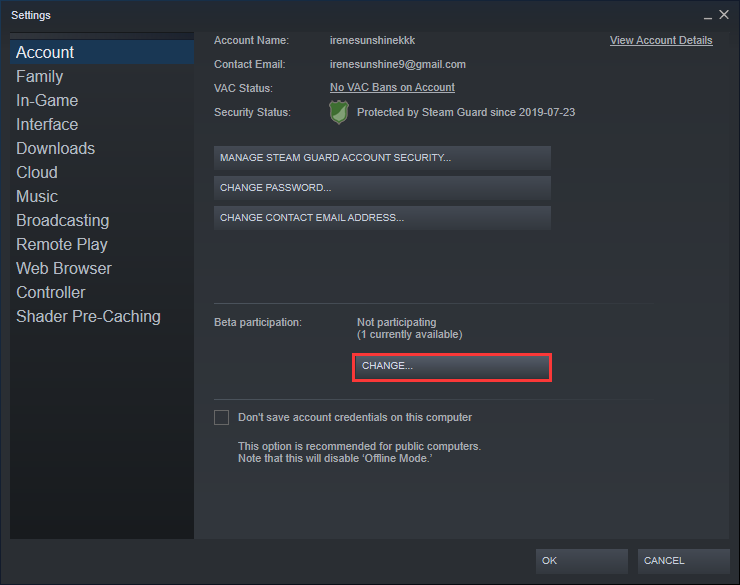
Ошибка «Не удается инициализировать Steam API» может возникать по разным причинам, но решить ее довольно просто. Вот несколько шагов, которые помогут вам исправить данную проблему:
1. Перезапустить Steam: Перезапустите Steam и убедитесь, что программа работает в штатном режиме.
2. Проверьте целостность игровых файлов: Перейдите в библиотеку игр Steam, кликните правой кнопкой мыши на игру, выберите «Свойства», затем перейдите на вкладку «Локальные файлы» и выберите «Проверить целостность игровых файлов». Это поможет исправить возможные повреждения файлов.
3. Обновите Steam: Убедитесь, что у вас установлена последняя версия Steam. Перезагрузите клиент и проверьте наличие обновлений.
4. Проверьте наличие антивирусного ПО: Проверьте, не блокирует ли ваше антивирусное программное обеспечение работу Steam API. Возможно, его нужно добавить в список доверенных программ.
5. Переустановите Steam: Если все вышеперечисленные действия не помогли, попробуйте переустановить Steam с чистым кэшем и настройками.
Следуя этим простым шагам, вы сможете успешно исправить ошибку «Не удается инициализировать Steam API» и продолжить наслаждаться играми на платформе Steam.
Проверьте подключение к интернету

Прежде чем пытаться решить ошибку «Unable to Initialize Steam API», убедитесь, что ваш компьютер подключен к интернету. Steam требует постоянное соединение для работы корректно.
Убедитесь, что ваш Wi-Fi или кабельное соединение активно, проверьте наличие установленного антивируса или брандмауэра, который не блокирует доступ Steam к интернету. Перезагрузите роутер и компьютер, чтобы обновить соединение.
Если проблема с подключением к интернету сохраняется, обратитесь к вашему интернет-провайдеру для дополнительной помощи в устранении неполадок с сетью.
Проверьте соединение сети
Если у вас проблемы с интернет-подключением, попробуйте перезагрузить маршрутизатор или модем, а также проверьте настройки сети на вашем компьютере. Убедитесь, что нет программ или сервисов, блокирующих доступ Steam к интернету, такие как файервол или антивирусное программное обеспечение.
Перезапустите роутер
Перезапустите Steam

Если вы столкнулись с ошибкой «Unable to Initialize Steam API», попробуйте перезапустить Steam. Для этого нужно закрыть клиент Steam и снова открыть его. Перезапуск приложения может помочь устранить временные сбои, которые могут привести к ошибке инициализации Steam API.
После перезапуска Steam проверьте, устранилась ли проблема. Если ошибка все еще возникает, переходите к следующим решениям для исправления ошибки «Unable to Initialize Steam API».
Закройте Steam через диспетчер задач
Если у вас по-прежнему возникает ошибка «Unable to Initialize Steam API», попробуйте закрыть Steam через диспетчер задач и затем запустить его снова. Для этого выполните следующие шаги:
| 1. | Нажмите комбинацию клавиш Ctrl + Shift + Esc, чтобы открыть диспетчер задач. |
| 2. | В разделе «Процессы» найдите процесс Steam и щелкните правой кнопкой мыши на нем. |
| 3. | Выберите пункт «Завершить задачу», чтобы полностью закрыть Steam. |
| 4. | Запустите Steam снова и проверьте, устранена ли ошибка «Unable to Initialize Steam API». |
Перезапустите компьютер
Перезапуск компьютера может помочь в исправлении многих проблем, связанных с программным обеспечением, включая ошибку «Unable to Initialize Steam API». Попробуйте выйти из Steam, закрыть его полностью, а затем перезагрузить компьютер. После перезагрузки попробуйте снова запустить Steam и проверьте, удалось ли устранить ошибку.
