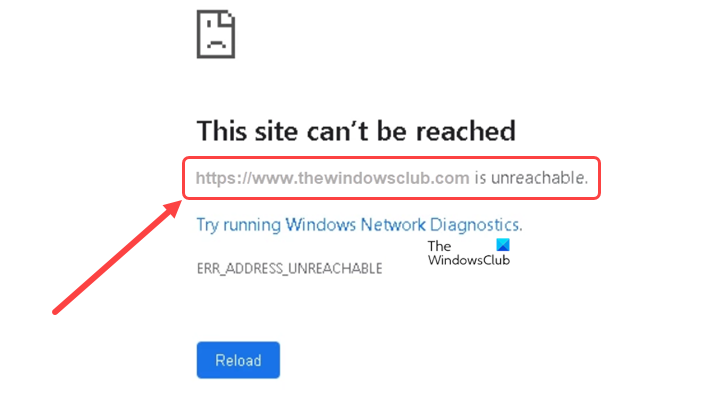
ERR_ADDRESS_UNREACHABLE — одна из наиболее распространенных ошибок, с которой могут столкнуться пользователи браузера Google Chrome. Эта ошибка указывает на то, что браузер не может подключиться к запрашиваемому веб-сайту из-за проблем с сетевым соединением. Это может быть вызвано различными причинами, включая проблемы с Wi-Fi, настройками брандмауэра или ошибками в DNS.
В данной статье мы рассмотрим пять основных решений, которые помогут вам исправить ошибку ERR_ADDRESS_UNREACHABLE и вернуть браузеру Chrome его функциональность.
1. Проверьте соединение с Интернетом. Прежде всего, убедитесь, что ваше устройство подключено к Интернету и сетевое соединение работает корректно. Попробуйте открыть другие веб-сайты и убедитесь, что проблема не связана с вашим интернет-соединением.
2. Перезагрузите роутер и устройство. Иногда простая перезагрузка маршрутизатора и устройства может помочь восстановить сетевое соединение и устранить ошибку ERR_ADDRESS_UNREACHABLE. Попробуйте этот способ, прежде чем переходить к другим решениям.
Топ 5 решений проблемы ERR_ADDRESS_UNREACHABLE в Chrome
Когда вы сталкиваетесь с ошибкой ERR_ADDRESS_UNREACHABLE в браузере Chrome, это может быть довольно раздражающим. Вот пять решений, которые могут помочь вам решить эту проблему:
| 1 | Проверьте подключение к Интернету и убедитесь, что у вас стабильное соединение. |
| 2 | Очистите кеш браузера Chrome, чтобы избавиться от временных данных, которые могут вызывать ошибку. |
| 3 | Проверьте настройки прокси-сервера, если вы используете прокси-сервер для подключения к Интернету. |
| 4 | Перезагрузите ваш маршрутизатор и компьютер, чтобы обновить сетевые настройки. |
| 5 | Попробуйте использовать другой браузер или проверьте доступность сайта с помощью онлайн-сервисов проверки статуса сайтов. |
Очистка кеша DNS

Использование командной строки
- Откройте командную строку: нажмите Win + R, введите «cmd» и нажмите Enter.
- В командной строке введите «ipconfig /flushdns» и нажмите Enter. Эта команда очистит кэш DNS.
- Попробуйте снова открыть веб-страницу, которая вызывает ошибку. Возможно, проблема будет исправлена.
Изменение настроек Chrome
Для исправления ошибки ERR_ADDRESS_UNREACHABLE в Chrome можно попробовать изменить некоторые настройки браузера. В меню Chrome откройте «Настройки» и прокрутите страницу вниз до раздела «Дополнительно».
1. Проверьте ваше подключение к интернету и убедитесь, что вы правильно настроили сетевые параметры.
2. Очистите кэш и файлы cookie в разделе «Очистить данные просмотра» для устранения возможных конфликтов.
3. Проверьте установленные расширения и отключите их одно за другим, чтобы выяснить, не вызывает ли проблему какое-то из них.
4. Убедитесь, что у вас установлена последняя версия браузера Chrome, и при необходимости обновите ее.
5. Воспользуйтесь функцией сброса настроек браузера до значений по умолчанию, если ничто другое не помогло.
Проверка интернет-подключения
Проверка соединения с другими сайтами
Чтобы убедиться, что проблема с ошибкой ERR_ADDRESS_UNREACHABLE в браузере Chrome не связана с интернет-подключением или вашим провайдером, попробуйте открыть другие веб-сайты.
1. Попробуйте посетить популярные сайты, такие как google.com, youtube.com и другие, чтобы убедиться, что проблема есть только с определенным сайтом или у вас нет интернет-соединения вообще.
2. Если другие сайты открываются без проблем, проверьте работу DNS-серверов, возможно, у вас есть проблемы с их настройкой.
3. Также, убедитесь, что в вашем браузере нет блокировок, которые могут препятствовать доступу к определенным сайтам.
Проверка Wi-Fi сети
Отключение брандмауэра
Иногда брандмауэр может блокировать доступ к определенным сайтам, что может вызывать ошибку ERR_ADDRESS_UNREACHABLE в Chrome. Чтобы проверить, блокирует ли ваш брандмауэр доступ к сайту, вы можете временно отключить его. Вот как это сделать:
- Нажмите на иконку брандмауэра в системном лотке
- Выберите опцию «Отключить защиту» или аналогичную
- Попробуйте снова открыть веб-страницу, вызывающую ошибку
Помните, что отключение брандмауэра может сделать ваш компьютер уязвимым для внешних угроз, поэтому не забудьте включить защиту обратно после проверки.
Отключение временно
Если не получается подключиться к сайту из-за ошибки ERR_ADDRESS_UNREACHABLE на Chrome, можно отключить временно любые дополнения, расширения или VPN-сервисы. Они могут иногда блокировать доступ к определенным сайтам. Для этого зайдите в настройки браузера, выберите раздел «расширения» и временно отключите их.
