
GRUB (Grand Unified Bootloader) — это программа, ответственная за загрузку операционных систем на компьютере. Однако, иногда при установке нескольких ОС на один компьютер может возникнуть проблема, когда GRUB не отображается при загрузке системы.
В этой статье мы рассмотрим четыре основных метода решения проблемы отсутствия GRUB в настройках двойной загрузки. Следуйте нашим инструкциям, чтобы быстро и эффективно восстановить функциональность GRUB и продолжить пользоваться несколькими операционными системами на вашем компьютере.
Подготовьтесь к некоторой технической детализации и последуйте шаг за шагом указаниям, чтобы успешно восстановить GRUB и избежать проблем при загрузке вашей операционной системы.
Решение проблемы отсутствия GRUB при двойной загрузке
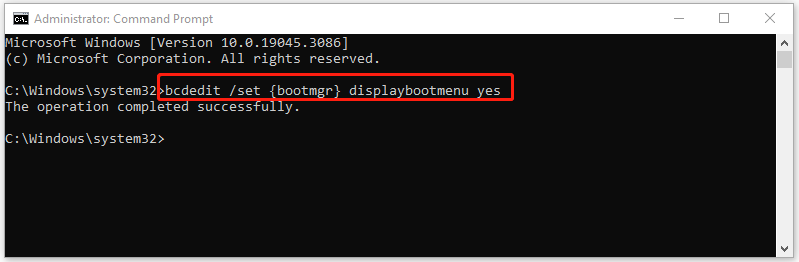
Когда GRUB не отображается в двойной загрузке, это может вызвать некоторые проблемы. Вот четыре метода, которые помогут вам исправить эту проблему:
| 1. | Попробуйте восстановить GRUB через Live CD с помощью команды sudo update-grub. |
| 2. | Переустановите GRUB, используя терминал и команды sudo grub-install /dev/sdX, где «X» — буква вашего диска. |
| 3. | Измените порядок загрузки в BIOS, чтобы GRUB загружался первым. |
| 4. | Проверьте конфигурационный файл GRUB (/boot/grub/grub.cfg) на наличие ошибок и исправьте их. |
Метод 1: Перезагрузка и перезагрузка
Если перезагрузка не помогла, попробуйте выполнить полную выключение компьютера и затем снова включить его. Иногда GRUB может появиться после полного отключения питания и последующего включения компьютера.
Перезапуск компьютера
Часто перезапуск может помочь восстановлению GRUB и корректному отображению меню выбора операционной системы. Просто выключите компьютер и снова включите его, чтобы увидеть, появится ли GRUB сейчас.
Перезагрузка GRUB через консоль
Если GRUB не отображается при загрузке, вы можете попробовать перезагрузить GRUB через консоль. Для этого выполните следующие шаги:
- Загрузитесь с помощью Live CD или USB, чтобы получить доступ к консоли.
- Откройте терминал и введите команду sudo fdisk -l для определения раздела, на котором установлен Linux.
- Затем смонтируйте раздел Linux с помощью команды mount /dev/sdaX /mnt (где X — номер раздела).
- И наконец, выполните команду chroot /mnt для перемещения корневого каталога на раздел Linux.
- Теперь можно попробовать обновить GRUB, введя sudo update-grub.
- После обновления GRUB перезагрузите компьютер и проверьте, появился ли GRUB при загрузке.
Метод 2: Проверка настройки загрузки
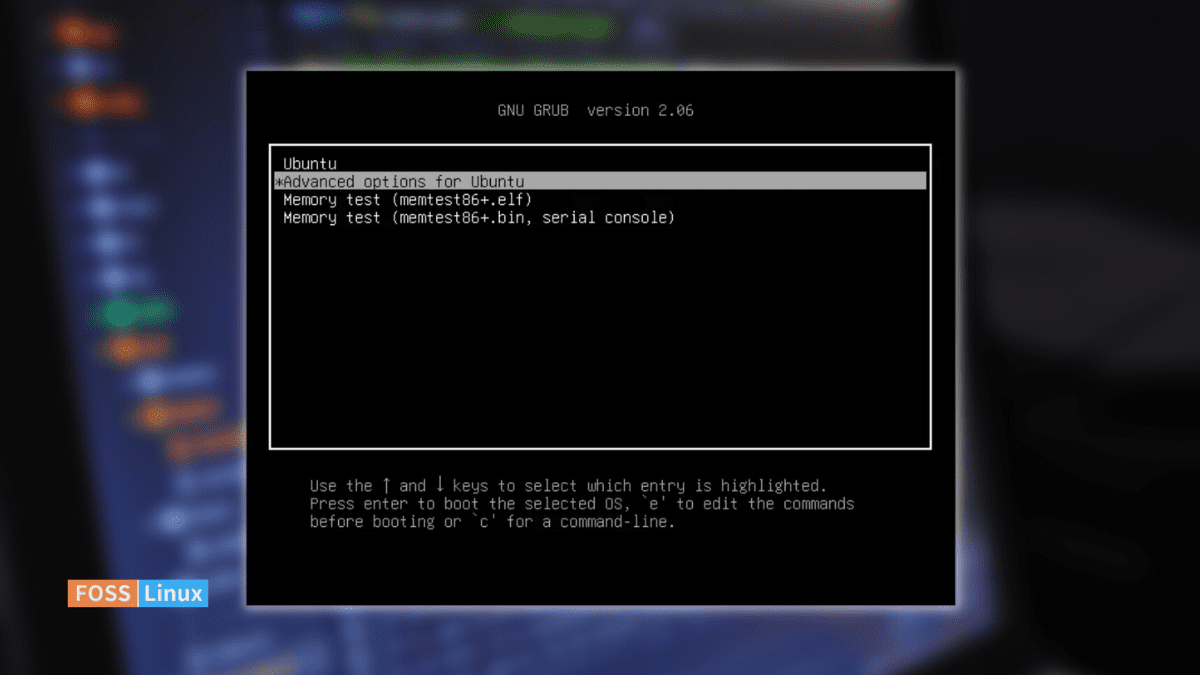
Проверьте настройки загрузки в BIOS/UEFI. Убедитесь, что диск, на котором установлена операционная система, находится в списке приоритетных устройств загрузки. В некоторых случаях GRUB может не отображаться из-за неправильных настроек загрузки.
Войдите в BIOS/UEFI (обычно это делается при нажатии на клавишу Del, F2, F12 или другую специальную клавишу во время загрузки компьютера) и проверьте настройки загрузки. Убедитесь, что диск с установленной операционной системой находится в списке загрузочных устройств и имеет приоритет.
После внесения изменений в настройки загрузки сохраните их и перезагрузите компьютер. Проверьте, появился ли GRUB после этого шага. Если проблема не решена, переходите к следующему методу.
Проверка настроек BIOS/UEFI
Прежде чем выполнять другие методы решения проблемы с невидимым GRUB в двойной загрузке, следует провести проверку настроек BIOS/UEFI. Убедитесь, что загрузочный диск с установленной операционной системой, включая GRUB, выбран в качестве первого загрузочного устройства. Для этого зайдите в меню настроек BIOS/UEFI и проверьте последовательность загрузки. При необходимости, измените порядок загрузки так, чтобы GRUB был первым в списке загрузочных устройств.
Перепроверка разделов и дисков
Вы можете воспользоваться утилитами, такими как GParted или fdisk, чтобы проверить состояние разделов на вашем жестком диске. Убедитесь, что разделы для Linux и Windows существуют и правильно монтируются.
Также стоит проверить загрузочный раздел (boot partition) и убедиться, что GRUB установлен в правильном месте. Воспользуйтесь утилитой Boot-Repair, если нужно исправить установку GRUB.
Метод 3: Восстановление GRUB
Если предыдущие методы не помогли восстановить GRUB, можно попробовать выполнить процедуру восстановления вручную. Для этого потребуется загрузочный USB-накопитель с Live Linux дистрибутивом.
Шаг 1: Загрузитесь с Live USB и откройте терминал.
Шаг 2: Сначала определите раздел, на который установлен GRUB, с помощью команды lsblk. Обычно это будет раздел с Linux.
Шаг 3: Смонтируйте раздел Linux в Live системе, введите команды: sudo mount /dev/sdXY /mnt, где sdXY — раздел с Linux, а /mnt — точка монтирования.
Шаг 4: Восстановите GRUB при помощи команд: sudo grub-install —boot-directory=/mnt/boot /dev/sdX, где sdX — раздел, на который установлен GRUB.
После завершения этих шагов перезагрузите компьютер и проверьте, восстановлен ли GRUB в дуал-бут настройке.
