
Discord – мощный и популярный голосовой коммуникатор, который используется многими геймерами, стримерами и обычными пользователями для общения в реальном времени. Однако, иногда важно контролировать, когда ваш голос передается другим участникам беседы. Для этого идеально подходит функция Push-to-Talk, позволяющая включать микрофон только в момент нажатия определенной кнопки.
В этой статье мы представим вам подробное пошаговое руководство о том, как настроить функцию Push-to-Talk в Discord. Следуя нашим инструкциям, вы сможете легко и быстро настроить эту функцию и контролировать передачу своего голоса в разговоре.
Подробный Гайд: Настройка Discord Push to Talk

Использование функции Push to Talk (PTT) в Discord позволяет управлять передачей звука в голосовых чатах, активируя микрофон только при нажатии определенной кнопки. Чтобы настроить PTT в Discord, выполните следующие шаги:
1. Откройте Discord и войдите в ваш аккаунт.
2. Перейдите в настройки Discord, нажав на значок шестеренки в правом нижнем углу.
3. Выберите вкладку «Голос и видео» в меню слева.
4. Найдите раздел «Ввод» и установите переключатель «Режим нажатия клавиши» в положение «Включено».
5. Нажмите на «Настроить тот же самый» и выберите клавишу, которую хотите использовать для активации микрофона.
6. Перед началом использования функции PTT убедитесь, что вы нажали указанную кнопку на клавиатуре.
Теперь вы успешно настроили функцию Push to Talk в Discord и можете управлять передачей звука в голосовых чатах более аккуратно. Наслаждайтесь общением с друзьями без лишнего шума!
Шаг 1: Откройте Настройки Discord
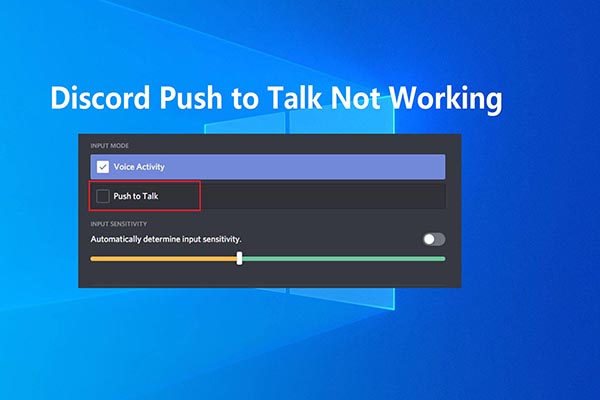
Для начала настройки функции Push to Talk в Discord откройте приложение и перейдите в главное меню. Нажмите на значок шестеренки в нижней части экрана, чтобы открыть настройки.
| Шаг 1 | Откройте Дискорд и перейдите в главное меню |
| Шаг 2 | Нажмите на значок шестеренки для открытия настроек |
Шаг 1.1: Запустите Discord на компьютере
Для начала убедитесь, что у вас установлен клиент Discord на вашем компьютере. Запустите программу, введите свои учетные данные (логин и пароль) и нажмите «Войти».
Шаг 1.2: Кликните на значок шестеренки

Далее найдите значок шестеренки, расположенный в правом верхнем углу окна Discord. Это иконка настроек, которая позволит вам настроить параметры вашего микрофона и голосового чата.
Шаг 2: Найдите Опцию Push to Talk
Для настройки функции Push to Talk в Discord, откройте приложение Discord на своем устройстве и войдите в свой аккаунт.
Далее перейдите в настройки приложения, нажав на значок шестеренки в правом нижнем углу экрана.
В меню настроек выберите раздел «Голос и видео». Здесь вы найдете опцию «Push to Talk».
Установите переключатель рядом с функцией Push to Talk в положение включено, чтобы активировать эту функцию.
Теперь вы можете настроить клавишу, которую будете использовать для активации режима Push to Talk. Нажмите на кнопку «Настроить» рядом с опцией и установите желаемую клавишу.
После завершения этих шагов вы сможете использовать Push to Talk в Discord и управлять активацией микрофона при необходимости.
Шаг 2.1: Проскролльте список настроек
После открытия «Настроек» в Discord, проскролльте список настроек вниз, чтобы найти раздел «Голос и видео». Этот раздел содержит настройки голосового чата и управление вашим микрофоном и аудиоустройствами.
Шаг 2.2: Нажмите на раздел Voice & Video
Для продолжения настроек Discord, перейдите в настройки Voice & Video. Находится данная опция в левой боковой панели. Для этого кликните на значок шестеренки, затем выберите «Настройки» и переключитесь на вкладку «Голос и видео».
| Пункт | Действие |
| 1 | Перейдите в раздел «Настройки» |
| 2 | Выберите вкладку «Голос и видео» |
Шаг 3: Установите Клавишу Для Push to Talk
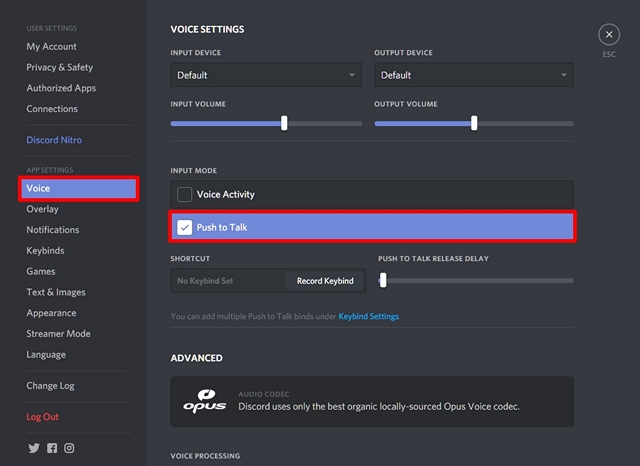
После запуска Discord и открытия настроек аудио убедитесь, что вы находитесь во вкладке «Голос & Видео».
Прокрутите вниз до раздела «Input Mode» и выберите «Push to Talk».
Нажмите на кнопку «Изменить Клавишу» и назначьте удобную клавишу для активации режима Push to Talk.
После настройки клавиши убедитесь, что она активна и готова к использованию.
Шаг 3.1: Включите опцию Push to Talk
1. Откройте Discord и зайдите в настройки.
2. На боковой панели выберите раздел «Голос и видео».
3. Прокрутите вниз до раздела «Входной режим трансляции» и выберите опцию «Push to Talk».
4. Нажмите на кнопку «Настроить» рядом с опцией Push to Talk, чтобы задать горячую клавишу для активации микрофона.
5. После ввода горячей клавиши сохраните изменения, нажав на кнопку «Применить».
