Создание резервной копии системы является важным этапом для обеспечения надежности данных и возможности быстрого восстановления работы операционной системы в случае сбоев. В Windows 8 и Windows 8.1 существует возможность создать полный образ восстановления системы с помощью средств PowerShell.
PowerShell — это мощный инструмент командной строки и сценариев для автоматизации задач в Windows. Создание образа восстановления с помощью PowerShell позволяет сохранить полный снимок операционной системы, включая установленные программы, настройки и данные пользователей.
В данной статье мы рассмотрим шаги по созданию полного образа восстановления системы с помощью PowerShell в Windows 8 и Windows 8.1, что позволит вам уверенно обеспечить безопасность и надежность работы вашего компьютера.
Получение полного образа системы
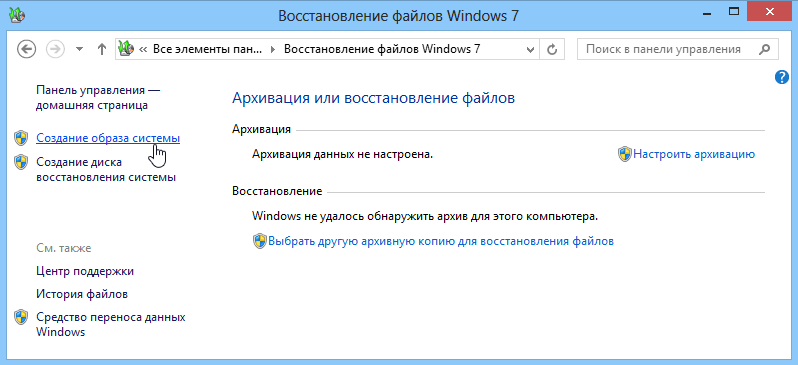
PowerShell позволяет создавать полные образы системы, включая все данные, настроек и приложения. Для этого необходимо использовать специальные команды, которые позволяют создать точный копию текущего состояния системы.
Чтобы получить полный образ системы в Windows 8 или Windows 8.1, необходимо использовать команду New-WBPolicy. Эта команда создаст новую резервную политику, которая включает в себя все необходимые данные для восстановления системы.
После создания резервной политики необходимо запустить процесс создания полного образа системы с помощью команды New-WBBackupTarget. Эта команда создаст образ системы и сохранит его на указанном диске или в сетевом хранилище.
Получение полного образа системы с помощью PowerShell позволяет быстро восстановить систему в случае сбоя или потери данных, обеспечивая надежное резервное копирование и восстановление системы.
Создание образа системы Windows 8
Для создания полного образа системы Windows 8 и Windows 8.1 можно воспользоваться утилитой PowerShell, предоставляющей широкие возможности для автоматизации процессов.
Шаг 1: Откройте PowerShell от имени администратора. Для этого нажмите правой кнопкой мыши на значке Пуск и выберите «Windows PowerShell (администратор)».
Шаг 2: Введите следующую команду, чтобы создать образ системы:
New-WindowsImage -CapturePath C:\Recovery\CustomRefresh.wim -ImagePath D:\RefreshImage.wim -Description «My Custom Refresh Image» -Name «CustomRefresh» -Verify
Шаг 3: Дождитесь завершения процесса создания образа. После этого вы сможете использовать созданный образ для восстановления системы Windows 8 или Windows 8.1 при необходимости.
Использование командлета New-WindowsImage
Для использования командлета New-WindowsImage необходимо выполнить следующие шаги:
- Открыть PowerShell от имени администратора.
- Использовать команду Import-Module DISM для загрузки модуля DISM.
- Использовать командлет New-WindowsImage для создания нового образа, указав необходимые параметры, такие как путь к исходному образу, путь к новому образу и другие.
- Дождаться завершения процесса создания нового образа и проверить результат.
Командлет New-WindowsImage позволяет автоматизировать процесс создания образов системы и упростить работу с ними. Это полезный инструмент для администраторов систем Windows, которым требуется создавать и обновлять образы операционной системы.
Создание образа системы Windows 8.1
Для создания образа системы Windows 8.1 следуйте инструкциям:
- Откройте PowerShell с правами администратора.
- Введите команду
New-WindowsImage -CapturePath C:\Recovery\CustomRefresh.wim -CaptureImage C: -Name "CustomRefresh" -Description "Custom Refresh Image" -Verifyдля создания образа системы. - Дождитесь завершения процесса создания образа.
- Теперь у вас есть полный образ вашей системы Windows 8.1!
Использование командлета New-WindowsImage
Для использования командлета New-WindowsImage необходимо передать несколько параметров, таких как путь к исходному образу, путь к выходному образу, параметры установки драйверов и параметры установки программ.
Пример использования командлета New-WindowsImage:
New-WindowsImage -SourcePath «C:\ИсходныйОбраз.wim» -DestinationPath «C:\ВыходнойОбраз.wim» -Driver «C:\Драйверы» -Programs «C:\Программы»
После выполнения этой команды будет создан новый образ Windows с установленными драйверами и программами, готовый к развертыванию на других компьютерах.
Восстановление системы из образа
Чтобы восстановить систему из созданного ранее образа, следуйте инструкциям ниже:
- Подключите носитель (DVD/USB) с образом.
- Запустите компьютер с возможностью загрузки с этого носителя.
- Выберите язык и другие настройки, затем нажмите «Далее».
- Нажмите «Компьютер восстановления» и выберите образ для восстановления.
- Следуйте инструкциям мастера восстановления, чтобы завершить процесс.
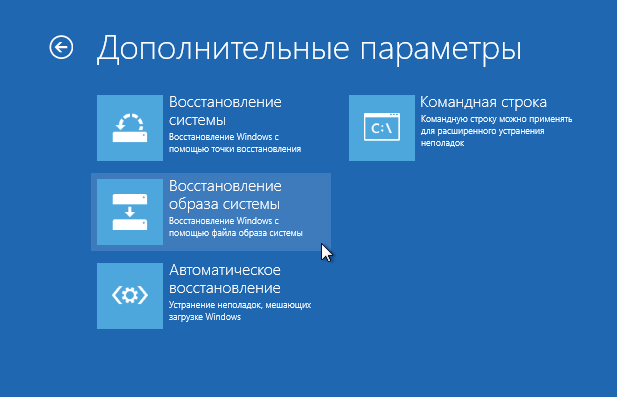
Восстановление образа системы Windows 8
При необходимости восстановления системы Windows 8 с помощью созданного образа следуйте инструкциям:
1. Запустите компьютер с загрузочного носителя либо в режиме восстановления.
2. Выберите опцию восстановления системы и укажите путь к образу, который вы создали ранее.
3. Следуйте указаниям мастера восстановления, подтверждая необходимые действия.
4. Дождитесь завершения процесса восстановления и перезагрузите компьютер.
После выполнения этих шагов ваша система Windows 8 будет восстановлена из ранее созданного образа.
Использование командлета Restore-WindowsImage
Краткое описание: Командлет Restore-WindowsImage позволяет восстановить полный образ Windows с помощью PowerShell. Этот инструмент позволяет распаковать и восстановить образ, сохраненный с помощью Save-WindowsImage.
Синтаксис командлета:
Restore-WindowsImage -ImagePath <путь к образу> -ImageXml <путь к .xml файлу с настройками> -Apply -RecoveryPartition
Параметры:
- ImagePath — путь к образу, который нужно восстановить.
- ImageXml — путь к .xml файлу, содержащему настройки для восстановления образа.
- Apply — ключ для применения образа на диск.
- RecoveryPartition — ключ для создания раздела восстановления.
Пример использования:
Restore-WindowsImage -ImagePath C:\Images\WindowsImage.wim -ImageXml C:\Images\WindowsImage.xml -Apply -RecoveryPartition
Используйте командлет Restore-WindowsImage для восстановления образа Windows и восстановления системы в Windows 8 или Windows 8.1 по вашим предпочтениям.
Восстановление образа системы Windows 8.1
При необходимости восстановить систему Windows 8.1 из образа, выполните следующие шаги:
1. Запуск восстановления образа
1.1. Подключите носитель с образом системы или образом на удаленном хранилище.
1.2. Запустите компьютер с загрузочного носителя или настройте загрузку с удаленного хранилища.
1.3. Выберите опцию восстановления образа системы.
2. Восстановление данных
2.1. Выберите образ системы, который необходимо восстановить.
2.2. Укажите диск для восстановления и подтвердите действие.
2.3. Ожидайте завершения процесса восстановления образа.
3. Завершение восстановления
3.1. После завершения восстановления перезагрузите компьютер.
3.2. Проверьте работоспособность системы и данные.
Теперь ваша система Windows 8.1 восстановлена из образа и готова к использованию.
