
Сохранение веб-страницы в формате PDF может быть полезным способом сохранения содержимого для последующего просмотра или печати. В браузере Mozilla Firefox такая функция легко доступна и может быть использована без дополнительных программ.
Как сохранить страницу в PDF? В Firefox для этого необходимо использовать встроенный инструмент печати. Пошаговая инструкция поможет вам сделать это быстро и эффективно.
Далее мы рассмотрим, как использовать функцию печати в браузере Firefox для сохранения веб-страницы в формате PDF. Следуйте инструкциям, и вы сможете легко создать PDF-версию любой страницы для дальнейшего использования.
Сохраняем страницу в PDF в браузере Mozilla Firefox
Для сохранения веб-страницы в формате PDF в браузере Mozilla Firefox нужно выполнить следующие шаги:
- Откройте страницу, которую хотите сохранить.
- Нажмите на иконку меню браузера (три горизонтальные линии) в правом верхнем углу.
- Выберите пункт меню «Печать».
- В открывшемся окне выберите принтер «Печать в PDF».
- Нажмите кнопку «Печать».
- Выберите место сохранения файла и введите его имя, затем нажмите «Сохранить».
Теперь страница будет сохранена в формате PDF и будет доступна для просмотра в любое время.
Подготовка к сохранению PDF
Перед сохранением страницы в формате PDF важно убедиться, что она отображается корректно и вся необходимая информация присутствует на экране.
Для лучшего качества сохраненного файла возможно потребуется отключить ненужные элементы, такие как реклама или ненужное содержимое страницы.
- Убедитесь, что все нужные изображения и текст отображаются правильно.
- Проверьте, что заголовки и разметка страницы выглядят так, как вы хотите их видеть в сохраненном PDF файле.
- Если нужно, выполните необходимые правки и корректировки перед сохранением.
Шаги по подготовке страницы:
1. Откройте веб-страницу, которую вы хотите сохранить в формате PDF.
2. Убедитесь, что страница загружена полностью и все необходимые элементы отображены корректно.
3. Проверьте, что содержимое страницы организовано так, как вы хотите его сохранить в PDF-формате.
4. Устраните все ненужные элементы на странице, которые не должны быть включены в PDF-версию.
Настройка параметров печати в браузере
Перед сохранением страницы в формате PDF в браузере Mozilla Firefox стоит уделить внимание параметрам печати, чтобы документ выглядел и печатался идеально. Для этого перейдите в меню «Файл» и выберите «Печать». В появившемся диалоговом окне вы можете настроить различные параметры печати:
| Размер бумаги: | |
| Масштаб: | Установите оптимальный масштаб печати, чтобы содержимое страницы было видно полностью и без искажений. |
| Ориентация: | Выберите портретный или альбомный вид печати в зависимости от содержания страницы. |
| Макет: | Укажите, какие элементы страницы должны быть печатаемыми, например, заголовки, фон и изображения. |
| Маржины: | Отрегулируйте ширину маржин, чтобы информация не обрезалась при печати. |
После того как вы настроили параметры печати, нажмите кнопку «Печатать» для сохранения страницы в формате PDF с выбранными настройками.
Сохранение страницы как PDF

Для сохранения текущей страницы в формате PDF в браузере Mozilla Firefox выполните следующие шаги:
Шаг 1: Нажмите правой кнопкой мыши на странице, затем выберите опцию «Сохранить страницу как».
Шаг 2: В появившемся диалоговом окне выберите папку для сохранения файла и в поле «Тип файла» выберите «PDF».
Шаг 3: Нажмите кнопку «Сохранить» и дождитесь завершения процесса сохранения страницы в формате PDF.
Теперь у вас есть эквивалент текущей страницы в формате PDF, который можно легко распечатать или поделиться с другими пользователями.
Выбор соответствующего расширения
Для сохранения веб-страницы в формате PDF в браузере Mozilla Firefox, необходимо установить соответствующее расширение. В настоящее время существует множество расширений, позволяющих выполнять данную функцию. Рассмотрим несколько популярных вариантов:
| Название расширения | Описание | Преимущества |
|---|---|---|
| PDF Mage | Простое и удобное расширение для сохранения веб-страниц в PDF | Интуитивный интерфейс, возможность настройки параметров сохранения |
| Save as PDF | Мощное расширение с различными опциями сохранения | Автоматический экспорт нескольких вкладок в один PDF-файл, поддержка кастомных настроек |
| Print Friendly & PDF | Расширение, позволяющее легко очистить веб-страницу перед сохранением в PDF | Удаление рекламы, избыточных элементов и данный по размеру файла PDF |
Выбор оптимального расширения зависит от потребностей и предпочтений пользователя. После установки выбранного расширения, сохранение страницы в PDF станет простой и доступной задачей.
Процесс сохранения страницы в формате PDF
Для сохранения страницы в формате PDF в браузере Mozilla Firefox следуйте этим простым шагам:
- Откройте страницу, которую хотите сохранить в PDF.
- Нажмите клавишу Ctrl+P (Cmd+P на Mac) или выберите опцию «Печать» из меню браузера.
- В диалоговом окне печати выберите принтер «Microsoft Print to PDF» или другой PDF-принтер на вашем компьютере.
- Настройте параметры печати по вашему выбору, такие как масштаб, ориентацию и дополнительные опции.
- Нажмите кнопку «Печать» и выберите папку для сохранения файла PDF.
- Нажмите «Сохранить», чтобы завершить процесс сохранения.
Теперь у вас есть сохраненная страница в формате PDF, которую можно легко просматривать или распечатывать без необходимости доступа к Интернету.
Проверка сохраненного PDF-файла
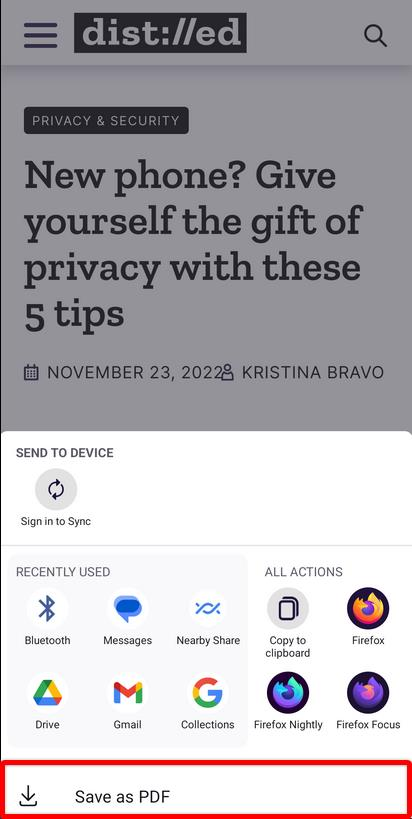
После того как вы сохранили страницу в формате PDF, вам следует проверить файл, чтобы убедиться, что он сохранен корректно. Вот несколько шагов для проверки сохраненного PDF-файла:
| 1. | Откройте сохраненный PDF-файл с помощью программы для просмотра PDF-документов, такой как Adobe Acrobat Reader или любой другой подходящей программы. |
| 2. | Убедитесь, что весь текст, изображения и другие элементы страницы отображаются правильно и без искажений. |
| 3. | Просмотрите каждую страницу PDF-файла, чтобы удостовериться, что сохранение прошло успешно и все нужные данные на месте. |
| 4. | Попробуйте выполнить поиск в документе по ключевым словам, чтобы убедиться, что поиск работает корректно. |
Открытие и просмотр сохраненного файла
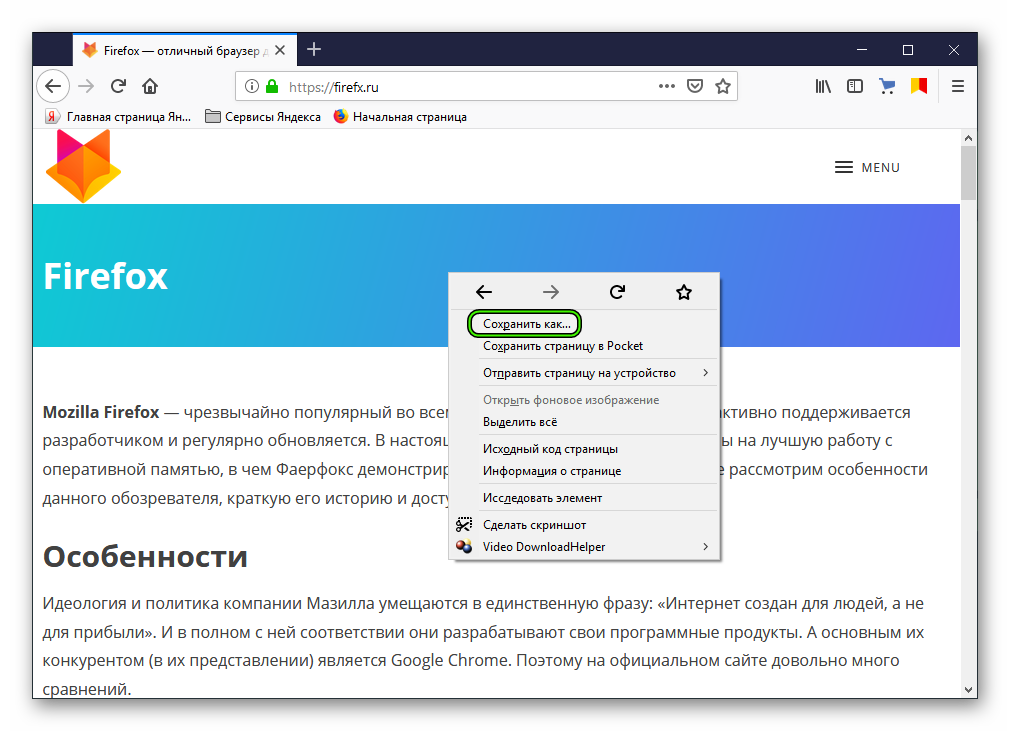
После сохранения веб-страницы в формате PDF в браузере Mozilla Firefox, у вас будет файл с расширением .pdf на вашем компьютере. Чтобы открыть и просмотреть этот файл, выполните следующие шаги:
| 1. | Найдите сохраненный файл на вашем компьютере. Обычно он сохраняется в папке «Загрузки» или в указанной вами директории. |
| 2. | Дважды щелкните на файле с расширением .pdf. Это откроет файл в программе для чтения PDF, например, Adobe Acrobat Reader или встроенном просмотрщике PDF в вашей системе. |
| 3. | Теперь вы можете просматривать содержимое сохраненной веб-страницы, как если бы она была открыта в браузере. Вы можете прокручивать страницы, увеличивать или уменьшать масштаб для удобства чтения. |
