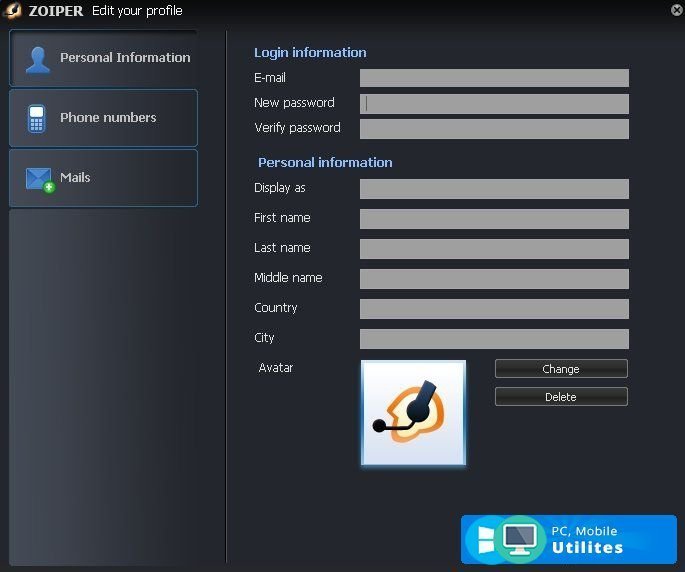
Zoiper Communicator – это мощное и надежное программное обеспечение, предназначенное для организации деловых звонков через интернет. Зоипер позволяет легко управлять звонками, видеоконференциями и сообщениями, обеспечивая надежное соединение и четкое качество связи.
Зоипер Communicator поддерживает различные протоколы VoIP, что делает его универсальным инструментом для бизнеса любого масштаба. Скачать Zoiper Communicator просто и удобно – достаточно перейти на официальный сайт разработчика и загрузить программу на свой компьютер.
Установка ZoiperCommunicator
Для установки ZoiperCommunicator на ваше устройство, следуйте простым инструкциям:
1. Скачайте установочный файл ZoiperCommunicator с официального сайта разработчика.
2. Запустите скачанный файл и следуйте инструкциям мастера установки.
3. После завершения установки, откройте ZoiperCommunicator и выполните необходимую настройку для подключения к вашему SIP-аккаунту или серверу.
4. Теперь ZoiperCommunicator готов к использованию для совершения голосовых вызовов и обмена сообщениями.
Загрузка программы Zoiper Communicator
Чтобы скачать Zoiper Communicator, перейдите на официальный сайт разработчика по ссылке www.zoiper.com.
На главной странице сайта найдите раздел «Загрузки» или «Download» и выберите версию приложения совместимую с Вашей операционной системой (Windows, macOS, Linux, iOS, Android).
Нажмите на кнопку «Скачать» и дождитесь завершения загрузки установочного файла Zoiper Communicator.
Запустите скачанный файл и следуйте инструкциям установщика для установки программы на свой устройство.
Установка на компьютер
Шаг 1: Скачайте установочный файл ZoiperCommunicator с официального сайта разработчика.
Шаг 2: Запустите установочный файл и следуйте инструкциям мастера установки.
Шаг 3: При необходимости введите данные вашей учетной записи SIP, чтобы завершить установку.
Шаг 4: Завершите установку и запустите ZoiperCommunicator на вашем компьютере.
Шаг 5: Настройте программу в соответствии с вашими потребностями и начните пользоваться всеми функциями VoIP-клиента ZoiperCommunicator.
Ключевые особенности ZoiperCommunicator
| 1. | Поддержка различных протоколов связи, включая SIP, IAX и другие, что позволяет удобно взаимодействовать по VoIP. |
| 2. | Интеграция с различными сервисами и платформами, такими как Google Voice, Microsoft Teams, Skype for Business и другими. |
| 3. | Возможность управления несколькими аккаунтами одновременно, что упрощает процесс коммуникации. |
| 4. | Поддержка видеозвонков и передачи видеофайлов, что делает общение более наглядным и эффективным. |
Дополнительные возможности ZoiperCommunicator:

— Конференц-звонки с несколькими участниками;
— Переадресация вызовов и голосовая почта;
— Удобный интерфейс с поддержкой мультиязычности;
— Настройка звуковых и видео параметров для оптимального качества связи.
Голосовые звонки
Зоипер Коммуникатор обеспечивает возможность совершать голосовые звонки через интернет с высоким качеством связи.
Преимущества голосовых звонков:
- Кристально чистое звучание
- Экономия на международных звонках
- Возможность управления звонками через приложение
Видеочаты и конференции

Настройка и использование ZoiperCommunicator
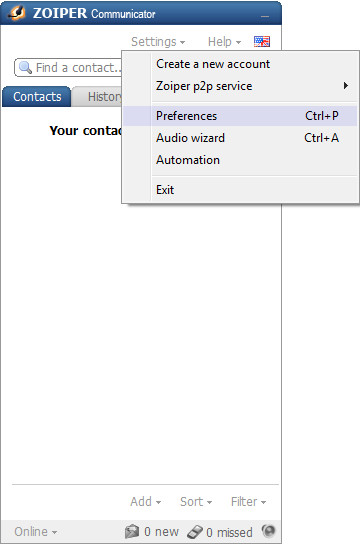
Для начала работы с ZoiperCommunicator необходимо установить приложение на свой устройство. После установки запустите программу и приступайте к настройке.
Настройка учетной записи
1. Нажмите на кнопку «Add new account» в меню «Accounts».
2. Введите данные вашей учетной записи (номер телефона, имя пользователя, пароль) и выберите тип протокола (SIP, IAX).
3. Настройте параметры соединения (сервер, порт, кодеки) в соответствии с вашим провайдером VoIP.
Использование ZoiperCommunicator
После настройки учетной записи вы сможете совершать и принимать звонки через приложение ZoiperCommunicator. Используйте клавиатуру для ввода номера телефона или выберите контакт из адресной книги.
Чтобы ответить на звонок, нажмите кнопку «Ответить». Для завершения звонка используйте кнопку «Завершить».
| Действие | Клавиши |
|---|---|
| Ответить на звонок | Пробел |
| Завершить звонок | Esc |
Подключение к учетной записи
Для начала работы с Zoiper Communicator необходимо подключиться к учетной записи. Для этого выполните следующие шаги:
- Запустите приложение Zoiper Communicator на устройстве.
- Нажмите кнопку «Настройки» в верхнем меню приложения.
- Выберите раздел «Учетные записи».
- Нажмите кнопку «Добавить новую учетную запись».
- Введите данные вашей SIP-учетной записи (логин, пароль, SIP-сервер).
- Нажмите кнопку «Сохранить» для подключения к учетной записи.
