Ошибка принтера 0x00000057 может стать причиной серьезных проблем при печати документов. Эта ошибка связана с некорректной установкой драйверов принтера или неверными настройками устройства.
В этой статье мы расскажем, как быстро и эффективно исправить ошибку 0x00000057 на принтере без лишних хлопот. Следуйте нашим советам и шагам, чтобы вернуть принтеру полную работоспособность.
Как исправить ошибку принтера 0x00000057? [Ошибки errors]
Ошибка принтера 0x00000057 может возникнуть по разным причинам, но чаще всего связана с неправильными настройками драйвера принтера. Для исправления этой ошибки следуйте следующим шагам:
1. Проверьте, установлены ли последние обновления Windows. Если нет, обновите систему.
2. Проверьте, правильно ли установлены драйвера принтера. Попробуйте переустановить драйвер.
3. Проверьте, что принтер подключен к компьютеру правильно и включен.
4. Попробуйте запустить диагностику принтера на компьютере.
Если после выполнения этих шагов ошибка 0x00000057 не исчезла, рекомендуется обратиться к специалисту или производителю принтера для помощи в устранении проблемы.
Проверка подключения
Первым шагом к исправлению ошибки 0x00000057 следует проверить подключение принтера к компьютеру. Убедитесь, что кабель питания принтера подключен к источнику питания и принтер включен. Также необходимо проверить правильность подключения кабеля USB к компьютеру. Попробуйте подключить принтер к другому порту USB на компьютере и проверить его работу. В случае использования беспроводного подключения, убедитесь, что принтер находится в зоне покрытия сети Wi-Fi и правильно настроен для беспроводной связи.
Проверьте подключение кабеля принтера.
Первым шагом при возникновении ошибки 0x00000057 следует проверить, правильно ли подключен кабель принтера к компьютеру. Убедитесь, что кабель надежно вставлен как в принтер, так и в компьютер. Попробуйте отключить кабель и подключить его заново, чтобы убедиться в надежности соединения. После этого перезапустите принтер и компьютер, чтобы проверить, решилась ли проблема.
Убедитесь, что принтер включен и подключен к компьютеру.
| 1. | Проверьте, что принтер подключен к розетке и включен. |
| 2. | Убедитесь, что кабель USB или сетевой кабель правильно подключены к принтеру и компьютеру. |
| 3. | Попробуйте переподключить кабель к компьютеру или используйте другой порт USB. |
Обновление драйверов

- Нажмите на кнопку «Пуск» и выберите «Панель управления».
- Перейдите в раздел «Устройства и принтеры».
- Найдите свой принтер в списке устройств, кликните правой кнопкой мыши и выберите «Обновить драйвер».
- Выберите автоматический поиск обновлений драйвера.
- Дождитесь завершения процесса обновления и перезапустите компьютер.
После выполнения этих шагов драйвер принтера должен быть обновлен, что может помочь устранить ошибку 0x00000057. Если проблема сохраняется, можно попробовать установить драйвер принтера заново или обратиться за помощью к производителю устройства.
Скачайте последние обновления драйверов с официального сайта производителя принтера.
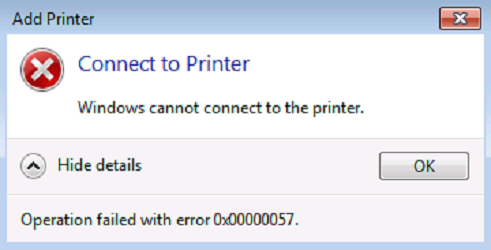
Для исправления ошибки принтера 0x00000057, вам необходимо:
1. Откройте официальный сайт производителя вашего принтера.
2. Найдите раздел поддержки или загрузок.
3. На странице загрузок найдите соответствующую модель вашего принтера.
4. Скачайте последнюю версию драйверов для вашей операционной системы.
После установки обновленных драйверов перезагрузите компьютер и проверьте, исправилась ли ошибка 0x00000057 на принтере.
Установите обновленные драйверы и перезагрузите компьютер.

Шаг 1: Перейдите на официальный сайт производителя вашего принтера.
Шаг 2: Найдите раздел «Поддержка» или «Драйверы и загрузки».
Шаг 3: Скачайте последнюю версию драйверов для вашей модели принтера.
Шаг 4: Установите скачанные драйверы, следуя инструкциям на экране.
Шаг 5: После установки драйверов перезагрузите компьютер.
Шаг 6: После перезагрузки проверьте, исправилась ли ошибка 0x00000057.
Изменение настроек службы принтера
Для исправления ошибки принтера 0x00000057 часто требуется изменить настройки службы принтера. Это можно сделать следующим образом:
Шаг 1: Нажмите клавиши Windows + R, чтобы открыть окно «Выполнить».
Шаг 2: Введите команду services.msc и нажмите Enter, чтобы открыть список служб.
Шаг 3: Найдите службу «Службы печати» и щелкните правой кнопкой мыши на нее. Выберите «Свойства».
Шаг 4: Во вкладке «Общие» установите тип запуска службы «Автоматически» и нажмите «Применить».
Шаг 5: Перейдите на вкладку «Восстановление» и установите опции в случае сбоя службы. Нажмите «Применить» и «ОК».
После внесения изменений перезапустите компьютер и проверьте, устранена ли ошибка принтера 0x00000057.
