
Один из распространенных недостатков, с которым сталкиваются геймеры, играющие на Windows 10, это автоматическое затемнение экрана во время игры. Эта проблема может быть раздражающей и существенно влиять на игровой процесс.
Причины такого поведения могут быть разнообразными: от настроек питания и драйверов видеокарты до конфликтов программного обеспечения. Когда экран утемнится, это может быть вызвано не только системными настройками, но и специфическими особенностями самих игр.
Решение проблемы может потребовать проведения ряда действий, начиная от обновления драйверов и настройки параметров питания, и заканчивая запуском игр в режиме совместимости с предыдущими версиями Windows. Важно также следить за выходом обновлений и патчей, которые могут исправить данный дефект.
Проблема затемнения экрана при игре на Windows 10
Если у вас возникает проблема с затемнением экрана при запуске игр на Windows 10, есть несколько методов, которые можно попробовать для ее решения. Возможно, причина кроется в настройках питания, драйверах графической карты или других параметрах системы.
| Проверьте настройки питания: | Убедитесь, что ваш компьютер не переходит в режим снижения яркости или отключения экрана во время игры. Настройки питания можно изменить через Панель управления. |
| Обновите драйвера графической карты: | Проверьте, что у вас установлены последние версии драйверов для вашей видеокарты. Посетите официальный сайт производителя и загрузите актуальные драйверы. |
| Проверьте параметры экрана: | Возможно, некорректные настройки экрана могут вызывать затемнение во время игры. Измените параметры экрана через Панель управления или настройки Windows. |
| Отключите автоматическую яркость: | Проверьте, что функция автоматической яркости экрана выключена, так как она также может вызывать изменение яркости во время игр. |
Решение проблемы: Экран затемняется при игре
Если ваш экран начинает затемняться при игре на Windows 10, вот несколько шагов для решения проблемы:
| 1. Проверьте настройки питания |
| Убедитесь, что ваш компьютер не переходит в режим сна или затемнения экрана во время игры. Перейдите в «Параметры» -> «Система» -> «Питание и спящий режим» и настройте параметры так, чтобы компьютер не выключался или затемнял экран во время активности. |
| 2. Проверьте драйвера графической карты |
| Убедитесь, что у вас установлены последние драйвера для вашей графической карты. Посетите официальный сайт производителя и загрузите актуальные драйвера для вашей модели графической карты. |
| 3. Измените настройки экрана |
| В некоторых случаях проблема может возникать из-за настроек экрана. Попробуйте изменить параметры яркости и контрастности экрана в настройках Windows 10 и на самом мониторе. |
| 4. Проверьте наличие вредоносного ПО |
| Проведите сканирование системы на наличие вредоносных программ, которые могут влиять на работу экрана во время игры. Используйте надежное антивирусное ПО для обнаружения и удаления вредоносных угроз. |
Как избавиться от затемнения экрана в Windows 10
Если ваш экран затемняется при игре в Windows 10, можно попробовать следующие решения:
1. Проверьте настройки энергосбережения: Убедитесь, что у вас не активирован режим энергосбережения, который автоматически затемняет экран.
2. Обновите драйвера видеокарты: Возможно, проблема связана с устаревшими драйверами. Обновите их до последней версии.
3. Проверьте наличие вредоносных программ: Убедитесь, что ваш компьютер не заражен вредоносными программами, которые могут вызывать подобный эффект.
4. Измените настройки экрана: Попробуйте регулировать яркость экрана и другие параметры в настройках Windows.
Следуя этим рекомендациям, вы можете избавиться от затемнения экрана при игре в Windows 10 и наслаждаться игровым процессом без лишних помех.
Проверка наличия обновлений драйверов графики
Для исправления проблемы с затемнением экрана во время игры на Windows 10 необходимо убедиться, что установлены последние версии драйверов графической карты. Для этого можно выполнить следующие действия:
1. Проверка наличия обновлений через Диспетчер устройств:
Откройте Диспетчер устройств, найдите раздел «Видеоадаптеры» и щелкните правой кнопкой мыши на вашей графической карте, выберите «Обновить драйвер». Следуйте инструкциям мастера установки обновлений.
2. Посещение официального веб-сайта производителя графической карты:
Перейдите на сайт производителя вашей графической карты (например, NVIDIA, AMD, Intel) и найдите раздел поддержки и загрузок. Там вы сможете найти последние доступные драйверы для вашей модели карты.
3. Использование программы автоматического обновления драйверов:
Вы можете воспользоваться специальными программами, такими как Driver Booster или Driver Easy, которые позволяют автоматически обновлять драйверы на вашем компьютере.
После установки последних обновлений драйверов графической карты рекомендуется перезагрузить компьютер и проверить, исправилась ли проблема с затемнением экрана во время игры на Windows 10.
Влияние на производительность во время геймплея
Во время игры на Windows 10 производительность компьютера может быть негативно сказываться на множестве факторов, таких как настройки графики, работающие фоновые приложения, обновления драйверов и прочее.
Для оптимальной работы во время игры рекомендуется закрыть все лишние программы и фоновые процессы, обновить драйвера, проверить настройки графики в игре, а также оптимизировать настройки Windows 10 для игрового режима.
Помимо этого, убедитесь, что ваш компьютер оборудован достаточным объемом оперативной памяти и графической памяти для плавной работы игры без снижения производительности и димминга экрана.
Как избежать падения FPS из-за затемнения экрана
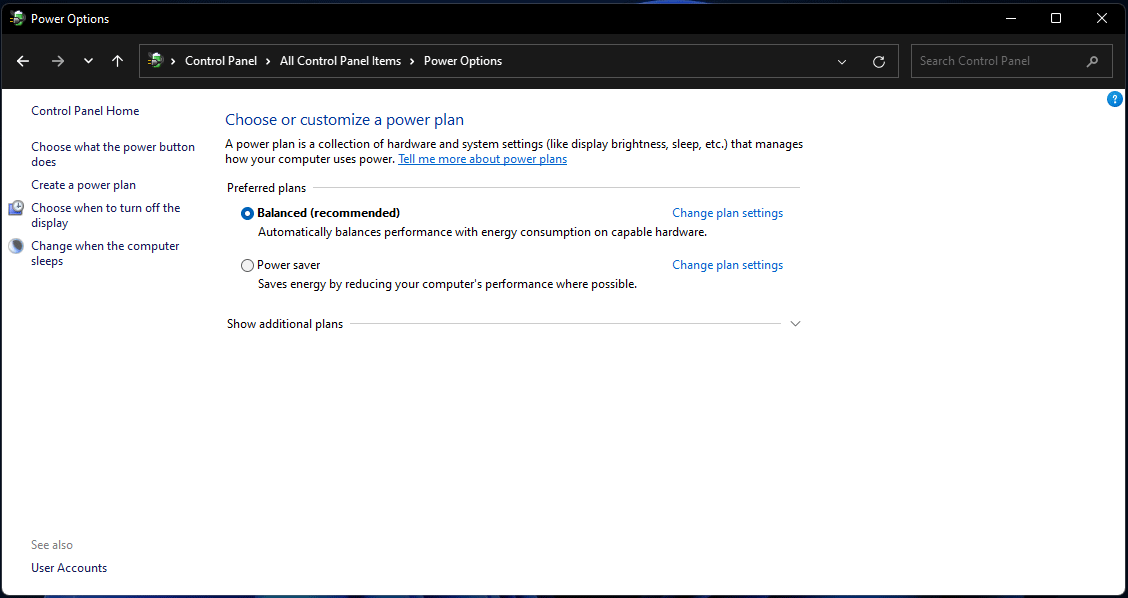
Используйте режим «Высокая производительность» в настройках питания.
Обновите драйвера графической карты до последней версии.
Отключите автоматическое затемнение экрана в настройках энергосбережения.
Закройте ненужные приложения и процессы, которые могут занимать ресурсы системы.
Уменьшите графические настройки в игре для снижения нагрузки на систему.
Особенности настройки яркости и контраста
Когда играете в игры на Windows 10, важно учитывать настройки яркости и контраста вашего монитора или ноутбука. Эти параметры могут влиять на видеоигры, особенно если экран автоматически затемняется во время игры.
Чтобы правильно настроить яркость и контраст, следуйте инструкциям производителя вашего дисплея. Обычно эти параметры можно регулировать через панель управления графическим адаптером или непосредственно на мониторе.
Имейте в виду, что настройки яркости и контраста могут влиять не только на визуальный опыт в играх, но и на удобство использования компьютера в целом. Подберите оптимальные значения для себя, учитывая особенности вашего монитора и привычки использования устройства.
Дополнительные советы и рекомендации
Кроме приведенных выше методов, есть еще несколько способов, которые могут помочь устранить проблему затемнения экрана при игре в Windows 10:
| 1. Проверьте обновления драйверов графики |
| 2. Отключите энергосберегающие режимы |
| 3. Проверьте наличие фоновых приложений, которые могут влиять на производительность |
| 4. Попробуйте снизить настройки графики в игре |
| 5. Обновите операционную систему до последней версии |
