Ошибка 403 Forbidden является одной из наиболее распространенных проблем, с которыми пользователи сталкиваются при попытке доступа к веб-ресурсам. Эта ошибка обычно возникает, когда сервер не позволяет пользователю получить доступ к определенному ресурсу.
Если вы столкнулись с ошибкой 403, не отчаивайтесь! В этом руководстве мы разберем, как можно исправить данную проблему и получить доступ к необходимым страницам или файлам.
Будьте внимательны и следуйте нашим советам, чтобы быстро и эффективно решить проблему с ошибкой 403 Forbidden Error.
Как исправить ошибку 403 Forbidden Error
Ошибка 403 Forbidden означает, что у вас нет доступа к запрашиваемому ресурсу из-за недостаточных прав.
Для исправления этой ошибки, следуйте следующим шагам:
- Проверьте URL. Убедитесь, что вы правильно ввели адрес и страница существует.
- Проверьте права доступа. Убедитесь, что у вас есть права доступа к данному ресурсу.
- Очистите кэш браузера. Иногда браузер сохраняет устаревшие данные, что может привести к ошибке 403.
- Проверьте файл .htaccess. В нем могут быть указаны ограничения доступа к ресурсу.
- Свяжитесь с администратором сайта. Возможно, ошибка связана с настройками сервера или конфигурацией.
Следуя этим рекомендациям, вы сможете исправить ошибку 403 Forbidden и получить доступ к нужному ресурсу.
Как исправить ошибку 403 Forbidden Error
Ошибка 403 Forbidden Error обычно возникает, когда сервер не разрешает доступ к запрашиваемому ресурсу. Чтобы исправить эту ошибку, выполните следующие действия:
- Проверьте URL: Убедитесь, что URL, который вы пытаетесь открыть, правильно набран.
- Очистите кэш браузера: Попробуйте очистить кэш браузера, чтобы устранить возможные конфликты.
- Проверьте файловые разрешения: Убедитесь, что файлы и папки имеют правильные разрешения на сервере.
- Проверьте файл .htaccess: Проверьте файл .htaccess на сервере и убедитесь, что нет ограничений доступа.
- Обратитесь к веб-мастеру: Если проблема не устранена, обратитесь к администратору сервера или веб-мастеру для дальнейшей диагностики.
Проверка разрешений на файл или каталог
Ошибка 403 Forbidden может возникать из-за неправильно установленных разрешений на файлы или каталоги на сервере. Для исправления этой проблемы необходимо убедиться, что у файлов имеются соответствующие разрешения на чтение, запись и выполнение.
Чтобы проверить разрешения на файл или каталог, вы можете воспользоваться командой chmod в терминале сервера. Например, для установки прав доступа к файлу на чтение, запись и выполнение для владельца, группы и всех остальных пользователей, вы можете выполнить команду:
chmod 777 имя_файла_или_каталога
Убедитесь, что установленные разрешения соответствуют требованиям вашего веб-сервера и приложения, работающего на нем. После изменения разрешений не забудьте обновить страницу, чтобы проверить, если ошибка 403 Forbidden была устранена.
Установка правильных прав
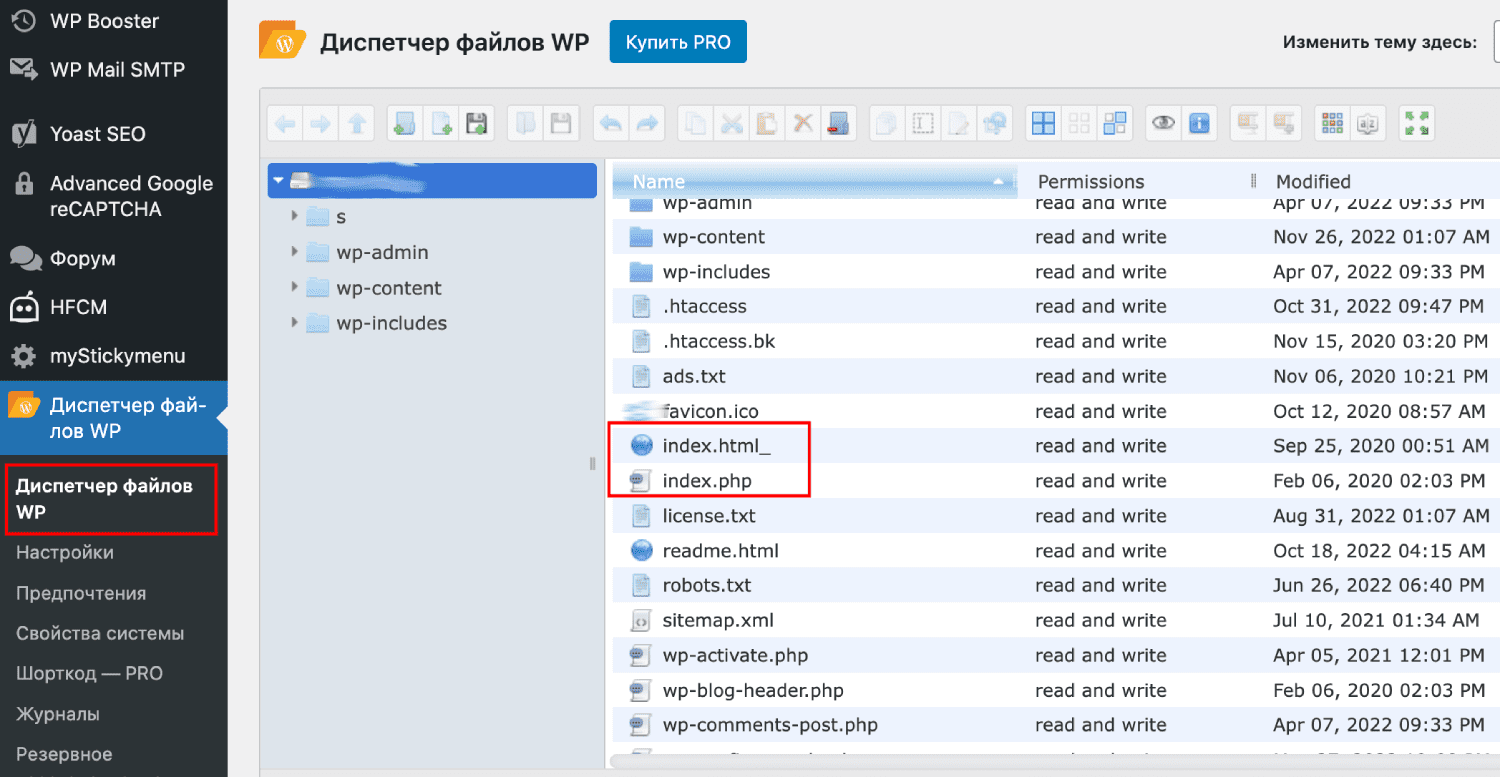
Чтобы избавиться от ошибки 403 Forbidden Error, необходимо убедиться, что у файлов и папок на вашем сервере установлены правильные права доступа. Чтобы это сделать, выполните следующие шаги:
1. Откройте FTP-клиент или панель управления хостингом.
2. Выберите файл или папку, к которым вы получаете ошибку 403.
3. Нажмите правой кнопкой мыши на выбранный объект и выберите «Свойства» или «Изменить права доступа».
4. Установите права доступа на 755 для папок и 644 для файлов. Это позволит серверу правильно обрабатывать запросы к этим файлам и папкам.
5. Сохраните изменения и попробуйте обновить страницу. Если все сделано правильно, ошибка 403 должна исчезнуть.
Проверка конфигурации сервера
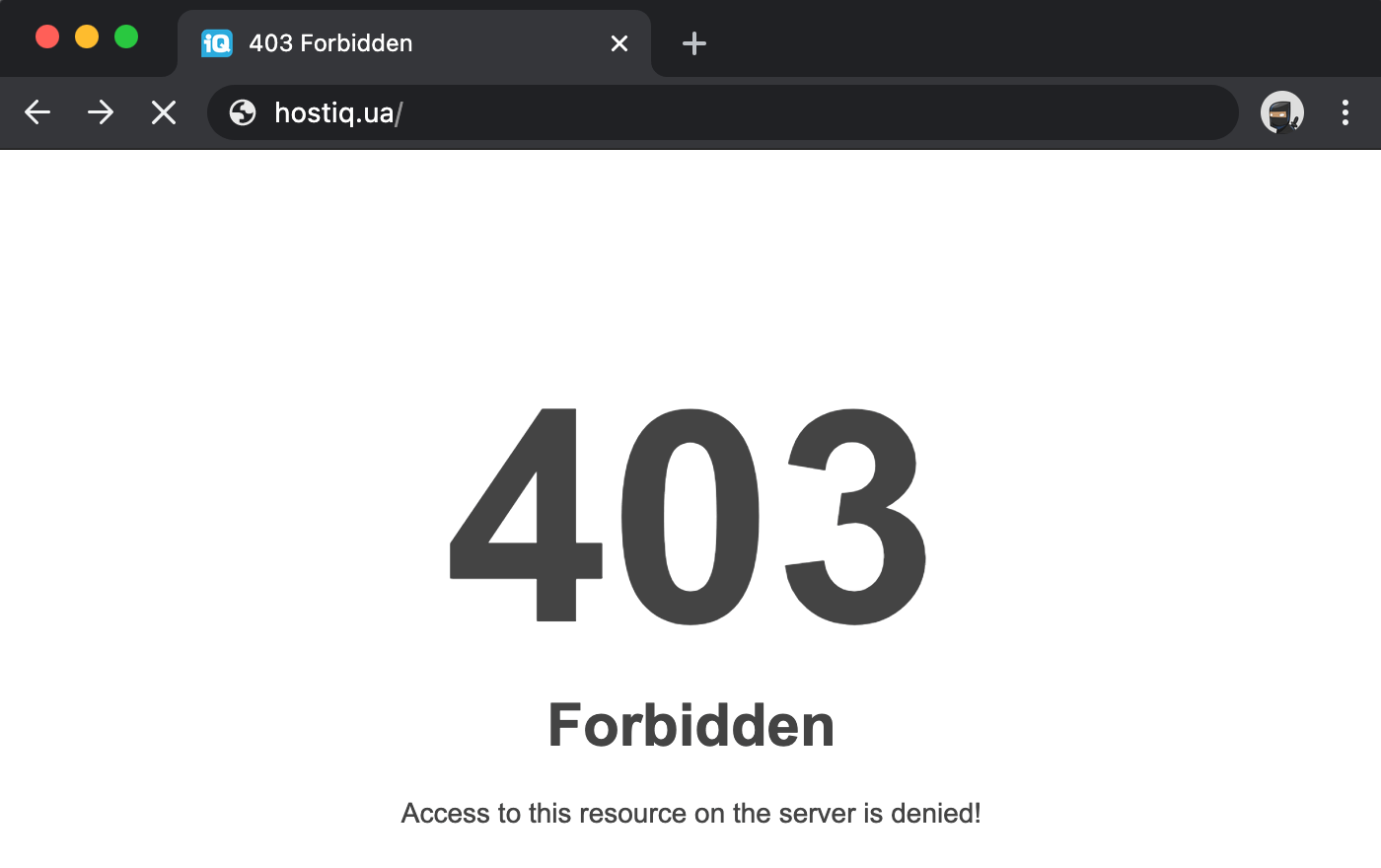
Также убедитесь, что правила конфигурации сервера (.htaccess файлы) не блокируют доступ к нужным файлам. Рекомендуется проверить содержимое этих файлов и исключить возможные запреты на доступ к определенным папкам или файлам.
Если после этих действий ошибка 403 Forbidden Error остается, то можно попробовать обратиться к службе поддержки вашего хостинг-провайдера для дальнейшей диагностики проблемы.
Проверка наличия файла index в корневой директории
Для успешного отображения веб-страницы на сервере убедитесь, что в корневой директории вашего сайта присутствует файл с именем index.html, index.htm, index.php или другим именем, указанным в настройках сервера. Этот файл будет автоматически загружен при обращении к вашему сайту без указания конкретного файла. Если файл index отсутствует, сервер может вернуть ошибку 403 Forbidden. Убедитесь, что файл index находится в корректной директории и имеет необходимые права доступа для чтения.
Создание файла index
Для устранения ошибки 403 Forbidden Error необходимо создать файл с именем index и расширением .html или .php. Этот файл будет использоваться в качестве главной страницы вашего веб-сайта. Название файла должно быть точно «index», без дополнительных символов или пробелов.
Как правило, веб-серверы автоматически ищут и отображают файл index при доступе к корневой директории сайта. Поэтому размещение файла index в корневой директории вашего сайта поможет избежать ошибки 403 Forbidden Error.
Убедитесь, что содержимое файла index соответствует требованиям вашего веб-сервера и веб-приложения. После создания файла index и его размещения в корневой директории перезагрузите страницу и проверьте, отображается ли ваш веб-сайт корректно.
Проверка наличия правильного имени файла
Если ошибка 403 Forbidden Error возникает при попытке доступа к конкретному файлу, убедитесь, что вы правильно указали его имя.
Убедитесь, что в URL указан правильный путь к файлу, включая верный регистр символов и расширение файла.
Проверьте, что в имени файла нет лишних символов или пробелов, которые могут привести к ошибке доступа.
Также убедитесь, что у вас есть необходимые разрешения на просмотр или загрузку файла на сервере.
Проверка настройки .htaccess
Для устранения ошибки 403 Forbidden Error, необходимо проверить настройки файла .htaccess. Ниже приведены шаги по проверке данной настройки:
- Проверьте, есть ли файл .htaccess в корневом каталоге вашего сайта. Убедитесь, что он правильно настроен и не содержит ошибок.
- Откройте файл .htaccess с помощью текстового редактора и проверьте правила доступа. Удостоверьтесь, что правила позволяют доступ к необходимым ресурсам.
- Убедитесь, что в .htaccess нет неправильных правил, которые могут блокировать доступ к определенным каталогам или файлам.
- Если у вас нет файла .htaccess, создайте его в корневой папке и убедитесь, что он имеет правильные разрешения (обычно 644).
- После внесения изменений в файл .htaccess, сохраните его и перезагрузите страницу, чтобы убедиться, что ошибка 403 исчезла.
