Каждый современный смартфон или планшет имеет огромные возможности, но для полного раскрытия их потенциала может понадобиться получение root-прав.
Root-права позволяют получить полный доступ к операционной системе устройства, что открывает широкие возможности для настройки, установки программ и оптимизации работы устройства. Однако необходимо помнить, что процедура получения root-прав может быть сложной и потребует определенных знаний и навыков.
В данной статье мы расскажем о том, как правильно и безопасно получить root-права на вашем устройстве, а также поделимся полезными советами и рекомендациями по использованию root-доступа.
Подготовка к процессу:

Перед тем как приступить к процессу рутирования устройства, важно принять несколько предварительных мер:
- Сделать резервную копию всех важных данных на устройстве для предотвращения их потери в случае возникновения проблем.
- Убедиться, что устройство полностью заряжено или хотя бы находится на уровне заряда не менее 50% для успешного завершения процесса.
- Включить отладку по USB на устройстве, активировав опцию «Режим разработчика» и «Отладка по USB» в настройках.
- Загрузить необходимое программное обеспечение и файлы для рутирования устройства на компьютер или устройство.
После того как все подготовительные действия выполнены, можно приступать к процессу рутирования устройства.
Понимание процесса рутирования
Процесс рутирования (rooting) устройства Android предполагает получение повышенных прав доступа к операционной системе, что позволяет пользователю иметь полный контроль над устройством. Это позволяет устанавливать специализированные приложения, изменять системные файлы и настройки, а также улучшать производительность и функциональность устройства.
Однако, рутирование может повлечь за собой риск потери гарантии от производителя и стабильности работы устройства, а также угрозу безопасности. Поэтому перед приступлением к процессу рутирования необходимо тщательно изучить инструкции, резервировать данные и быть готовым к возможным последствиям.
Процесс рутирования может отличаться в зависимости от модели устройства и версии Android, поэтому следует использовать проверенные инструкции и программы для рутирования. После успешного рутирования пользователь получает больше возможностей для настройки и оптимизации своего устройства, но должен помнить об ответственности за изменения, вносимые в систему.
Ознакомление с понятием «root»
Однако необходимо помнить, что рутирование может повлечь за собой нарушение гарантии устройства, а также ухудшить его безопасность. Поэтому перед приступлением к процедуре рекомендуется тщательно изучить инструкции и принять все риски на себя.
Выбор необходимых инструментов
Перед тем, как приступить к процессу рутирования устройства, необходимо подготовить необходимые инструменты. Это позволит выполнить процедуру без лишних проблем и с максимальной эффективностью. Вот список основных инструментов, которые вам понадобятся:
- Компьютер с установленным ПО для управления устройствами (например, ADB и Fastboot).
- USB-кабель для подключения устройства к компьютеру.
- Файл с программой для получения Root-прав (например, KingoRoot, Magisk и т.д.).
- Резервная копия данных с устройства, чтобы избежать потери информации.
- Инструкция или руководство по рутированию конкретного устройства.
Подготовив все необходимые инструменты заранее, вы сможете выполнить процесс работы с устройством более уверенно и без лишних затруднений.
Поиск и загрузка специального ПО
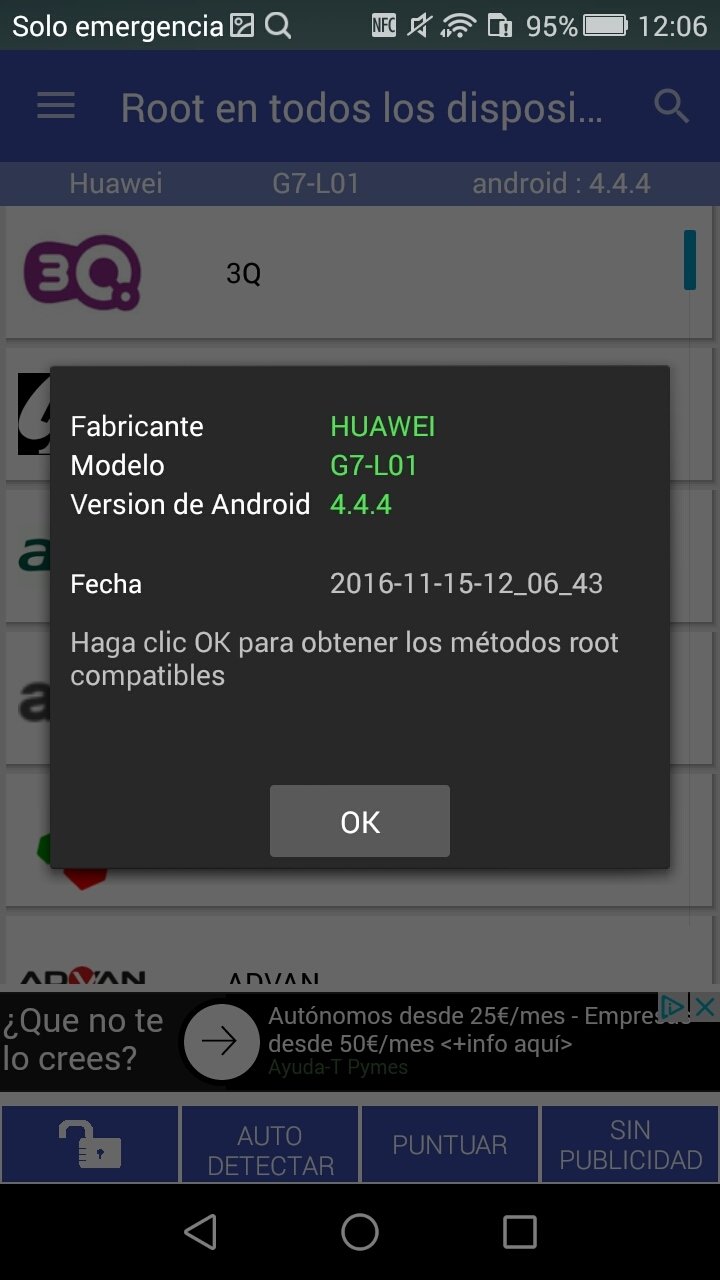
Для успешной процедуры рутинга устройства вам может понадобиться специальное программное обеспечение, такое как Kingo Root, OneClickRoot, Magisk и другие. Чтобы найти и загрузить подходящее ПО, следуйте этим простым шагам:
- Используйте поисковик для поиска надежных и популярных программ для рутинга устройств.
- Проверьте рейтинги и отзывы пользователей о каждом ПО, чтобы выбрать наиболее подходящее для вашего устройства.
- Перейдите на официальный сайт разработчика выбранной программы для загрузки. Убедитесь, что загружаете версию, совместимую с вашей операционной системой.
- Следуйте инструкциям по установке и запуску программы, чтобы начать процесс рутинга устройства.
Следуя этим шагам, вы сможете найти и загрузить специальное ПО для рутинга своего устройства без лишних затруднений.
Практическая часть рутирования

Перед тем как приступить к процессу рутирования устройства, необходимо заранее определиться с выбором программного обеспечения для рутирования. Рекомендуется использовать проверенные программы, такие как KingoRoot, Magisk, или другие аналоги.
Далее следует подключить устройство к компьютеру с помощью кабеля USB и запустить выбранное приложение для рута. Следуйте инструкциям программы и дождитесь завершения процесса.
После успешного завершения рутирования рекомендуется проверить его с помощью приложения, такого как Root Checker, чтобы убедиться в том, что устройство успешно получило root-доступ.
Не забывайте, что процесс рутирования может повлечь за собой утрату гарантии на устройство, а также потенциальные риски завершения процедуры. Будьте внимательны и следуйте инструкциям программы для избежания нежелательных последствий.
Шаги для успешной установки
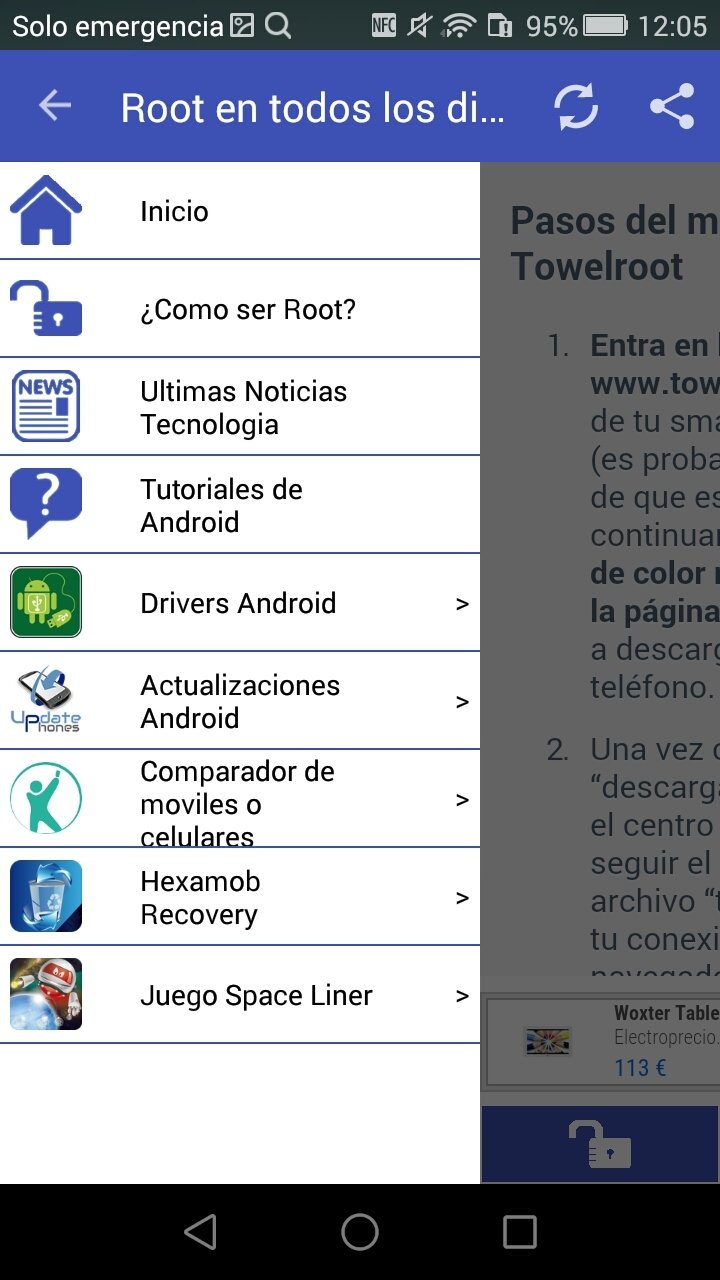
1. Скачайте программу Root All Devices с официального сайта разработчика.
2. Перенесите загруженный файл на ваше устройство с помощью кабеля USB или других доступных способов передачи данных.
3. Выполните установку приложения, следуя инструкциям на экране.
4. После завершения установки запустите программу и следуйте указаниям для получения прав администратора на устройстве.
5. После успешной установки и получения root-прав, перезагрузите устройство для завершения процесса.
Подключение устройства к компьютеру
Шаг 1: Возьмите USB-кабель, подходящий для вашего устройства.
Шаг 2: Подключите один конец к устройству, а другой к USB-порту компьютера.
Шаг 3: Включите устройство и разблокируйте экран (если это необходимо).
Шаг 4: На устройстве появится запрос на разрешение подключения к компьютеру — разрешите это действие.
Шаг 5: На компьютере откройте проводник и найдите ваше устройство в списке доступных устройств.
Шаг 6: Теперь вы можете обмениваться файлами между устройством и компьютером.
