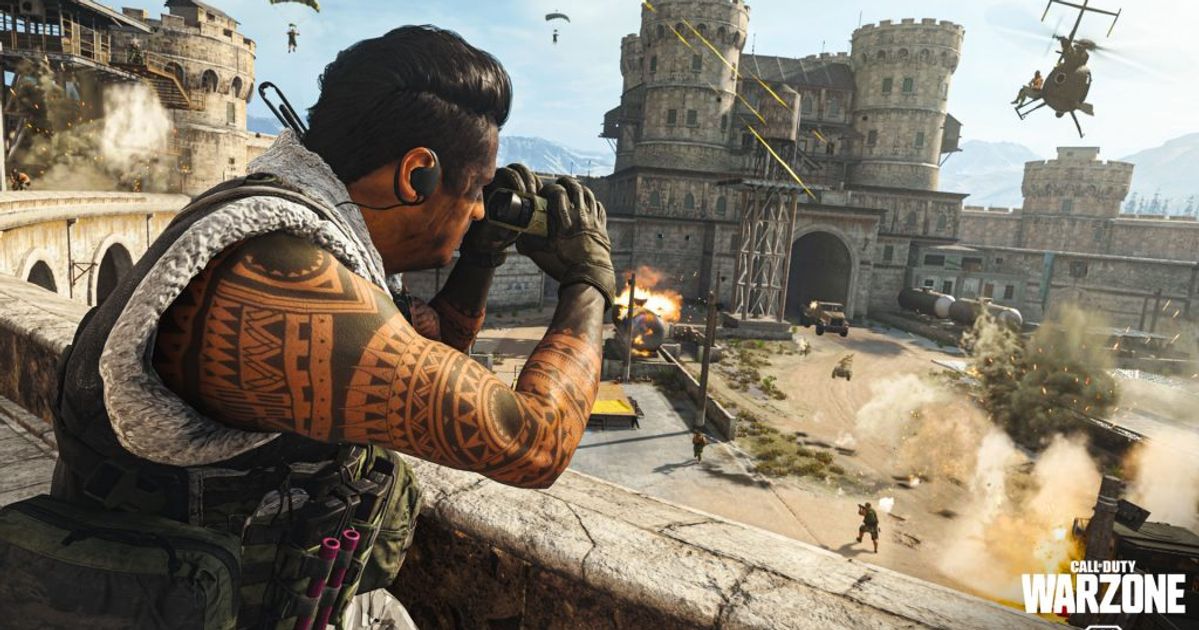
Call of Duty: Warzone – захватывающий многопользовательский шутер, который завоевал сердца многих геймеров. Однако, как и у любой игры, у Warzone могут возникнуть проблемы, включая ошибку COD Dev Error 6661.
Это распространенная проблема, с которой сталкиваются владельцы ПК, PS4 и Xbox One. Ошибка COD Dev Error 6661 может привести к вылетам игры, зависаниям экрана или другим неприятностям.
В этой статье мы рассмотрим несколько проверенных методов исправления ошибки COD Dev Error 6661 на различных платформах. Следуйте нашим инструкциям, чтобы вернуться к игре без проблем!
Методы решения ошибки COD Dev Error 6661

Ошибка COD Dev Error 6661 может вызывать неудобства при игре, но существует несколько способов ее исправления. Вот некоторые из них:
- Обновите драйвера графической карты до последней версии.
- Проверьте целостность файлов игры через платформу запуска.
- Отключите разгон процессора или видеокарты, если имеется.
- Выполните переустановку игры с последующим обновлением.
- Проверьте наличие вирусов на компьютере, могущих влиять на работу игры.
Выберите подходящий для вас способ и попробуйте исправить ошибку COD Dev Error 6661 для более стабильного игрового опыта.
Метод 1: Обновление драйверов графической карты
| 1. | Перейдите на официальный сайт производителя вашей видеокарты (NVIDIA, AMD, Intel). |
| 2. | Перейдите на страницу поддержки и найдите свою модель видеокарты. |
| 3. | Скачайте последнюю версию драйвера для вашей видеокарты (драйвер для вашей операционной системы). |
| 4. | Установите скачанный драйвер, следуя инструкциям на экране. |
| 5. | Перезагрузите компьютер после завершения установки драйвера. |
Шаг 1: Поиск последней версии драйвера
Для этого, вам необходимо зайти на официальный сайт производителя вашей видеокарты (например, NVIDIA, AMD, Intel) и найти раздел с драйверами. Скачайте и установите последнюю версию драйвера для вашей видеокарты, следуя инструкциям на сайте.
Обновление драйвера может помочь исправить проблемы совместимости и улучшит производительность вашей видеокарты, что может помочь в устранении ошибки COD Dev 6661 в игре Call of Duty.
Шаг 2: Установка обновленного драйвера

Для этого перейдите на официальный сайт производителя вашей видеокарты (например, Nvidia, AMD) и найдите раздел с драйверами для вашей модели видеокарты. Скачайте и установите последнюю версию драйвера на вашем устройстве.
После установки нового драйвера перезагрузите компьютер или консоль и запустите игру Call of Duty снова. Проверьте, не появилась ли ошибка COD Dev Error 6661 после обновления драйвера.
Метод 2: Проверка целостности игровых файлов
Иногда проблема Dev Error 6661 может возникнуть из-за поврежденных игровых файлов. Чтобы исправить эту проблему, необходимо провести проверку целостности файлов игры. Для этого выполните следующие шаги:
- Steam:
- Запустите Steam и перейдите в библиотеку игр.
- Нажмите правой кнопкой мыши на Call of Duty: Modern Warfare и выберите «Свойства».
- Перейдите на вкладку «Локальные файлы» и нажмите на «Проверить целостность игровых файлов».
- Дождитесь завершения проверки и перезапустите игру.
- Battle.net:
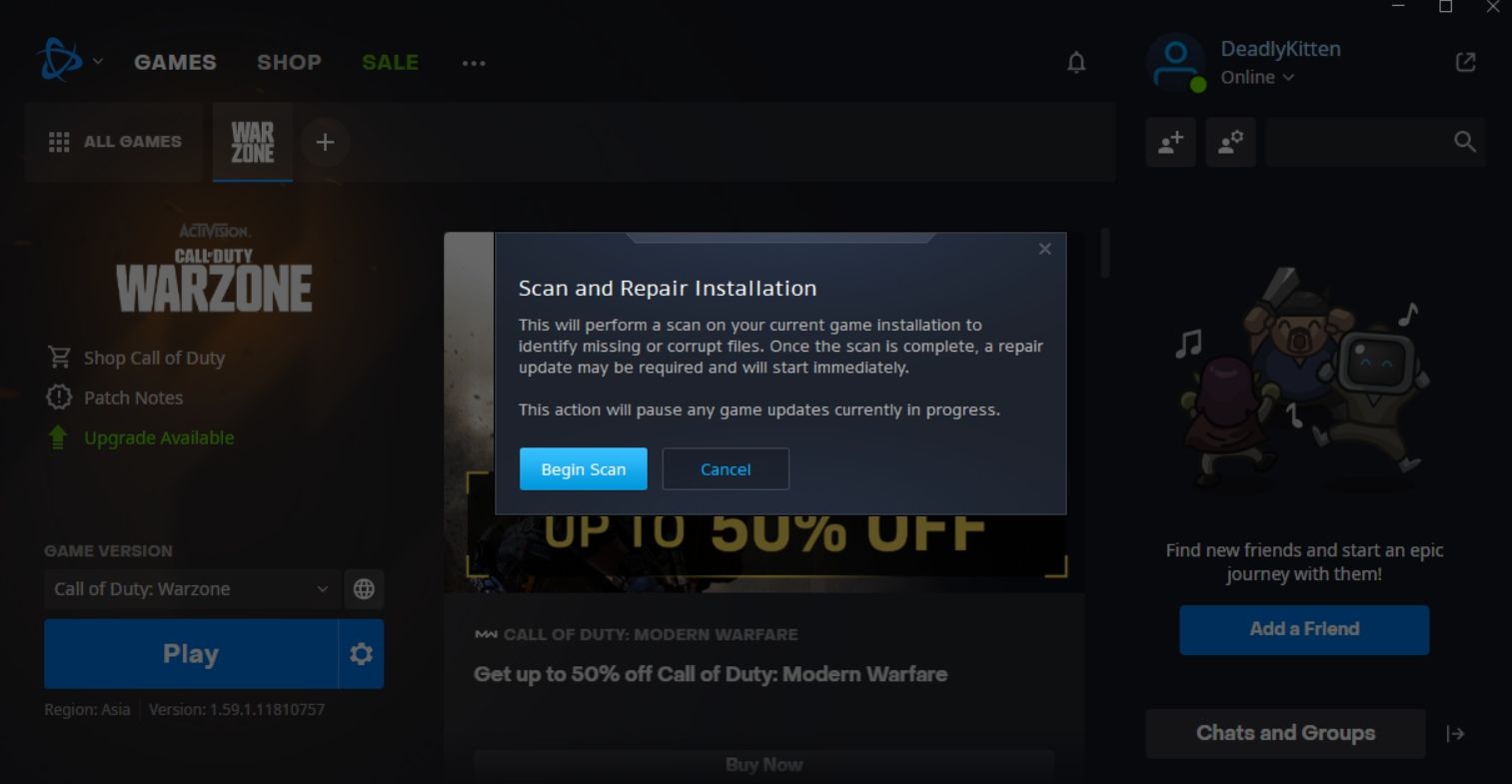
- Запустите приложение Battle.net и перейдите во вкладку «Call of Duty: Modern Warfare».
- Нажмите на шестеренку рядом с кнопкой «Играть» и выберите «Проверить исходные файлы».
- Дождитесь завершения проверки и перезапустите игру.
После проведения проверки целостности игровых файлов проблема Dev Error 6661 может быть устранена, и вы снова сможете наслаждаться игрой без негативных разрывов.
Шаг 1: Запуск проверки файлов через платформу
Для этого:
- На PC: Запустите приложение Battle.net, найдите игру Call of Duty, выберите «Проверить и восстановить» (Verify and Repair) в меню игры.
- На PS4: В меню основного экрана выберите игру Call of Duty, нажмите «Options» на контроллере, затем выберите «Check for Update» (Проверить обновления).
- На Xbox One: На главном экране выберите игру Call of Duty, нажмите «Menu» на контроллере, затем выберите «Manage game & add-ons» (Управление игрой и дополнениями), затем «Updates» (Обновления).
