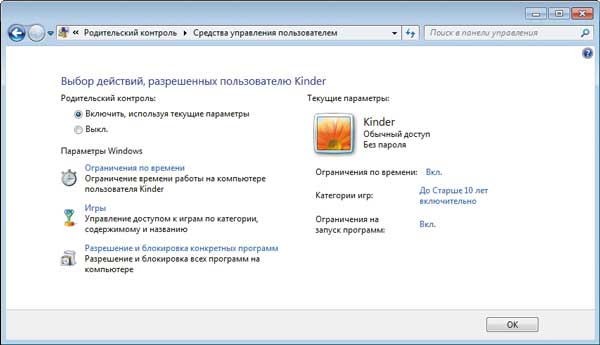
Родительский контроль в операционной системе Windows 10 – важный инструмент для обеспечения безопасности детей в сети Интернет. С его помощью родители могут контролировать доступ своих детей к определенным сайтам, приложениям и играм, устанавливать ограничения по времени использования компьютера и многое другое.
Этот функционал позволяет установить правила и ограничения для каждого ребенка, а также отслеживать его активность в Интернете. Родительский контроль в Windows 10 предоставляет возможности для создания безопасного и здорового интернет-пространства для детей, где они могут развиваться и учиться без опасности.
Настройка родительского контроля в Windows 10 несложна и доступна каждому пользователю. Этот инструмент помогает родителям следить за активностью своих детей в сети, ограничивать доступ к нежелательным контенту ресурсам и обеспечивать безопасное пребывание в Интернете.
Родительский контроль Windows 10 [Виндоус windows]
Родительский контроль в Windows 10 представляет собой инструмент, который позволяет родителям контролировать и ограничивать доступ своих детей к различным функциям и контенту компьютера. С его помощью можно установить ограничения на время использования устройства, задать фильтры для блокировки определенных сайтов и приложений, а также отслеживать активность на компьютере.
Одной из основных функций родительского контроля является возможность устанавливать время, в течение которого ребенок может использовать компьютер. Это помогает управлять временем, которое ребенок проводит за экраном, и обеспечивает баланс между учебой, играми и другими занятиями.
Также родительский контроль позволяет создавать отдельные учетные записи для детей с ограниченными правами доступа. Родители могут задавать различные фильтры для поиска и блокировки нежелательного контента, а также просматривать отчеты об активности ребенка на компьютере.
Использование родительского контроля в Windows 10 помогает обеспечить безопасность и контроль за детьми в виртуальном пространстве, создавая более здоровую и безопасную среду для развития.
Управление родительским контролем
Родительский контроль в Windows 10 предоставляет родителям возможность контролировать и управлять доступом и использованием компьютера и интернета детьми. Вот несколько способов управления родительским контролем:
- Настройка ограничений по времени использования компьютера для детей.
- Блокировка определенных приложений или игр.
- Установка фильтров контента для ограничения доступа к определенным сайтам в интернете.
- Получение отчетов о действиях детей в интернете и на компьютере.
Родительский контроль в Windows 10 позволяет родителям защитить детей от вредного контента и контролировать их активность в сети, обеспечивая безопасность и здоровое использование компьютера.
Настройка родительского контроля
Родительский контроль в Windows 10 позволяет ограничивать доступ к определенным функциям и контенту для детей. Для настройки родительского контроля выполните следующие шаги:
| Шаг 1: | Откройте Параметры Windows, выбрав иконку «Звезду» в меню «Пуск». |
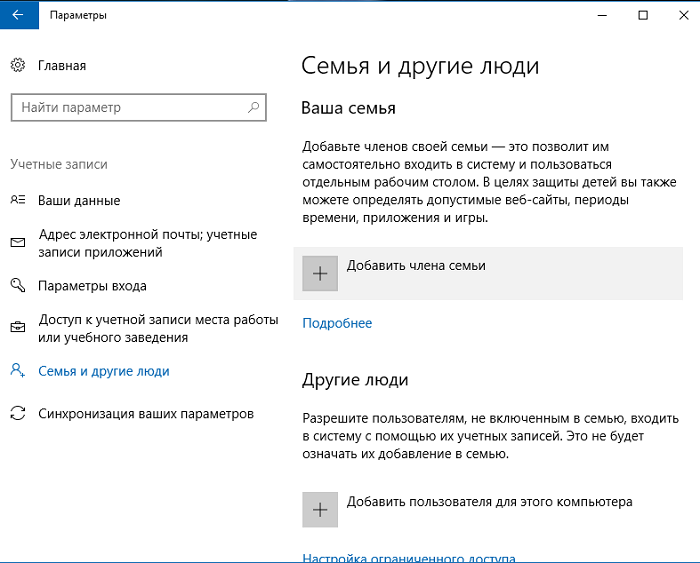
| Шаг 2: | Выберите «Учетные записи» и перейдите в раздел «Семья и другие пользователи». |
| Шаг 3: | Выберите учетную запись вашего ребенка и нажмите «Доступ к содержимому». |
| Шаг 4: | Настройте фильтры для веб-сайтов, установите ограничения по времени и другие параметры по вашему выбору. |
| Шаг 5: | Сохраните изменения и проверьте, что они действуют корректно. |
После выполнения этих шагов вы сможете управлять доступом к компьютеру вашего ребенка и контролировать его активности в сети.
Ограничения доступа к приложениям
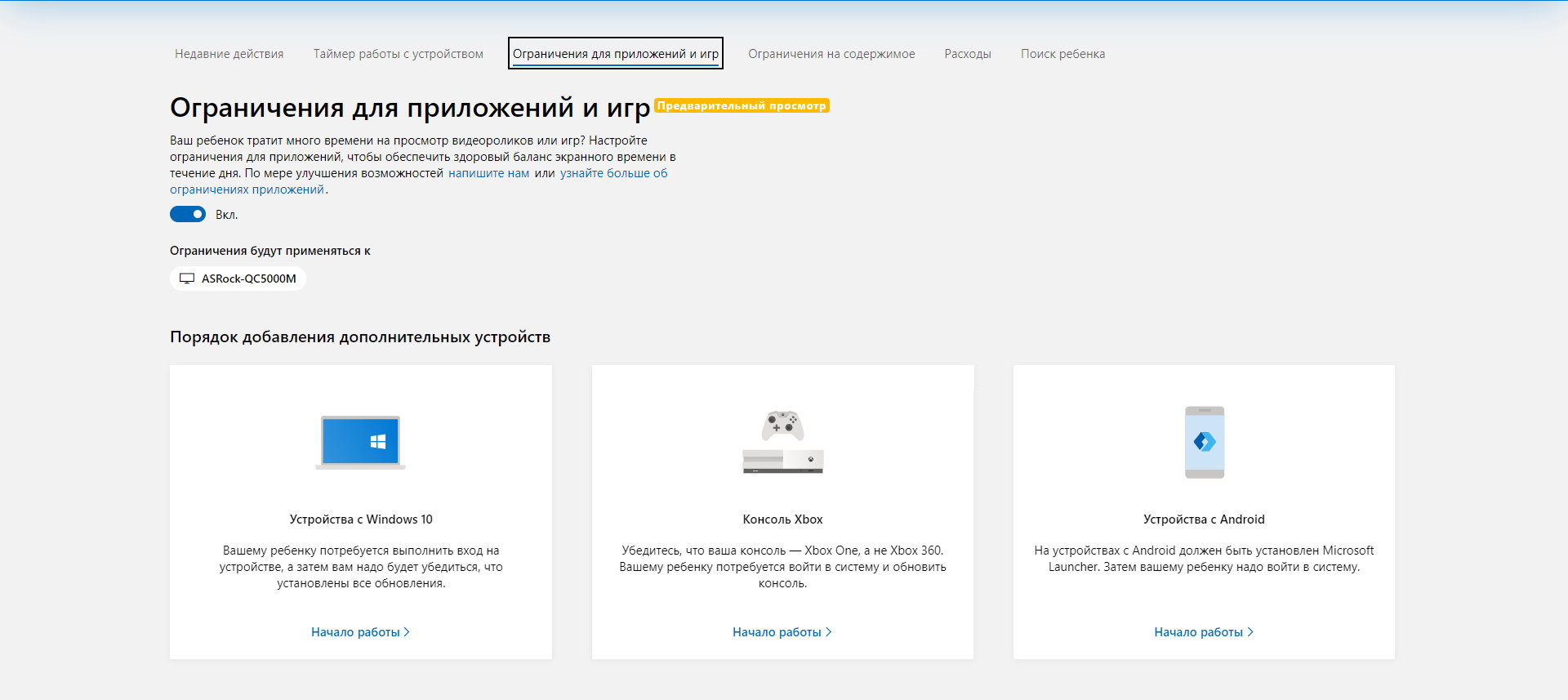
Родительский контроль Windows 10 позволяет родителям ограничивать доступ своих детей к определенным приложениям. Это особенно полезно, когда необходимо создать безопасное окружение для ребенка и избежать доступа к нежелательным приложениям.
С помощью родительского контроля можно легко установить ограничения на использование определенных приложений или игр. Родители могут выбирать, какие приложения разрешено запускать, а какие ограничены.
Пользовательский аккаунт ребенка можно настроить так, чтобы ограничить доступ к определенным категориям приложений или установить время использования для определенных приложений.
Контроль времени использования
Такой подход позволяет регулировать время, проведенное детьми за компьютером, и помогает предотвратить излишнюю зависимость от цифровых устройств. Родительский контроль в Windows 10 также предоставляет отчеты о времени использования, чтобы родители могли отслеживать активность ребенка на устройстве.
Функциональные особенности
Родительский контроль в Windows 10 предоставляет родителям возможность ограничивать время использования компьютера и определенных приложений своим детям. С помощью данной функции можно устанавливать ограничения на время, проведенное в интернете, блокировать определенные сайты, контролировать активность и использование приложений.
Также родительский контроль позволяет просматривать отчеты о деятельности ребенка на компьютере, а также управлять учетными записями пользователей и настройками безопасности. Родители могут устанавливать фильтры контента и контролировать переписку в приложениях и социальных сетях.
Отслеживание активности детей
Родительский контроль Windows 10 позволяет родителям отслеживать активность своих детей в интернете и на компьютере. С помощью этой функции можно просматривать историю посещенных веб-сайтов, устанавливать ограничения по времени на использование устройств, блокировать определенные приложения и контент.
Для использования функции отслеживания активности детей необходимо настроить учетные записи родителей и детей на компьютере. Затем родители могут просматривать отчеты о деятельности детей, устанавливать правила и ограничения, а также получать уведомления о сомнительной активности.
| Преимущества отслеживания активности детей: | Контроль над временем, проведенным в интернете |
| Блокирование нежелательного контента | |
| Защита от потенциальных угроз и опасных сайтов |
Отслеживание активности детей с помощью родительского контроля Windows 10 помогает родителям обеспечить безопасность и комфортное использование компьютера своим детям.
