
Создание резервной копии операционной системы Windows 10 – важный шаг для обеспечения безопасности и сохранности ваших данных. Одним из эффективных инструментов для этой задачи является программа Macrium Reflect, пользующаяся популярностью благодаря своей простоте использования и надежности.
Macrium Reflect позволяет создавать полные, инкрементные или дифференциальные резервные копии Windows 10, а также восстанавливать их в случае необходимости. Этот инструмент обладает широкими возможностями настройки процесса создания копии, что позволяет пользователям выбирать оптимальные параметры для их конкретных потребностей.
В данной статье мы рассмотрим процесс создания резервной копии Windows 10 с помощью Macrium Reflect, шаг за шагом разберем все необходимые действия для сохранения ваших данных и обеспечения безопасности операционной системы.
Создание резервной копии Windows 10 в Macrium Reflect

- Запустите программу Macrium Reflect на вашем компьютере.
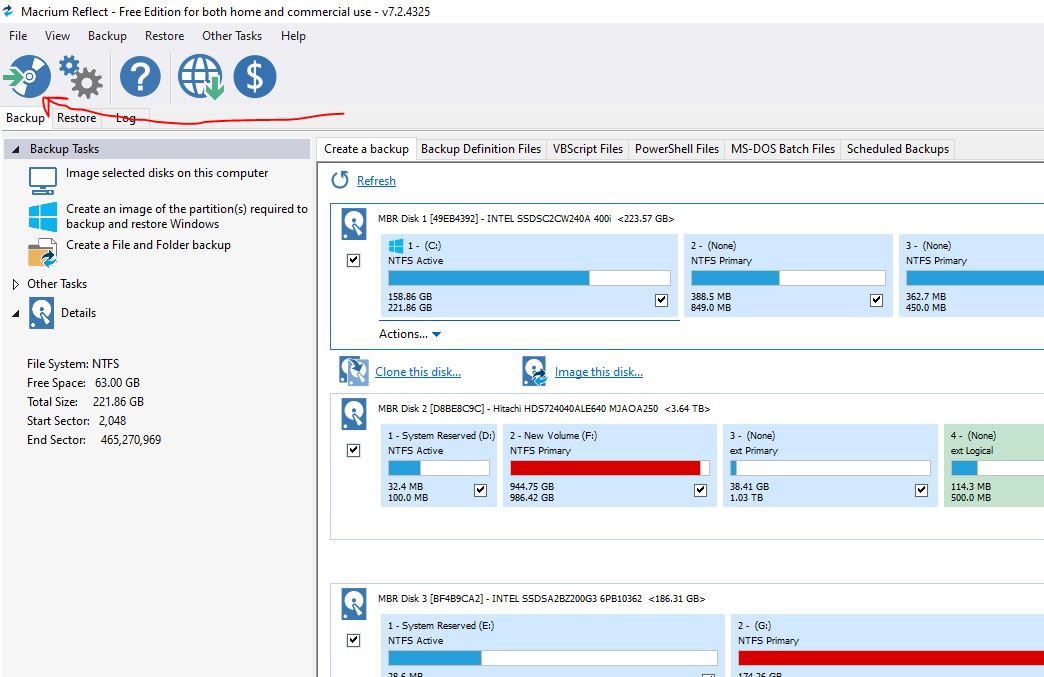
- Выберите опцию «Create a backup» (Создать резервную копию) в главном меню программы.
- В разделе «Backup tasks» (Задачи резервного копирования) выберите «Image selected disks on this computer» (Создать образ выбранных дисков на этом компьютере).
- Выберите диск, на котором установлена операционная система Windows 10, и укажите место для сохранения резервной копии.
- Настройте дополнительные параметры резервного копирования, такие как компрессия и шифрование данных, при необходимости.
- Нажмите на кнопку «Next» (Далее) и подтвердите начало процесса создания резервной копии.
- Дождитесь завершения процесса создания резервной копии Windows 10 в Macrium Reflect.
Подготовка к резервному копированию
Перед началом процесса резервного копирования Windows 10 с помощью Macrium Reflect необходимо выполнить следующие шаги:
- Убедитесь, что у вас установлена актуальная версия Macrium Reflect на вашем компьютере.
- Проверьте, что у вас есть достаточно свободного места на целевом диске, куда будет сохранена резервная копия.
- Подготовьте все необходимые драйвера и утилиты для восстановления системы в случае необходимости.
- Закройте все запущенные программы и приложения для исключения возможности их повреждения во время процесса копирования.
Установка программы Macrium Reflect
Для начала скачайте установочный файл Macrium Reflect с официального сайта разработчика. Затем запустите установочный файл и следуйте инструкциям мастера установки. Выберите папку для установки программы и укажите необходимые параметры.
После завершения установки запустите Macrium Reflect. Программа готова к использованию для создания резервной копии Windows 10 и других важных файлов на вашем компьютере.
Загрузка Macrium Reflect с официального сайта
Для загрузки Macrium Reflect с официального сайта необходимо перейти на официальный сайт Macrium Software. После этого на главной странице сайта найдите раздел «Скачать» и выберите версию программы, которую хотите скачать (например, Macrium Reflect Free). Нажмите на кнопку «Скачать» и сохраните установочный файл на вашем компьютере. После завершения загрузки запустите установочный файл и следуйте инструкциям мастера установки программы.
Установка программы на компьютер

Для установки программы Macrium Reflect на компьютер необходимо сначала скачать установочный файл с официального сайта разработчика. После загрузки файла откройте его и запустите процесс установки, следуя инструкциям на экране.
При установке обязательно ознакомьтесь с лицензионным соглашением и выберите директорию для установки программы. После завершения установки можно запустить программу и начать использовать ее для создания резервных копий Windows 10.
Создание образа системы
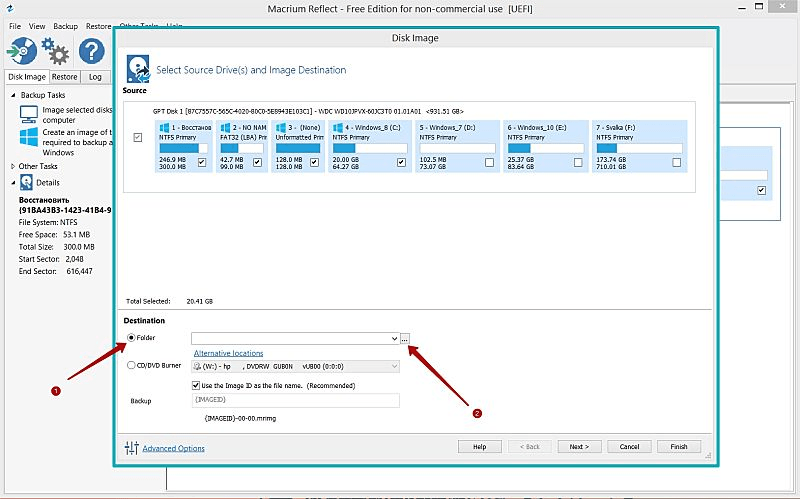
Для создания образа системы в Macrium Reflect следуйте этим простым шагам:
- Откройте Macrium Reflect и выберите раздел или диск, который вы хотите включить в образ системы.
- Нажмите на кнопку «Создать образ» в верхней панели инструментов.
- Выберите место, куда вы хотите сохранить образ системы (например, внешний жесткий диск).
- Настройте параметры образа, такие как тип сжатия и расписание резервного копирования.
- Нажмите кнопку «Создать образ» и дождитесь завершения процесса создания образа.
Выбор диска для резервного копирования
При выборе диска для создания резервной копии в Macrium Reflect следует учесть несколько ключевых аспектов. Важно, чтобы выбранный диск имел достаточно свободного места для размещения всех данных, которые вы планируете скопировать. Также необходимо убедиться, что диск надёжен и не подвержен повреждениям.
Macrium Reflect позволяет выбрать как внешний USB-диск, так и внутренний диск вашего компьютера в качестве места для хранения резервной копии. Внешний USB-диск обычно более удобен для резервного копирования, поскольку его можно легко отсоединить и хранить в надежном месте, где он будет защищен от случайных повреждений или угроз безопасности.
| Основные критерии при выборе диска для резервного копирования: |
| 1. Достаточное свободное место для хранения всех данных. |
| 2. Надежность диска для сохранности данных. |
| 3. Удобство использования и хранения диска. |
Выбор необходимых разделов для включения в образ
Перед созданием резервной копии Windows 10 в Macrium Reflect необходимо выбрать разделы, которые вы хотите включить в образ. Обычно для полноценной резервной копии рекомендуется включить все системные разделы, содержащие операционную систему, программное обеспечение, личные файлы и данные.
Основные разделы, которые следует включить в резервную копию, включают системный раздел (обычно помеченный как C:), раздел восстановления (Recovery), а также любые другие разделы, содержащие важные данные. Обратите внимание, что исключение какого-либо раздела может привести к неполной или некорректной восстановлении системы.
При выборе разделов для включения в образ убедитесь, что у вас достаточно места на диске для хранения резервной копии, так как размер образа может быть значительным, особенно если в него включены большие объемы данных.
После тщательного выбора необходимых разделов можно приступать к созданию образа резервной копии Windows 10 в Macrium Reflect, с уверенностью, что все важные данные будут защищены и доступны для восстановления в случае необходимости.
Задание места для сохранения образа
После того как вы настроили параметры создания образа и выбрали необходимые опции, следующим шагом будет задание места, куда будет сохранен образ системы. Для этого необходимо выполнить следующие шаги:
- Выберите раздел или диск, куда вы хотели бы сохранить образ системы.
- Нажмите на кнопку «Сохранить на диск…» в интерфейсе программы Macrium Reflect.
- Выберите целевое место для сохранения образа, например, внешний жесткий диск, сетевое хранилище или другое устройство.
- Укажите имя файла для образа и нажмите «Сохранить».
После выполнения этих действий Macrium Reflect начнет создание образа системы и сохранит его в выбранное вами место. Убедитесь, что у вас достаточно места на выбранном диске для хранения образа системы.
