
Вы когда-нибудь сталкивались с ситуацией, когда ваш компьютер постоянно просит перезагрузиться для установки важных обновлений?
Этот назойливый цикл может быть довольно раздражающим, особенно если вы уже перезагружали компьютер несколько раз, но проблема по-прежнему остаётся.
Давайте рассмотрим возможные причины и способы решения этой неприятной ситуации, чтобы ваш компьютер снова работал как задумано.
Как избавиться от циклического перезапуска для установки важных обновлений на компьютере?
Если ваш компьютер завис в циклическом процессе перезагрузки для установки важных обновлений, есть несколько способов, которые могут помочь вам избавиться от этой проблемы.
1. Отключите автоматические обновления: Во избежание повторного запуска процесса установки обновлений, временно отключите автоматическое обновление Windows.
2. Выполните очистку кэша обновлений: Попробуйте удалить временные файлы обновлений, чтобы устранить возможные ошибки, которые могут вызывать циклическую перезагрузку.
3. Проведите проверку на наличие вредоносных программ: Проверьте ваш компьютер на наличие вирусов и вредоносных программ, так как они также могут приводить к проблемам с установкой обновлений.
4. Воспользуйтесь инструментом восстановления системы: Если проблема не устраняется другими способами, попробуйте воспользоваться инструментом восстановления системы Windows для возврата к предыдущей стабильной конфигурации.
Следуя этим рекомендациям, вы сможете попробовать решить проблему с циклическим перезапуском для установки важных обновлений на вашем компьютере.
Ошибка с циклическим перезапуском компьютера при установке обновлений

Если ваш компьютер постоянно перезапускается после того, как вы пытаетесь установить важные обновления программного обеспечения, это может быть вызвано различными причинами.
Потенциальные причины циклического перезапуска:
1. Неполадки в процессе установки обновлений: В некоторых случаях ошибки в процессе обновления могут привести к циклическому перезапуску.
2. Проблемы с драйверами или оборудованием: Некорректные драйверы или несовместимое оборудование могут вызывать проблемы при установке обновлений.
Рекомендации по устранению проблемы:
1. Попробуйте восстановить систему: Запустите компьютер в безопасном режиме и попробуйте откатить обновления или восстановить систему к предыдущему рабочему состоянию.
2. Проверьте целостность файлов системы: Используйте инструмент проверки целостности системных файлов, чтобы обнаружить и исправить ошибки.
Если проблема с циклическим перезапуском компьютера при установке обновлений не устраняется с помощью вышеперечисленных методов, рекомендуется обратиться к специалисту для дальнейшей диагностики и решения проблемы.
Проблема в циклическом перезапуске после загрузки
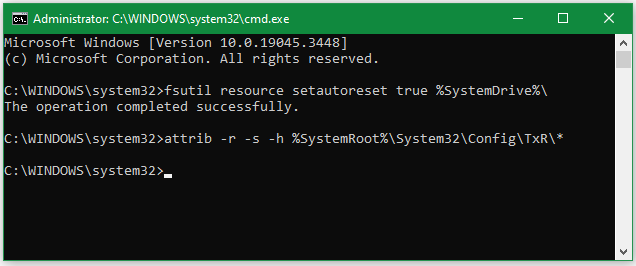
Если ваш компьютер постоянно перезапускается после загрузки из-за важных обновлений, это может быть вызвано несколькими причинами. Возможно, произошла ошибка при установке обновлений, которая привела к циклическому перезапуску системы. Также это может быть результатом несовместимости обновлений с установленным программным обеспечением или драйверами.
Для решения данной проблемы попробуйте загрузить компьютер в безопасном режиме (нажмите F8 при запуске компьютера) и откатить последние установленные обновления. Также можно попробовать выполнить восстановление системы до более ранней даты, когда проблем с перезапуском не было. Если это не помогло, вам, возможно, придется обратиться к специалистам по технической поддержке для более детального анализа проблемы и ее устранения.
Подходящие методы решения проблемы
Если вы столкнулись с циклическим запросом перезапуска для установки важных обновлений, вот несколько методов, которые могут помочь решить эту проблему:
1. Проверьте и настройте службы обновления Windows: Убедитесь, что службы Windows Update работают корректно и включены. Вы можете попробовать перезапустить службы обновления Windows.
2. Используйте инструмент отладки Windows Update: Windows предоставляет инструмент отладки Windows Update, который может помочь в поиске и устранении проблем с обновлениями.
3. Установите обновления вручную: Если автоматическая установка обновлений вызывает проблемы, попробуйте установить обновления вручную через официальный сайт Microsoft.
4. Используйте инструмент восстановления системы: Если все остальные методы не помогли, можно попробовать восстановить систему до предыдущего рабочего состояния.
Попробуйте эти методы для устранения проблемы с циклическим запросом перезапуска для установки важных обновлений.
Шаги по устранению циклического перезапуска для установки обновлений
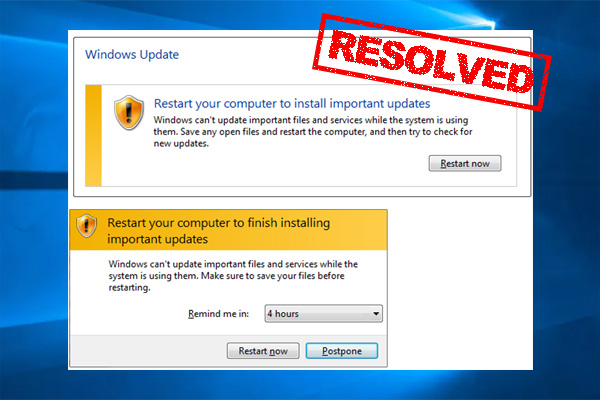
1. Выключите компьютер: Перезагрузите компьютер и дождитесь полного выключения.
2. Загрузитесь в безопасном режиме: Нажмите клавишу F8 при старте компьютера и выберите «Безопасный режим» из меню загрузки.
3. Отключите автоматическую установку обновлений: Перейдите в настройки обновлений и отключите автоматическую установку.
4. Удалите недавно установленные обновления: Перейдите в панель управления, выберите «Программы и компоненты», найдите недавно установленные обновления и удалите их.
5. Перезапустите компьютер: Загрузитесь обычным образом и проверьте, что циклический перезапуск больше не происходит.
Проверка наличия вирусов и вредоносного ПО
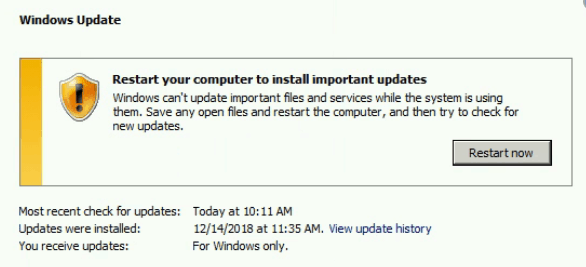
Перед выполнением установки обновлений важно убедиться, что ваш компьютер не заражен вирусами или вредоносными программами. Для этого рекомендуется провести сканирование системы с помощью антивирусного ПО, такого как Windows Defender, Avast, Kaspersky и др.
Если на вашем компьютере установлен антивирусный софт, запустите его и выполните полное сканирование диска. После завершения сканирования действуйте в соответствии с рекомендациями программы по удалению обнаруженных угроз.
Если у вас нет антивирусного ПО, вы можете воспользоваться онлайн-сканерами, доступными на сайтах различных антивирусных компаний. Запустите сканирование онлайн-инструментом и следуйте инструкциям по удалению обнаруженных вирусов.
| Важно: | После проведения проверки наличия вирусов и вредоносного ПО, рекомендуется перезагрузить компьютер и повторить установку важных обновлений. |
Использование инструментов восстановления системы
Если ваш компьютер находится в цикле перезагрузок из-за установки важных обновлений, то может потребоваться использовать инструменты восстановления системы. Вот несколько шагов, которые могут помочь вам решить проблему:
- Запустите компьютер в безопасном режиме. Для этого нажмите клавишу F8 при запуске компьютера и выберите соответствующий пункт из меню.
- Попробуйте удалить последние установленные обновления Windows. Для этого откройте «Панель управления», затем перейдите в «Программы и компоненты» и выберите «Установленные обновления».
- Выполните восстановление системы до последней рабочей точки. Это позволит вернуть систему к состоянию до установки проблемных обновлений.
- Если проблема все равно не устранена, попробуйте восстановить систему с помощью загрузочного диска или флеш-накопителя с установочным образом Windows.
Помните, что использование инструментов восстановления системы может помочь в решении проблемы циклических перезагрузок из-за обновлений Windows.
Установка обновлений в безопасном режиме
Иногда установка важных обновлений может привести к проблемам с загрузкой операционной системы. В таких случаях полезным может оказаться режим безопасного запуска.
Для установки обновлений в безопасном режиме следуйте инструкциям:
| 1. | Перезагрузите компьютер и нажмите клавишу F8 до загрузки операционной системы. |
| 2. | Выберите «Безопасный режим» с использованием сети или без нее. |
| 3. | Запустите процесс установки обновлений через «Панель управления» и «Обновление и безопасность». |
| 4. | Дождитесь завершения установки обновлений и перезапустите компьютер. |
После выполнения этих шагов ваш компьютер будет обновлен в безопасном режиме, что поможет избежать нештатных ситуаций при установке важных обновлений.
Предотвращение повторного возникновения циклического перезапуска
Для того чтобы избежать повторного появления циклического перезапуска из-за важных обновлений, следует принять некоторые меры:
| 1. | Отключите автоматическое обновление Windows, чтобы иметь более контролируемый доступ к установке обновлений. |
| 2. | Периодически проверяйте наличие обновлений и устанавливайте их в удобное для вас время. |
| 3. | Перед перезагрузкой компьютера удостоверьтесь, что все важные документы сохранены и закрыты. |
| 4. | При возникновении циклического перезапуска после установки обновлений, воспользуйтесь безопасным режимом или восстановлением системы для устранения проблемы. |
