
Когда компьютер внезапно отказывается включаться или загружаться, это может вызвать неприятные хлопоты и проблемы. Однако, не стоит паниковать, ведь существует ряд шагов, которые можно предпринять, чтобы попытаться решить проблему. Подготовьтесь к действиям, и мы подскажем вам, как вернуть жизнь вашему компьютеру.
Первым делом, убедитесь, что все кабели подключены правильно и надежно. Проверьте питание и убедитесь, что компьютер включен. Если все кажется в порядке, но экран остается черным, может быть проблема в компонентах системы. Попробуйте перезапустить компьютер, нажав кнопку питания и удерживая ее некоторое время.
Если проблема не устраняется, возможно необходимо обратиться к профессионалам для диагностики и решения проблемы. Не стоит беспокоиться заранее, иногда причина может быть в мелочах, которые можно быстро исправить. Следуйте нашим советам и у вас все получится!
Решение проблемы с компьютером
2. Если перезагрузка не помогла, проверьте подключение всех кабелей и убедитесь, что они надежно соединены. Переподключите все кабели и убедитесь, что нет повреждений.
3. Попробуйте отключить все внешние устройства, такие как принтеры, сканеры или внешние жесткие диски, и повторно загрузить компьютер. Иногда проблемы могут быть вызваны неисправным внешним устройством.
4. В случае, если компьютер все еще не загружается, попробуйте войти в безопасный режим. Для этого после перезагрузки компьютера удерживайте клавишу F8. В меню выберите «Безопасный режим» и посмотрите, загружается ли компьютер.
5. Если вы не можете решить проблему самостоятельно, обратитесь к специалисту по ремонту компьютеров. Бывает, что проблему может вызвать сложное аппаратное или программное повреждение, которое требует профессионального вмешательства.
Как включить компьютер
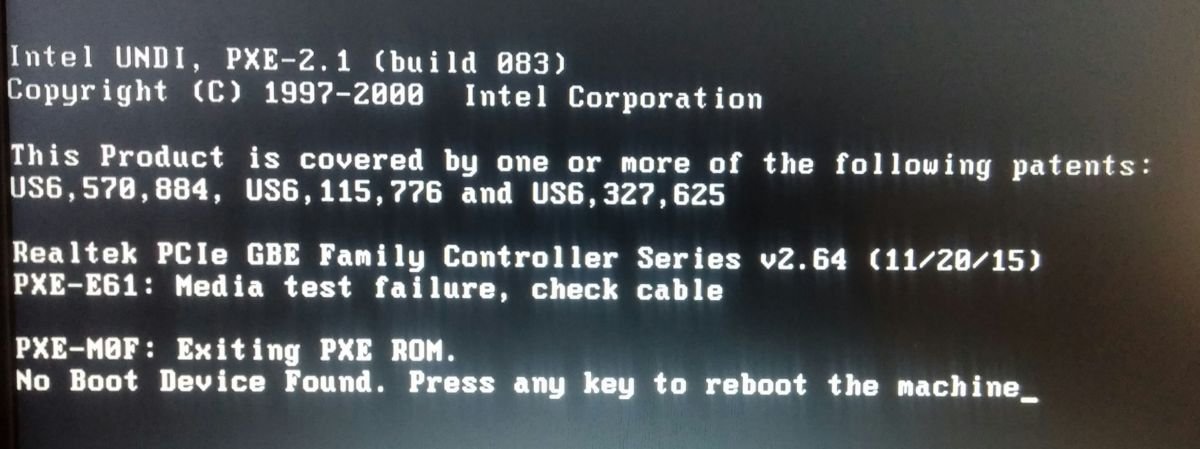
1. Проверьте, подключен ли кабель питания компьютера к розетке и к самому компьютеру.
2. Убедитесь, что прерыватели в вашем доме включены, а электропитание работает нормально.
3. Нажмите кнопку включения на корпусе компьютера. Обычно она находится на лицевой панели или на задней панели.
4. Если компьютер не включается, попробуйте перезагрузить его, удерживая кнопку включения в течение нескольких секунд.
5. Если после этих шагов компьютер все еще не включается, возможно, проблема может быть в блоке питания или других компонентах. Рекомендуется обратиться к специалисту для дальнейшей диагностики.
Проверьте подачу питания
Первым шагом в случае, если компьютер не включается, следует убедиться, что подача питания работает правильно. Проверьте, включен ли штекер в розетку, проверьте состояние кабеля питания, а также убедитесь, что сам источник питания (блок питания) функционирует нормально. Попробуйте подключить другое электрическое устройство к той же розетке, чтобы убедиться, что проблема именно с компьютером, а не с электроснабжением.
Проверьте работу кнопки включения
Первым делом убедитесь, что кнопка питания на вашем компьютере работает правильно. Попробуйте нажать на нее несколько раз с разными силами. Иногда кнопка может залипнуть или быть сломана, поэтому убедитесь, что она нажимается и отпускается легко.
Если у вас ноутбук, убедитесь, что он подключен к розетке и заряжается. Попробуйте нажать на кнопку включения дольше, чтобы убедиться, что устройство не просто находится в режиме сна или ждет включения.
Компьютер не загружается
Если ваш компьютер не загружается при включении, прежде всего убедитесь, что все кабели подключены надежно и правильно. Проверьте также, что питание подается на компьютер и монитор.
| 1. | Перезагрузка компьютера. |
| 2. | Проверьте состояние жесткого диска. |
| 3. | Загрузка в безопасном режиме. |
| 4. | Проверка наличия вирусов. |
Если проблема не устраняется, возможно потребуется обратиться к специалисту или сервисному центру для дополнительной диагностики и ремонта.
Перезагрузите компьютер

Проверьте подключение жесткого диска
Если компьютер не загружается, возможно, проблема связана с неправильным подключением жесткого диска. Проверьте, что кабель SATA или IDE жесткого диска надежно подключен как к самому диску, так и к материнской плате. Убедитесь, что кабель не поврежден, и что разъемы не окислены.
Также стоит проверить питание жесткого диска. Убедитесь, что кабель питания надежно подключен к жесткому диску и блоку питания. Попробуйте использовать другой кабель питания для исключения возможности его неисправности.
Если после проверки подключения жесткого диска компьютер по-прежнему не загружается, проблема может быть связана с самим диском или другими компонентами. В этом случае рекомендуется обратиться к специалисту для дальнейшей диагностики и ремонта.
Работа с проблемой загрузки
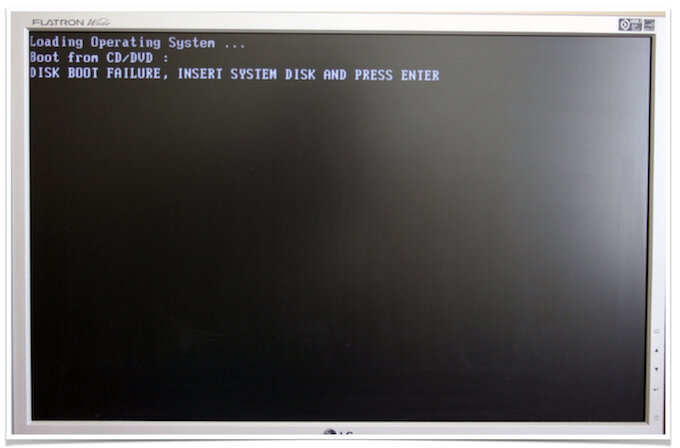
Если ваш компьютер не загружается или зависает на этапе загрузки, попробуйте выполнить следующие действия:
1. Перезагрузите компьютер и попробуйте загрузиться в безопасном режиме. Для этого при включении компьютера нажмите клавишу F8 и выберите соответствующий пункт в меню.
2. Проверьте подключение всех устройств к компьютеру, убедитесь, что все кабели и провода надежно подключены.
3. Попробуйте запустить компьютер с помощью установочного диска или USB-накопителя с операционной системой и выполнить восстановление системы.
4. Если у вас есть другой компьютер, попробуйте подключить ваш жесткий диск к нему в качестве внешнего устройства и скопировать важные данные.
5. Если ни один из вышеперечисленных способов не помог, обратитесь к специалисту по ремонту компьютеров для диагностики и исправления неполадок.
