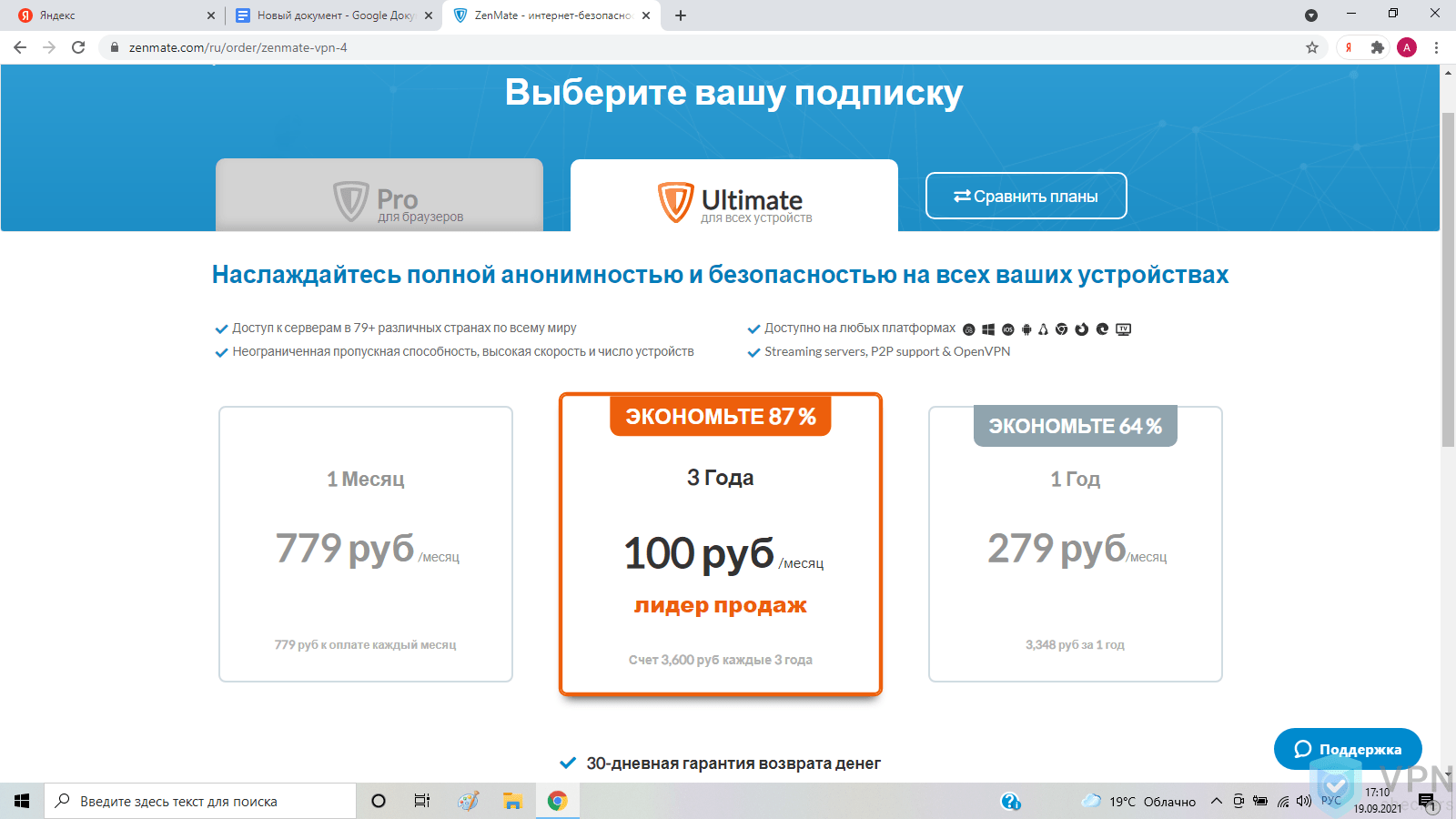
ZenMate – популярное расширение для браузеров, которое обеспечивает безопасное подключение к интернету и защиту вашей приватности. С его помощью вы можете обойти географические ограничения, обеспечив себе доступ к заблокированным сайтам и контенту.
Для пользователей Яндекс Браузера доступен специальный вариант ZenMate, который интегрирован с браузером и легко устанавливается. Установка занимает всего несколько кликов, а использование vpn становится максимально удобным.
Одним из основных преимуществ ZenMate является шифрование трафика, что обеспечивает защиту вашей личной информации и анонимность при использовании интернета. Кроме того, благодаря vpn-подключению вы можете безопасно пользоваться общедоступными wi-fi сетями и избежать утечки данных.
Установка ZenMate для Яндекс Браузера
Для установки ZenMate для Яндекс Браузера следуйте этим простым инструкциям:
| 1. | Откройте Яндекс Браузер на вашем компьютере. |
| 2. | Перейдите во встроенный магазин расширений Яндекс Браузера. |
| 3. | Найдите расширение ZenMate с помощью поиска. |
| 4. | Нажмите на кнопку «Установить» рядом с расширением ZenMate. |
| 5. | Подтвердите установку расширения. |
| 6. | После установки, значок ZenMate появится в панели инструментов браузера. |
Шаги установки расширения ZenMate:
1. Откройте Яндекс Браузер и перейдите в его настройки.
2. В разделе «Дополнительные инструменты» выберите «Расширения».
3. Нажмите на кнопку «Получить больше расширений» внизу страницы.
4. В поисковой строке введите «ZenMate» и найдите соответствующее расширение.
5. Нажмите на кнопку «Добавить» рядом с расширением ZenMate.
6. Подтвердите установку расширения, нажав на кнопку «Добавить расширение».
7. После установки расширения ZenMate, в правом верхнем углу браузера появится его иконка.
8. Нажмите на иконку ZenMate, чтобы активировать VPN-соединение и начать использовать его функции.
Переход в магазин расширений Яндекс Браузера
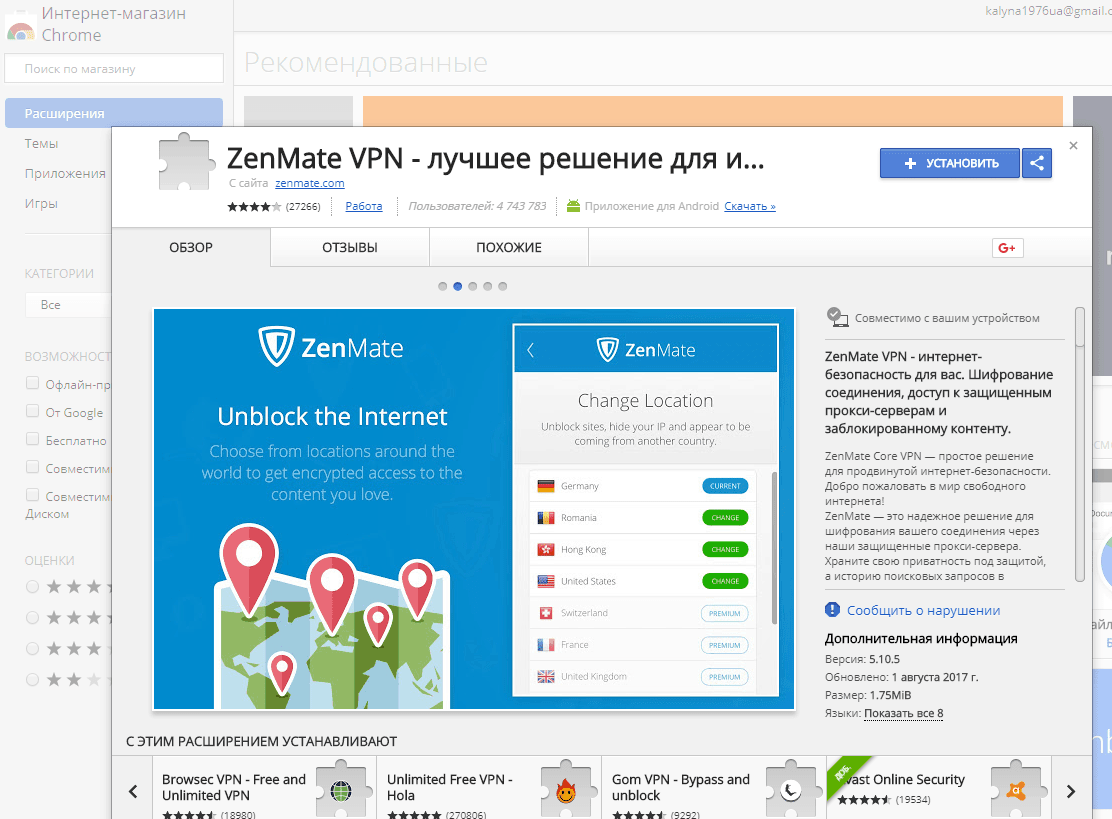
Для установки расширения ZenMate в Яндекс Браузере, необходимо перейти в магазин расширений. Это можно сделать следующим образом:
| 1. | Откройте Яндекс Браузер и в правом верхнем углу найдите иконку «Меню» (три горизонтальные полоски). |
| 2. | Нажмите на иконку «Меню» и выберите пункт «Расширения». |
| 3. | В открывшемся окне найдите ссылку «Открыть магазин» и кликните на нее. |
| 4. | Вы попадете в магазин расширений Яндекс Браузера. В поисковой строке введите название «ZenMate». |
| 5. | Выберите нужное расширение ZenMate, нажмите кнопку «Добавить в браузер» и дождитесь установки. |
После выполнения этих шагов расширение ZenMate будет установлено в вашем Яндекс Браузере и готово к использованию.
Поиск расширения ZenMate в магазине
Для установки расширения ZenMate в Яндекс Браузере необходимо:
| 1. | Откройте браузер и в адресной строке введите «chrome://extensions/». |
| 2. | Найдите кнопку «Открыть Chrome Web Store» справа вверху и перейдите в магазин расширений. |
| 3. | Введите в строку поиска «ZenMate» и нажмите Enter. Вы увидите результат поиска. |
| 4. | Нажмите кнопку «Добавить в Яндекс Браузер». |
Установка расширения на браузер
Для установки расширения ZenMate на Яндекс Браузер выполните следующие шаги:
- Откройте Яндекс Браузер и перейдите в раздел «Расширения».
- Нажмите на иконку «Загрузить расширение» в левом нижнем углу окна.
- Введите в строку поиска «ZenMate» и нажмите «найти».
- Выберите расширение ZenMate из списка и нажмите кнопку «Добавить».
- Подтвердите установку расширения ZenMate, следуя инструкциям на экране.
Теперь расширение ZenMate успешно установлено на ваш Яндекс Браузер и готово к использованию!
Использование ZenMate для безопасного соединения
VPN-сервис ZenMate обеспечивает шифрование вашего интернет-соединения, защищая ваши личные данные от нежелательного доступа.
- Для активации VPN подключения с ZenMate, откройте расширение в браузере и выберите страну, через которую вы хотите подключиться, для изменения IP-адреса.
- После подключения, весь ваш трафик будет проходить через шифрованный туннель, обеспечивая вам анонимность и безопасность при использовании интернета.
- ZenMate позволяет обходить цензуру и ограничения доступа к контенту, предоставляя свободу и безопасное соединение в сети.
Включение vpn-соединения через ZenMate

Для активации vpn-соединения через ZenMate в Яндекс Браузере следуйте простым шагам:
- Откройте браузер и щелкните на значке ZenMate в правом верхнем углу окна.
- Выберите страну, через которую хотите установить vpn-соединение, из списка доступных опций.
- Щелкните на переключателе «On» рядом с названием выбранной страны, чтобы включить vpn-соединение.
- Подождите несколько секунд, пока ZenMate устанавливает vpn-соединение.
- Когда соединение будет установлено, значок ZenMate изменится цвет, указывая на успешное подключение.
Теперь ваш трафик защищен и вы можете безопасно сидеть в интернете!
Выбор виртуального местоположения для доступа к контенту
Если вам нужен доступ к контенту, который доступен только в определенных странах, ZenMate для Яндекс Браузера может быть вашим надежным помощником. После установки расширения вы можете выбрать виртуальное местоположение, которое будет использоваться для вашего интернет-соединения.
Шаг 1: Откройте ZenMate, нажав на иконку расширения в панели инструментов браузера.
Шаг 2: В разделе «Виртуальное местоположение» выберите страну, к которой вы хотите подключиться. Это может быть любая страна из списка доступных в ZenMate.
Шаг 3: После выбора страны, ZenMate автоматически подключится к серверу в этой стране, изменяя ваш IP-адрес на соответствующий.
Шаг 4: Теперь вы можете насладиться доступом к контенту, который ранее был недоступен из-за географических ограничений.
Выбрав виртуальное местоположение, вы можете легко обойти блокировки контента и пользоваться интернетом без ограничений.
Управление настройками безопасности в расширении

Для настройки уровня безопасности в расширении ZenMate для Яндекс Браузера пройдите в меню расширения и выберите раздел «Настройки».
Активация безопасного режима: Включите опцию «Безопасный режим» для обеспечения дополнительной защиты во время просмотра веб-сайтов. Этот режим блокирует нежелательные скрипты и отслеживание.
Выбор страны для подключения: Выберите страну, через которую хотите подключиться, для изменения вашего виртуального местоположения и доступа к ограниченному контенту.
Управление шифрованием: Настройте уровень шифрования вашего интернет-трафика для обеспечения безопасности вашей онлайн активности.
Белый список сайтов: Добавьте сайты, для которых хотите отключить расширение, чтобы они работали без vpn-соединения.
После внесения изменений не забудьте сохранить настройки для их применения и повторного использования.
