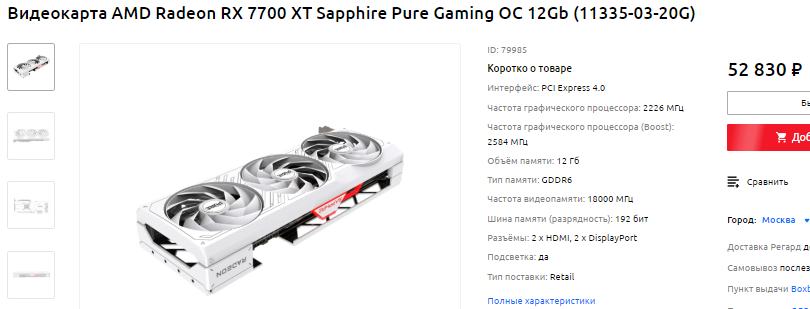
Radeon — популярный производитель графических карт, который предлагает широкий спектр продуктов для геймеров, профессионалов и обычных пользователей. Однако, как и у любого другого оборудования, у карт Radeon могут возникать проблемы и ошибки, которые могут стать причиной головной боли для их владельцев. В этой статье мы рассмотрим самые распространенные проблемы с видеокартами Radeon и поделимся способами их решения.
Наша цель — помочь вам освоиться с вашей видеокартой Radeon, предоставив вам полезные советы, решения ошибок и простые руководства по оптимизации работы вашего графического оборудования. Мы рассмотрим способы улучшения производительности, настройки драйверов, устранение глюков и другие полезные советы, которые помогут вам получить максимальную отдачу от вашей видеокарты Radeon.
Решение ошибок при использовании Radeon

Проблема: Черный экран после установки драйверов Radeon.
Решение: Попробуйте перезагрузить компьютер в безопасном режиме и удалить установленные драйвера. Затем загрузите последнюю версию драйверов с официального сайта AMD и установите их снова.
Проблема: Артефакты на экране при работе с видеокартой Radeon.
Решение: Проверьте температуру видеокарты и убедитесь, что она не перегревается. Также рекомендуется провести тесты стабильности видеокарты и обновить драйвера до последней версии.
Проблема: Сильное падение производительности игр после обновления драйверов Radeon.
Решение: Попробуйте откатиться к предыдущей версии драйверов или настроить параметры производительности в настройках драйверов Radeon. Также может помочь перезагрузка компьютера после обновления драйверов.
Устранение ошибок Radeon
Если у вас возникли проблемы с видеокартой Radeon, вот несколько советов, которые могут помочь в их устранении:
- Убедитесь, что драйверы видеокарты установлены и обновлены до последней версии. Вы можете загрузить последние драйверы с официального сайта AMD.
- Попробуйте перезагрузить компьютер после установки драйверов, чтобы изменения вступили в силу.
- Проверьте настройки видеокарты в Панели управления Radeon. Убедитесь, что все параметры настроены правильно для вашей системы и приложений.
- Проведите тесты производительности и диагностики с помощью программного обеспечения, предоставляемого AMD или сторонними разработчиками. Это позволит выявить проблемы с железом или программным обеспечением.
- Если проблема сохраняется, обратитесь к службе поддержки AMD для получения дополнительной помощи и решения ошибок.
Как исправить ошибку «No Signal» на Radeon
1. Проверьте подключение кабеля. Убедитесь, что кабель между компьютером и монитором надежно зафиксирован с обеих сторон. Попробуйте заменить кабель на новый, чтобы исключить возможные повреждения.
2. Перезапустите компьютер. Иногда простое перезапускание системы может помочь восстановить сигнал на мониторе. Попробуйте выключить компьютер, подождать несколько секунд и затем включить его снова.
3. Обновите драйверы видеокарты. Переустановите драйверы видеокарты Radeon с официального сайта производителя. Правильно установленные и обновленные драйверы могут решить проблему отсутствия сигнала.
4. Проверьте настройки монитора. Убедитесь, что настройки разрешения и частоты обновления монитора соответствуют техническим характеристикам вашей видеокарты Radeon. Неверные настройки могут привести к ошибке «No Signal».
5. Проверьте видеовыход на видеокарте. Попробуйте подключить монитор к другому видеовыходу на видеокарте или использовать другой кабель, чтобы исключить возможные проблемы с конкретным портом.
Следуя этим простым советам, вы сможете исправить ошибку «No Signal» на видеокарте Radeon и вернуть изображение на мониторе.
Проверка подключения кабелей и монитора
Перед началом работы с графической картой Radeon необходимо убедиться, что все кабели подключены правильно и монитор настроен корректно. Вот несколько шагов для проверки подключения:
- Убедитесь, что кабель HDMI, DisplayPort или VGA правильно подключен к графической карте и монитору.
- Проверьте, что кабель не поврежден и хорошо зафиксирован.
- Убедитесь, что монитор включен и выбран правильный источник сигнала (HDMI, DisplayPort или VGA).
- Если монитор имеет несколько входов, проверьте подключение к правильному порту.
- Перезагрузите компьютер и монитор для проверки подключения.
После выполнения этих шагов, если проблема с подключением не устранена, возможно потребуется проверка графической карты или драйверов.
Обновление драйверов видеокарты
- Посетите официальный сайт AMD и перейдите на страницу поддержки Radeon.
- Выберите модель вашей видеокарты и операционную систему.
- Найдите последнюю версию драйвера и скачайте её на свой компьютер.
- Установите скачанный драйвер, следуя инструкциям на экране.
- Перезагрузите компьютер для завершения установки.
- Проверьте работу видеокарты и её производительность после обновления драйверов.
Обновление драйверов поможет исправить ошибки, повысит совместимость с новым программным обеспечением и улучшит работу вашей видеокарты Radeon.
Как избежать перегрева видеокарты Radeon
Перегрев видеокарты Radeon может привести к снижению производительности и даже к выходу из строя. Чтобы избежать этой проблемы, следуйте рекомендациям:
- Чистка системы охлаждения: регулярно очищайте вентиляторы и радиаторы от пыли, чтобы обеспечить эффективное охлаждение.
- Установка дополнительного кулера: если видеокарта нагревается слишком сильно, рассмотрите установку дополнительного кулера для улучшения циркуляции воздуха.
- Не разгоняйте видеокарту сверх меры: избегайте чрезмерного разгона видеокарты, так как это может привести к увеличению тепловыделения и, как следствие, к перегреву.
- Обновление драйверов: убедитесь, что у вас установлены последние драйверы для видеокарты Radeon, так как они могут содержать оптимизации по охлаждению.
Следуя этим простым советам, вы сможете избежать перегрева видеокарты Radeon и продлить ее срок службы.
Установка дополнительных систем охлаждения
В этом разделе мы рассмотрим процесс установки дополнительных систем охлаждения для видеокарт Radeon, который поможет снизить температуру работы устройства и повысить его производительность.
| Шаг | Описание |
| 1 | Подготовьте необходимые компоненты: дополнительный вентилятор, термопасту, отвертку. |
| 2 | Выключите компьютер, отсоедините видеокарту и разберите её для установки системы охлаждения. |
| 3 | Очистите поверхность видеокарты от старой термопасты, нанесите новый слой и установите дополнительный вентилятор на чип. |
| 4 | Закрепите вентилятор на видеокарте, соединив его с питанием и настройте его работу через программное обеспечение. |
| 5 | Соберите видеокарту обратно, установите её в компьютер и проверьте работу дополнительной системы охлаждения. |
