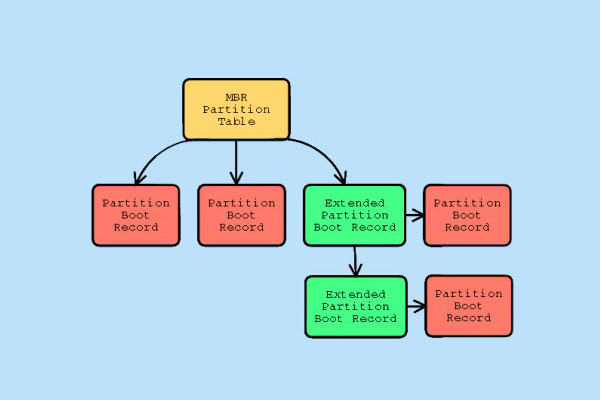
Ошибка «Invalid Partition Table» при запуске Windows 10 может привести к недоступности системы и вызвать беспокойство у пользователей. Часто эта проблема возникает из-за ошибок в разделении диска или проблем с загрузочным сектором.
Для быстрого решения этой проблемы важно провести несколько простых шагов. Первым шагом может быть попытка восстановления загрузочного сектора с помощью встроенных средств Windows или специализированных утилит.
В данной статье мы рассмотрим методы быстрого устранения ошибки «Invalid Partition Table» при загрузке Windows 10, чтобы вы могли быстро вернуть свою систему к работоспособному состоянию.
Исправление ошибки «Invalid Partition Table» при загрузке Windows 10
Ошибка «Invalid Partition Table» может возникнуть при загрузке Windows 10 из-за некорректного разделения диска или повреждения загрузочной записи. Чтобы решить эту проблему, следуйте указанным шагам:
1. Загрузка с загрузочного USB-накопителя или диска с установочным образом Windows 10.
2. Выберите язык и региональные настройки, затем нажмите «Далее».
3. В меню установки выберите «Восстановление компьютера» и перейдите в командную строку.
4. В командной строке введите следующие команды:
bootrec /fixmbr
bootrec /fixboot
5. Перезагрузите компьютер и проверьте, успешно ли загружается Windows 10.
Следуя этим простым шагам, вы сможете исправить ошибку «Invalid Partition Table» и успешно загрузить Windows 10.
Причины и последствия некорректной таблицы разделов на диске
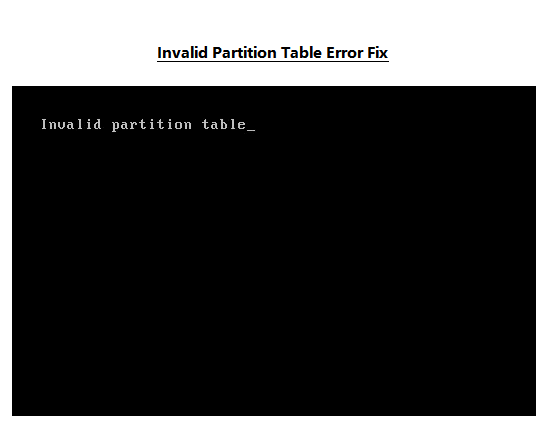
Некорректная таблица разделов на диске может возникнуть по разным причинам и иметь серьезные последствия для работы компьютера. Рассмотрим основные причины и возможные последствия такой проблемы:
- Причины ошибок в таблице разделов:
- Некорректное разделение диска при установке операционной системы.
- Ошибка в процессе установки нового жесткого диска.
- Несовместимость программного обеспечения.
- Неполадки в работе файловых систем.
- Последствия некорректной таблицы разделов:
- Ошибка при загрузке операционной системы.
- Невозможность запуска необходимых приложений.
- Потеря данных на диске в случае необходимости восстановления системы.
- Снижение производительности компьютера.
Общие сведения о проблеме
Ошибка «Некорректная таблица разделов (Invalid Partition Table)» может возникнуть при попытке загрузки операционной системы Windows 10 из-за поврежденной или неправильной таблицы разделов на жестком диске. Эта проблема может быть вызвана различными факторами, включая ошибки в установке операционной системы, сбои в работе жесткого диска или другие причины.
Возможные негативные последствия
Игнорирование ошибки недопустимо, так как неверные разметка диска может привести к серьезным проблемам при загрузке операционной системы.
Потеря данных на отдельных разделах или диске в целом.
Невозможность загрузки операционной системы из-за поврежденной таблицы разделов.
Эффективные способы быстрого устранения ошибки
Ошибка недопустимой таблицы разделов при загрузке Windows 10 может привести к недоступности вашей операционной системы и вызвать серьезные проблемы. Однако существуют несколько эффективных способов быстро устранить эту ошибку.
- Используйте утилиту восстановления загрузки Windows. Для этого вставьте установочный диск или флеш-накопитель с образом Windows, выберите язык и нажмите «Восстановление компьютера». Далее следуйте инструкциям на экране для восстановления загрузочной записи Windows.
- Проверьте целостность разделов с помощью диспетчера дисков. Запустите командную строку от имени администратора, введите «diskpart» и выполните команду «list volume». Убедитесь, что все разделы отображаются корректно и нет ошибок.
- Попробуйте восстановить загрузочные записи с помощью команд bcdedit или bootrec. Запустите командную строку от имени администратора и попробуйте выполнить команды «bcdedit /enum all» и «bootrec /fixmbr» для восстановления испорченных загрузочных записей.
Следуя этим рекомендациям, вы сможете быстро и эффективно устранить ошибку недопустимой таблицы разделов и вернуть вашу систему к работоспособному состоянию.
Использование команды «FixMBR» в командной строке
Команда «FixMBR» (из англ. Master Boot Record) используется для восстановления поврежденного или некорректного загрузочного заголовка на жестком диске. Это позволяет исправить ошибки, связанные с разделами и загрузочной таблицей разделов.
Для использования команды «FixMBR» в командной строке Windows 10, следуйте этим инструкциям:
- Запустите командную строку от имени администратора.
- Введите команду «bootrec /fixmbr» и нажмите Enter.
- Подождите, пока процесс восстановления MBR будет завершен.
- Перезагрузите компьютер и проверьте, исправилась ли проблема с неверной таблицей разделов.
Использование команды «FixMBR» может помочь решить ошибку «Invalid Partition Table» при загрузке Windows 10 и восстановить нормальную работу операционной системы.
Создание загрузочного USB-накопителя с установочным образом Windows 10
Шаг 1: Подготовьте USB-накопитель (желательно емкостью не менее 8 ГБ) и образ установочного диска Windows 10.
Шаг 2: Скачайте и запустите программу Rufus, которая позволяет создать загрузочный USB-накопитель.
Шаг 3: Выберите USB-накопитель в программе и добавьте установочный образ Windows 10.
Шаг 4: Установите параметры загрузки (по умолчанию оставьте как есть) и нажмите «Старт».
Шаг 5: Дождитесь завершения процесса создания загрузочного USB-накопителя.
Шаг 6: Теперь ваш USB-накопитель готов к использованию для установки Windows 10. Перезагрузите компьютер с ним подключенным для начала процесса установки.
