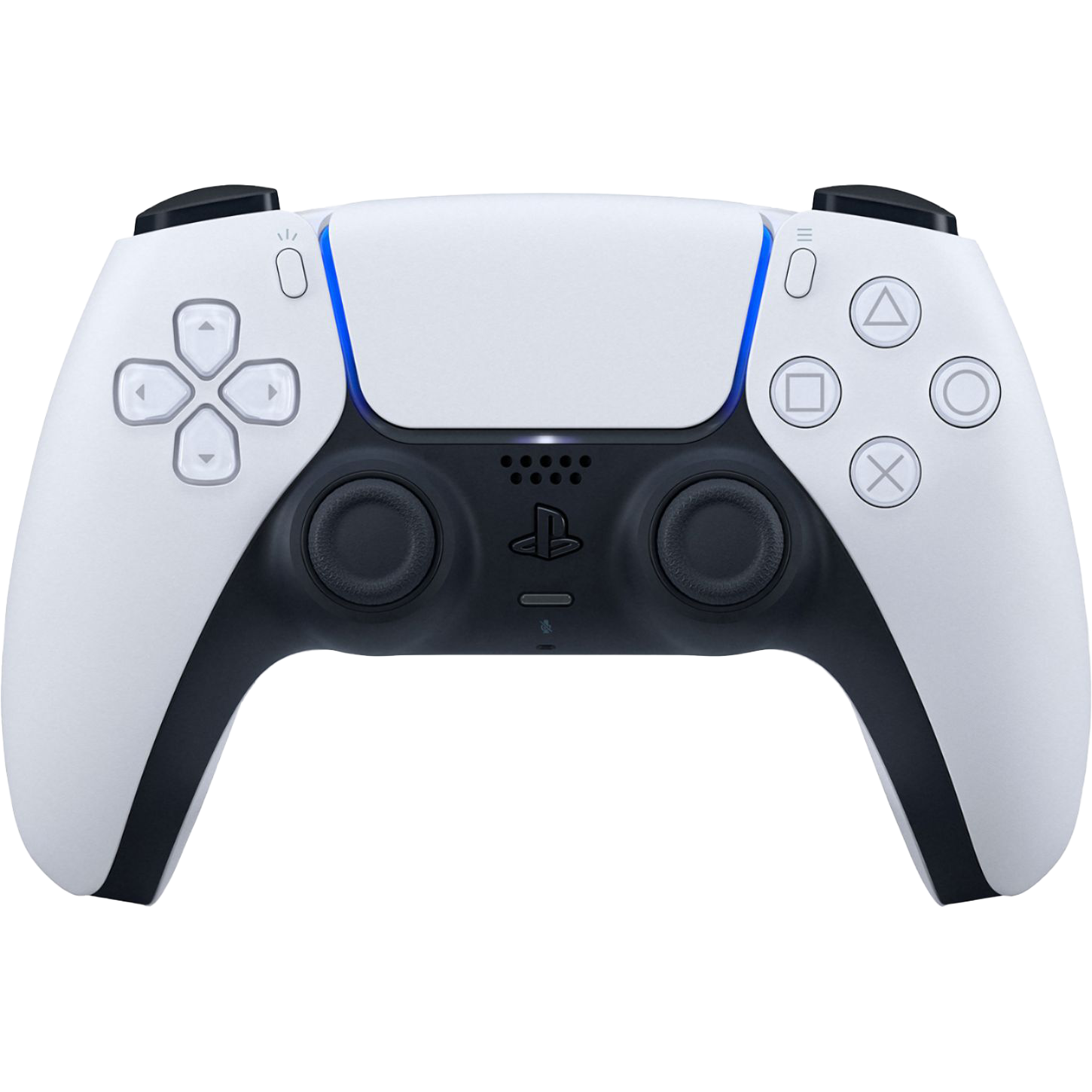
Контроллер PlayStation 5 стал возможностью для геймеров не только на консоли, но и на компьютере. Это позволяет насладиться любимыми играми на ПК, используя новейший геймпад от Sony. В этой статье мы расскажем, как подключить контроллер PS5 к ПК и начать играть.
Соединение геймпада PS5 с ПК – это простой процесс, который позволит вам использовать PS5 контроллер для игр на компьютере без дополнительных затрат на другие устройства. Давайте рассмотрим все шаги подключения для обеспечения максимального удобства игры.
Подключение контроллера PS5 к ПК: инструкция
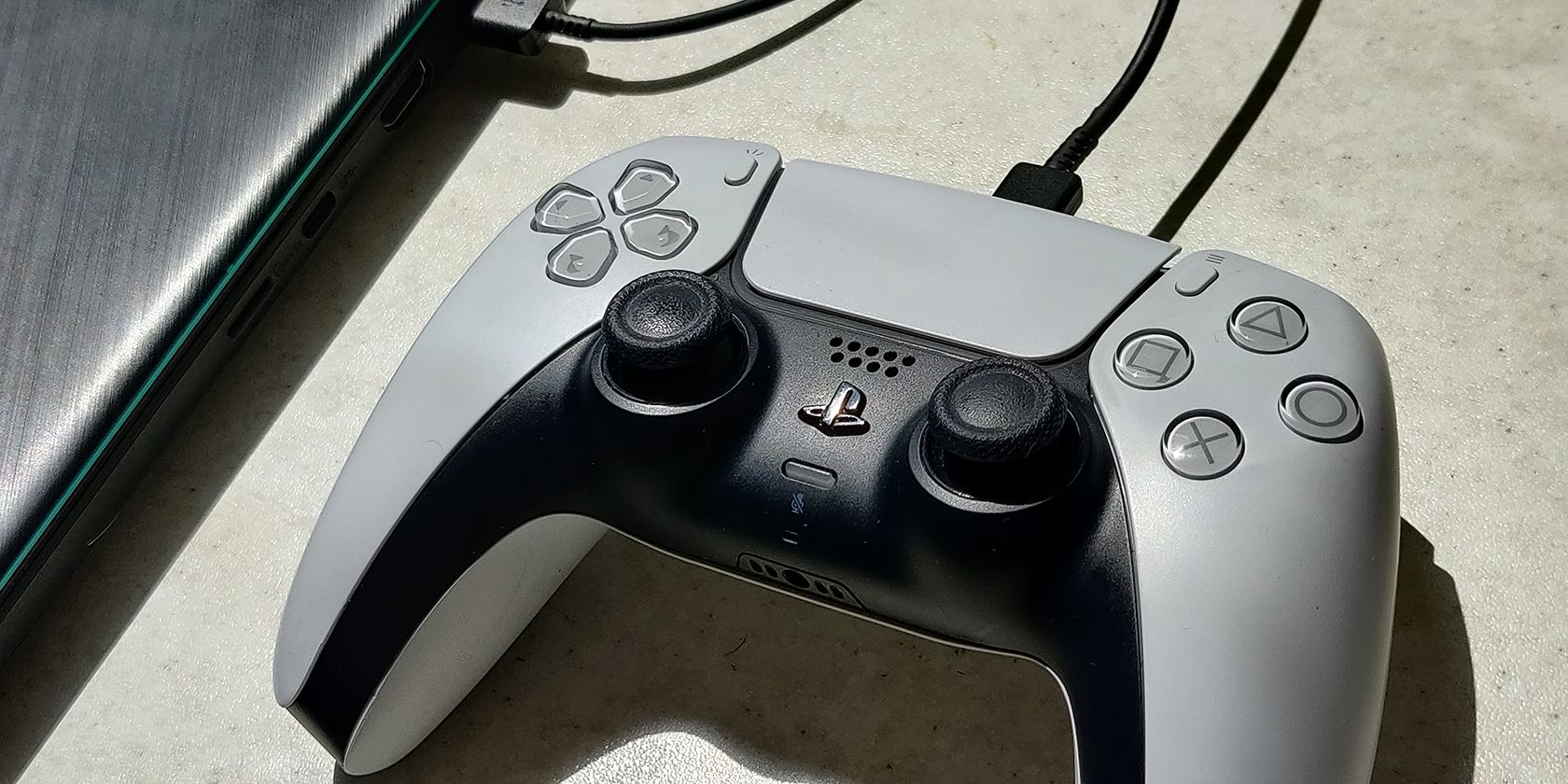
Подключение контроллера PS5 к ПК может быть полезным для игр на ПК с помощью любимого контроллера.
Для подключения контроллера PS5 к ПК выполните следующие шаги:
- Убедитесь, что на вашем ПК установлен Bluetooth.
- Включите контроллер PS5 и удерживайте кнопку Create и кнопку PS одновременно, пока индикатор не начнет мигать.
- Откройте настройки Bluetooth на ПК.
- Выберите «Добавить Bluetooth-устройство» и найдите контроллер PS5 в списке.
- Подключите контроллер к ПК, следуя инструкциям на экране.
Теперь ваш контроллер PS5 должен быть успешно подключен к ПК, и вы можете насладиться играми с удобным управлением!
Подготовка к подключению
Прежде чем подключить контроллер PS5 к ПК, вам потребуется выполнить несколько предварительных шагов:
- Проверьте, поддерживает ли ваш ПК беспроводное подключение через Bluetooth или если у вас есть специальный адаптер.
- Убедитесь, что ваш контроллер PS5 заряжен или подключен к USB-порту для зарядки.
- Установите последние обновления для операционной системы Windows, чтобы обеспечить совместимость с контроллером.
- Подготовьте необходимое программное обеспечение, если требуется дополнительное ПО для подключения контроллера.
Покупка необходимых кабелей и адаптеров
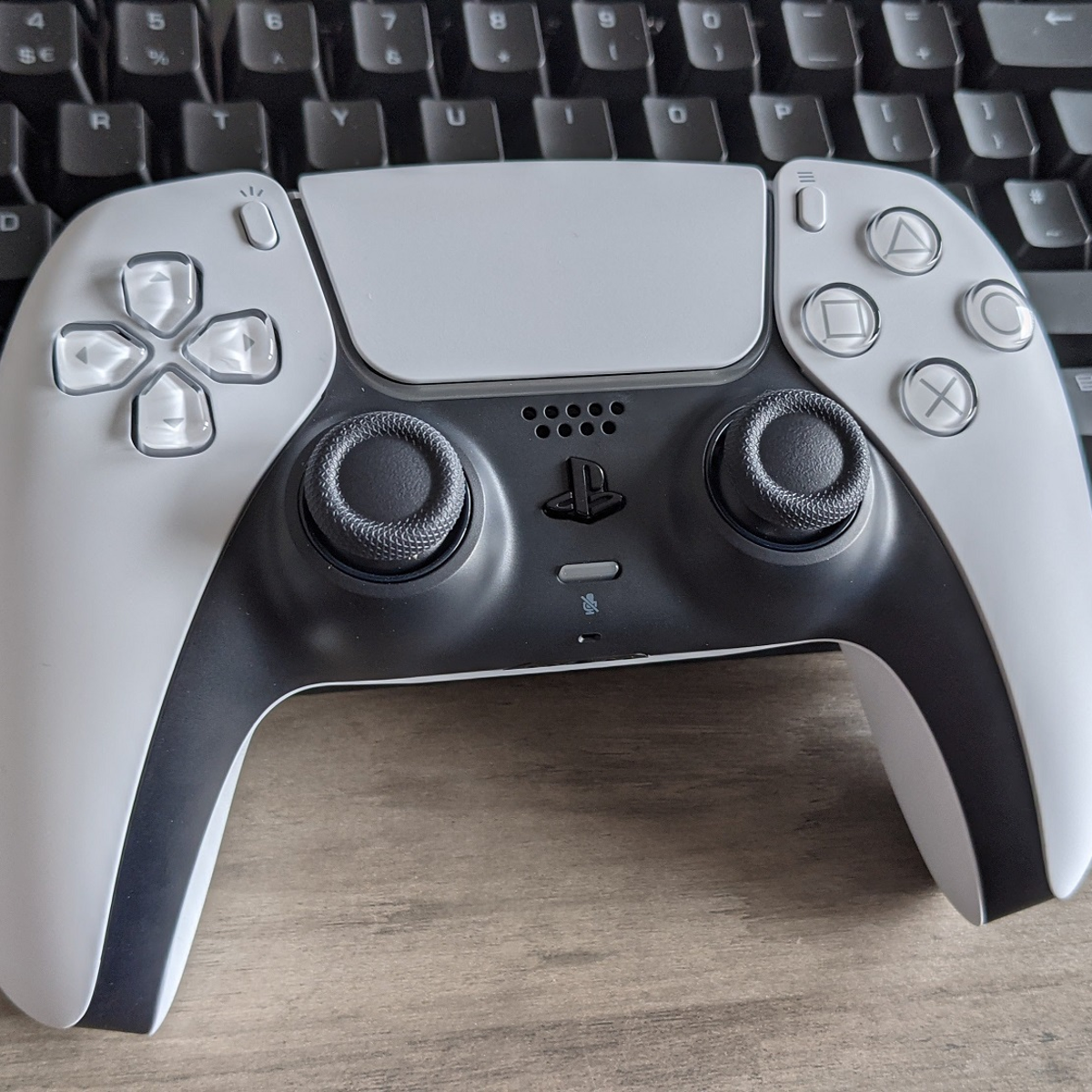
Для подключения контроллера PS5 к ПК вам понадобится специальный USB-кабель. Убедитесь, что кабель поддерживает передачу данных, а не только зарядку устройства. Также имейте в виду, что PS5 контроллер использует USB Type-C порт, поэтому необходим соответствующий кабель.
Если ваш ПК не имеет встроенного Bluetooth, вам потребуется приобрести Bluetooth-адаптер. Убедитесь, что он совместим с вашей операционной системой и поддерживает подключение контроллера PS5.
Загрузка и установка драйверов
Для успешного подключения геймпада DualSense от PlayStation 5 к компьютеру требуется установить специальные драйверы. В настоящее время официальная поддержка геймпада DualSense от Sony на ПК ограничена.
Есть несколько сторонних программ, которые позволяют использовать геймпад PS5 на ПК. Одним из наиболее популярных вариантов является установка драйвера открытого исходного кода, такого как DS4Windows. Этот драйвер эмулирует геймпад Xbox 360, что позволяет использовать DualSense на ПК.
Чтобы установить драйвер DS4Windows, необходимо загрузить установочный файл с официального сайта разработчика. После загрузки запустите установочный файл и следуйте инструкциям мастера установки. После завершения установки перезагрузите компьютер, чтобы изменения вступили в силу.
| Шаг 1: | Перейдите на официальный сайт DS4Windows и загрузите установочный файл. |
| Шаг 2: | Запустите установочный файл и следуйте инструкциям мастера установки. |
| Шаг 3: | Перезагрузите компьютер для применения изменений. |
Подключение контроллера PS5 через USB
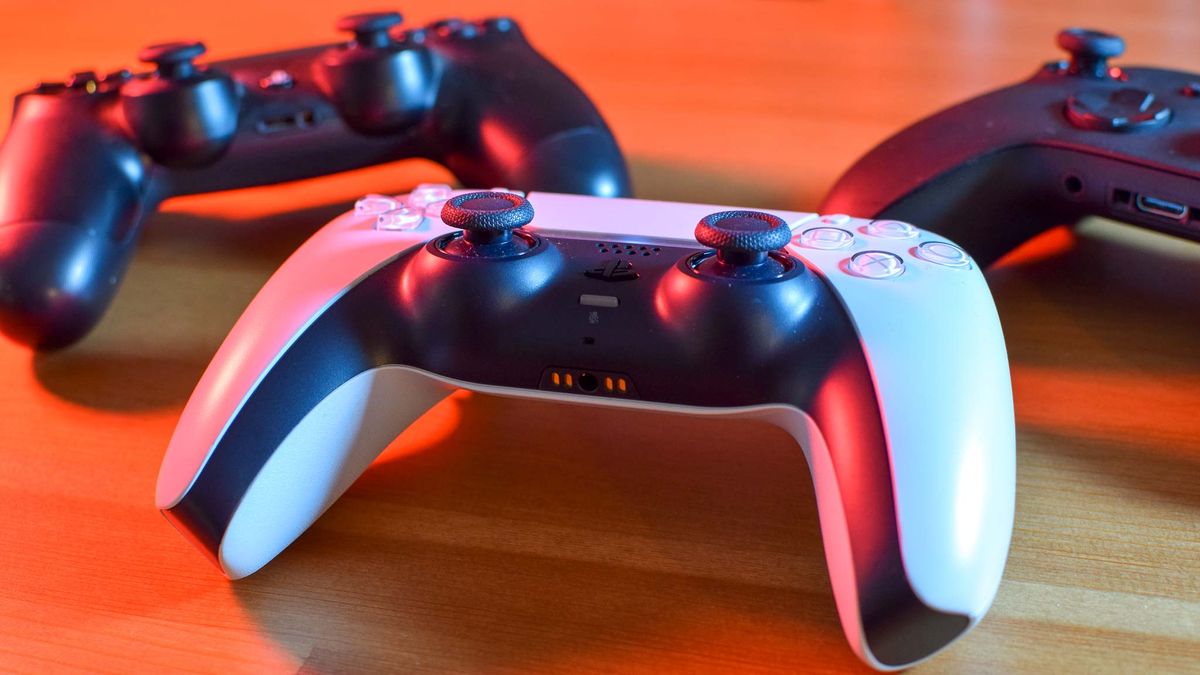
Чтобы подключить контроллер PS5 к компьютеру через USB, выполните следующие шаги:
- Возьмите USB-кабель, который поставляется в комплекте с контроллером PS5.
- Подключите один конец кабеля к порту на контроллере PS5.
- Вставьте другой конец кабеля в свободный USB-порт на вашем компьютере.
- Подождите несколько секунд, пока компьютер распознает новое устройство.
- Возможно, вам потребуется установить драйверы для контроллера PS5 на вашем компьютере, если они не установлены автоматически.
- После успешного подключения ваш компьютер должен распознать контроллер PS5, и вы сможете использовать его для игр на ПК.
Теперь ваш контроллер PS5 подключен к компьютеру через USB, и вы готовы начать игру!
Подключение контроллера к ПК через USB-кабель
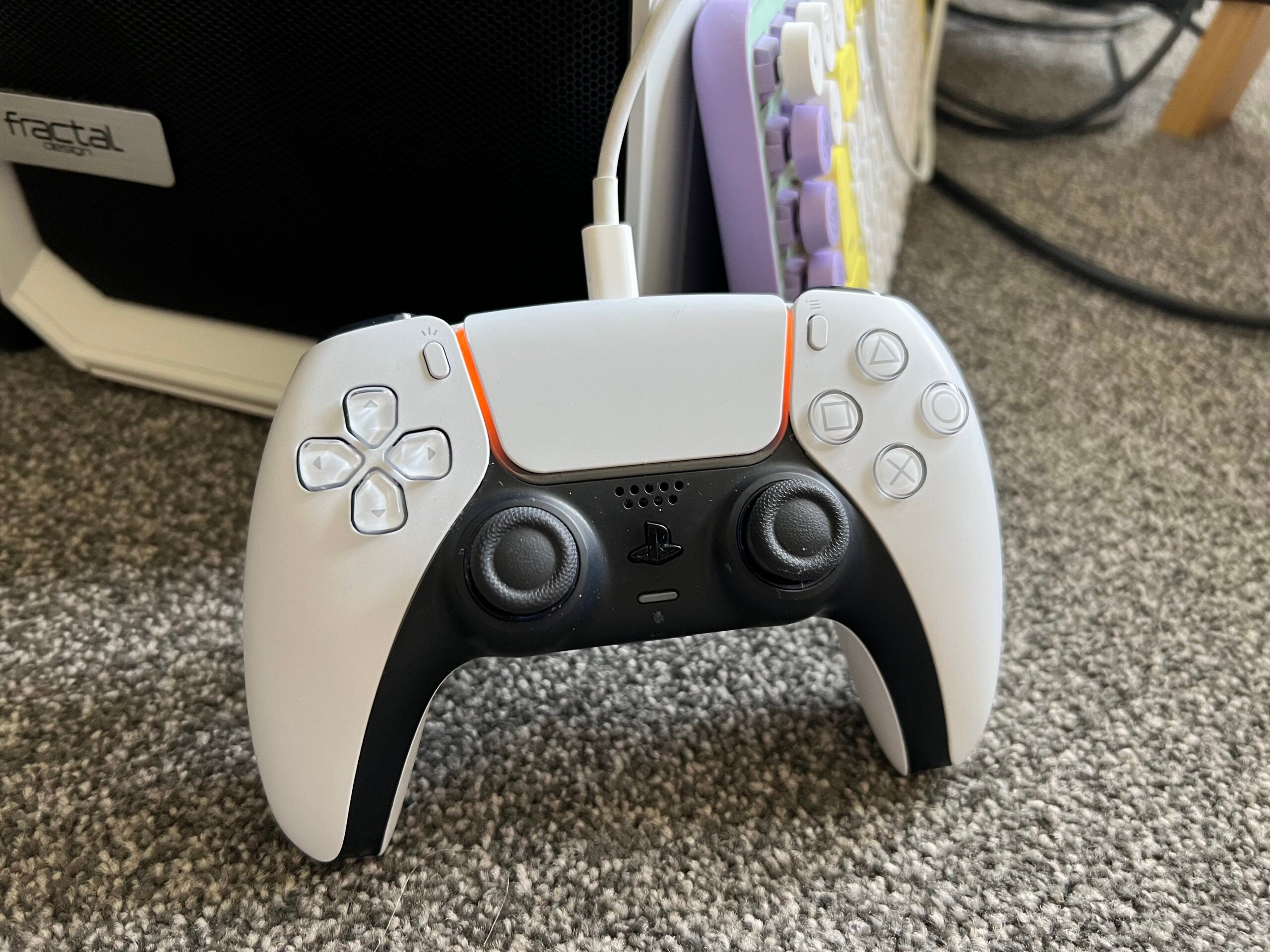
Для подключения контроллера PS5 к ПК через USB-кабель необходимо вставить один конец кабеля в порт контроллера, а другой в свободный USB-порт на ПК. После подключения драйверы обычно устанавливаются автоматически, и контроллер будет готов к использованию. Проверьте, что ваш компьютер распознал контроллер, и начинайте наслаждаться играми на ПК с помощью контроллера PS5.
Настройка контроллера через Панель управления ПК
Для подключения контроллера PS5 к ПК через Bluetooth, вам придется зайти в Панель управления и открыть раздел «Устройства и принтеры». Далее выберите «Добавить устройство» и следуйте инструкциям на экране. После того, как контроллер обнаружен, просто нажмите на него и дождитесь установки всех необходимых драйверов.
Подключение контроллера PS5 через Bluetooth
Чтобы подключить контроллер PS5 к ПК через Bluetooth, выполните следующие шаги:
| 1. | Убедитесь, что Bluetooth на вашем ПК включен. |
| 2. | На контроллере PS5 удерживайте кнопку «PS» и кнопку «Share» одновременно, пока индикатор светодиода не начнет мигать быстро. |
| 3. | На ПК откройте меню Bluetooth и найдите устройство «Wireless Controller». |
| 4. | Выберите «Wireless Controller» на ПК для подключения. |
| 5. | После успешного подключения, контроллер PS5 будет готов к использованию на ПК через Bluetooth. |
Теперь вы можете наслаждаться играми на ПК с помощью контроллера PS5, подключенного через Bluetooth!
