
Paint (или Paint 3D) является одним из самых простых и популярных графических редакторов для Windows, который часто используется для создания простых изображений или редактирования фотографий. Иногда в процессе работы возникает необходимость инвертировать цвета на изображении — изменить яркость каждого цвета на противоположный. Это может придать вашим работам интересный и необычный вид.
Инверсия цветов может быть полезной, например, для создания негатива изображения или просто для того, чтобы иметь возможность исследовать различные цветовые схемы. В Paint это можно сделать довольно легко, следуя нескольким простым шагам. Даже если вы не являетесь профессиональным дизайнером, инверсия цветов может добавить оригинальности вашим работам.
В этой статье мы рассмотрим, как инвертировать цвета в Paint, чтобы создать уникальные и креативные изображения без необходимости использовать сложные и дорогостоящие программы.
Как инвертировать цвета в Paint? [Полезное руководство]
Шаг 1: Откройте Paint, нажав на иконку программы в меню Пуск или выполнив поиск по названию.
Шаг 2: Загрузите изображение, которое вы хотите отредактировать, нажав на кнопку «Открыть» и выбрав файл изображения.
Шаг 3: Перейдите в меню «Изображение» в верхней панели инструментов и выберете опцию «Инвертировать цвета».
Шаг 4: После этого цвета изображения будут инвертированы, и вы увидите неожиданный, но интересный эффект.
Теперь у вас есть знание о том, как инвертировать цвета в Paint. Эта функция может быть полезна при создании уникальных и креативных изображений. Попробуйте применить ее в своих проектах и поэкспериментируйте с разными эффектами!
Шаг 1: Откройте изображение в Paint
Для начала откройте программу Paint на вашем компьютере. Нажмите на кнопку «Открыть» в верхнем левом углу экрана и выберите изображение, которое вы хотите инвертировать цвета. Щелкните по выбранному файлу и нажмите кнопку «Открыть». Изображение откроется в окне Paint.
Выберите файл
Для начала откройте Paint и выберите файл, в котором вы хотите инвертировать цвета. Для этого нажмите кнопку «Файл» в верхнем левом углу окна программы и выберите «Открыть». После этого найдите нужный файл на вашем компьютере и откройте его в Paint.
Теперь, когда файл открыт, вы можете приступить к инвертированию цветов, следуя инструкциям по данной процедуре. Не забудьте сохранить изменения после завершения работы с инвертированием цветов, чтобы сохранить результаты.
Нажмите «Открыть»
Для того чтобы инвертировать цвета в программе Paint, следуйте инструкциям:
1. Откройте изображение, которое вы хотите отредактировать в Paint.
2. Нажмите на вкладку «Изображение» в верхней части окна программы.
3. Выберите опцию «Инвертировать цвета» из выпадающего списка.
4. Сохраните изменения, если необходимо, и закройте программу.
Теперь цвета на изображении будут инвертированы, и вы сможете сохранить измененное изображение. Не забудьте сохранить оригинал, если вам нужно вернуться к нему в будущем.
Шаг 2: Примените инверсию цветов
Чтобы инвертировать цвета изображения в Paint, выберите вкладку «Изображение» в верхней части окна программы. Затем выберите «Атрибуты изображения».
В открывшемся окне выберите опцию «Инвертировать цвета» и нажмите «ОК». Теперь цвета вашего изображения будут инвертированы, что сделает светлые области темными и наоборот.
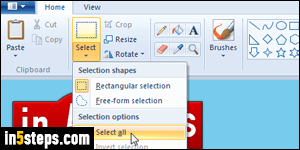
Выберите вкладку «Изображение»

Для инверсии цветов в Paint откройте программу и выберите вкладку «Изображение» в верхнем меню. Затем выберите опцию «Инверсия цветов» из выпадающего списка.
Выберите «Инвертировать цвета»

Для инвертирования цветов в программе Paint откройте изображение, которое хотите изменить. Затем выберите вкладку «Изображение» в верхнем меню, далее «Атрибуты изображения» и «Цвет». В открывшемся окне установите галочку напротив «Инвертировать цвета» и нажмите «OK». Теперь цвета изображения будут инвертированы.
