
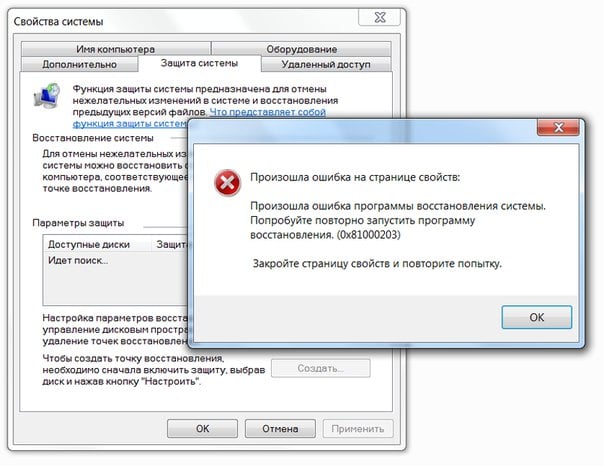
При работе с компьютером или другим устройством на базе операционной системы могут возникать ситуации, когда при попытке настройки защиты системы вы сталкиваетесь с ошибкой на странице свойств. Это может быть вызвано различными причинами, такими как конфликты программного обеспечения, неправильные настройки или отсутствие необходимых разрешений.
В этой статье мы рассмотрим возможные варианты решения данной проблемы и представим инструкции по её устранению.
Произошла ошибка при настройке защиты системы
При настройке защиты системы может возникнуть ошибка из-за неправильных параметров, недоступности необходимых ресурсов или конфликта с другими программами. Для устранения проблемы рекомендуется проверить следующие варианты решения:
- Проверьте корректность введенных параметров и убедитесь, что они соответствуют требованиям системы.
- Убедитесь, что все необходимые компоненты и ресурсы доступны и функционируют правильно.
- Исключите возможные конфликты с другими программами, отключив их временно и повторно попробовав настроить защиту системы.
Варианты решения ошибок
При возникновении ошибок на странице свойств при настройке защиты системы могут быть использованы следующие варианты решения:
| 1. | Проверьте правильность вводимых данных и установленных параметров защиты. |
| 2. | Проверьте наличие обновлений для вашей системы и установите их. |
| 3. | Попробуйте перезагрузить систему и повторить настройку защиты повторно. |
| 4. | Свяжитесь с технической поддержкой для получения дополнительной помощи и консультации. |
Проверка соединения с интернетом
Для успешной настройки защиты системы необходимо обеспечить стабильное соединение с интернетом. Проверьте следующие шаги:
1. Подключите кабель к компьютеру: Убедитесь, что сетевой кабель правильно подключен к компьютеру и маршрутизатору. Проверьте состояние подключения.
2. Перезагрузите маршрутизатор и компьютер: Иногда проблемы с интернет-соединением могут быть решены путем перезагрузки маршрутизатора и компьютера. Попробуйте это решение.
3. Проверьте наличие активного интернет-соединения: Откройте браузер и попробуйте загрузить любую веб-страницу. Если страница загружается успешно, значит соединение активно.
4. Проверьте наличие сигнала Wi-Fi: Если вы используете беспроводное подключение, убедитесь, что компьютер подключен к сети Wi-Fi сигналом.
После выполнения перечисленных шагов убедитесь, что ваше соединение с интернетом стабильно, чтобы успешно настроить защиту системы.
Обновление программного обеспечения
Одним из способов решения проблемы с ошибкой на странице свойств при настройке защиты системы может быть обновление программного обеспечения. Проверьте, что у вас установлена последняя версия операционной системы и соответствующего программного обеспечения.
Для обновления операционной системы перейдите в раздел «Настройки» или «Панель управления» и найдите раздел о системных обновлениях. Запустите процесс обновления и дождитесь завершения.
Также, обратите внимание на программное обеспечение, связанное с защитой системы. Обновите антивирусные программы, брандмауэры и другие инструменты, которые защищают вашу систему.
| 1 | Проверьте наличие обновлений для операционной системы. |
| 2 | Обновите антивирусные программы и другое программное обеспечение для защиты системы. |
| 3 | Перезагрузите систему после обновлений для применения изменений. |
Проверка прав доступа к системным файлам

Для успешной настройки защиты системы необходимо удостовериться, что у вас есть достаточные права доступа к системным файлам. Для этого выполните следующие шаги:
| 1. | Убедитесь, что вы вошли в систему от имени администратора. |
| 2. | Перейдите в свойства системного файла, который вызвал ошибку. |
| 3. | Проверьте права доступа к файлу: должны быть установлены права на чтение и запись. |
| 4. | При необходимости измените права доступа к файлу, чтобы администратор имел полный доступ. |
После завершения этих действий повторите попытку настройки защиты системы. Если ошибка повторится, обратитесь к специалисту по информационной безопасности.
