
Windows 10 — одна из самых популярных операционных систем от Microsoft, предлагающая широкий спектр инструментов и приложений для повседневного использования. Одним из важных компонентов операционной системы являются программы по умолчанию, которые устанавливаются автоматически и предлагают базовый набор функциональности.
Программы по умолчанию Windows 10 могут включать такие приложения, как Проводник файлов, Браузер Microsoft Edge, Почта и календарь, Фотографии и другие. Эти программы предназначены для обеспечения базовых потребностей пользователей и упрощения работы с операционной системой.
При необходимости пользователь может изменить программы по умолчанию в Windows 10, выбрав свои предпочтительные приложения для определенных задач. Это позволяет настроить операционную систему в соответствии с индивидуальными потребностями и предпочтениями. Изменить программы по умолчанию можно в настройках системы, где доступны соответствующие опции.
Программы по умолчанию Windows 10 [Виндоус windows]
Важно отметить, что пользователь может изменить программы по умолчанию в настройках Windows 10, выбрав альтернативные программы для открытия определенных типов файлов или задач. Пользователь также может сбросить программы по умолчанию, чтобы вернуться к исходным настройкам.
Интегрированные программы
Windows 10 поставляется со множеством интегрированных программ, которые предоставляют различные функциональные возможности.
- Калькулятор: Простое приложение для выполнения арифметических операций.
- Календарь: Позволяет организовать расписание, создавать напоминания и управлять задачами.
- Фотогалерея: Приложение для просмотра, редактирования и организации фотографий.
- Браузер Edge: Встроенный браузер от Microsoft с возможностью адаптивного веб-дизайна.
- Почта: Программа для отправки и получения электронных писем.
Эти интегрированные программы помогают пользователям выполнять различные задачи без необходимости установки сторонних приложений.
Приложения для работы
Почта – позволяет удобно управлять электронными сообщениями и календарем.
Контакты – приложение для хранения контактов и управления данными о людях.
Календарь – помогает планировать расписание, дедлайны и события.
Заметки – удобное приложение для создания быстрых записей, списков дел и других заметок.
Фотографии – позволяет просматривать, организовывать и редактировать фотографии и видео.
OneDrive – облачное хранилище для доступа к файлам из любой точки мира.
Почта и Календарь

В Windows 10 встроены удобные приложения для работы с электронной почтой и управления календарем. Приложение «Почта» позволяет удобно просматривать и отправлять электронные письма, добавлять вложения и организовывать папки с почтой. Здесь можно настроить учетную запись различных почтовых сервисов, чтобы получать все письма в одном месте.
Приложение «Календарь» поможет вести отслеживание расписания, планировать важные события, создавать напоминания и приглашать участников на встречи. Синхронизация с облаком позволяет всегда иметь доступ к актуальным данным, а удобный интерфейс делает использование календаря максимально простым.
Microsoft Edge
Браузер Microsoft Edge имеет стильный и минималистичный дизайн, поддерживает расширения и позволяет создавать веб-заметки с помощью функции «Аннотации». Он также хорошо интегрирован с другими сервисами Microsoft, такими как облачное хранилище OneDrive и электронная почта Outlook.
Мультимедийные решения
Windows 10 предлагает ряд встроенных мультимедийных программ для удобного просмотра и создания видео и аудио контента.
| Приложение | Описание |
| Фотогалерея | Позволяет просматривать и редактировать фотографии и создавать альбомы |
| Films & TV | Предоставляет доступ к фильмам и телепередачам, позволяет воспроизводить видео в различных форматах |
| Windows Media Player | Классический проигрыватель для музыки и видео с поддержкой большого количества форматов |
| Голосовой редактор | Позволяет записывать и редактировать звуковые файлы |
Windows Media Player
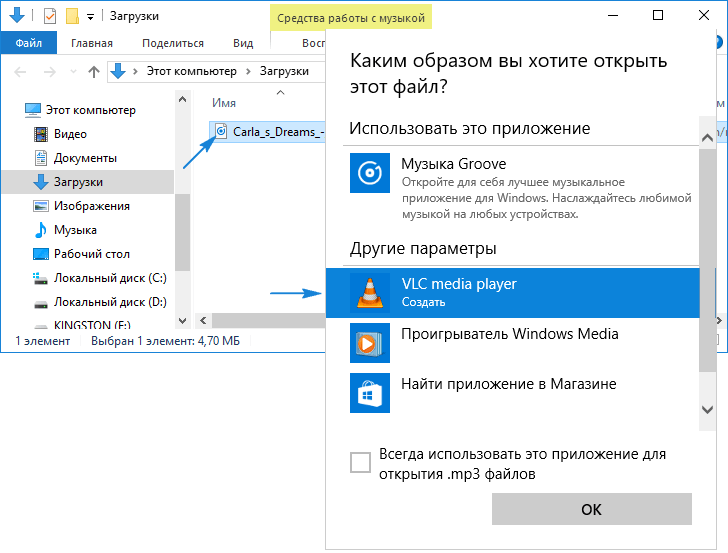
Windows Media Player обладает простым и интуитивно понятным интерфейсом, позволяющим легко управлять процессом воспроизведения. Программа поддерживает популярные мультимедийные форматы, такие как MP3, WAV, WMA, AVI, MPEG и многие другие.
Благодаря встроенным настройкам, пользователь может настроить параметры воспроизведения, включая эквалайзер, скорость воспроизведения, повторение и перемешивание треков. Windows Media Player позволяет организовать мультимедийные файлы на компьютере в удобном виде, а также просматривать информацию о музыке и видео при помощи встроенного медиа-плеера.
Настройки и Утилиты
Windows 10 предлагает широкий выбор настроек и утилит для управления операционной системой и обеспечения ее оптимальной работы.
Панель управления – центральное место для настройки различных параметров Windows 10, от сетевых настроек до учетных записей пользователей.
Параметры – новое приложение, введенное в Windows 10, которое предоставляет упрощенный доступ к основным настройкам операционной системы.
Диспетчер задач – утилита для отслеживания производительности компьютера, контроля запущенных процессов и управления ресурсами системы.
Командная строка – мощный инструмент для работы с операционной системой через текстовый интерфейс, предоставляющий доступ к множеству функций и утилит.
Эффективное использование настроек и утилит Windows 10 может значительно упростить процесс работы с операционной системой и повысить ее производительность.
Системные настройки
В Windows 10 существует множество системных настроек, которые можно изменить для улучшения производительности и оптимизации работы операционной системы. К ним относятся:
| 1. | Настройки обновления: можно настроить время автоматической проверки обновлений, отложить установку, самостоятельно загружать обновления. |
| 2. | Настройки энергосбережения: изменение режимов энергосбережения, времени до выключения экрана или перехода в спящий режим. |
| 3. | Настройки безопасности: управление брандмауэром, антивирусной защитой, защитой от вредоносного программного обеспечения. |
| 4. | Настройки сети: настройки сетевого подключения, прокси-сервера, параметры Wi-Fi. |
Для доступа к системным настройкам Windows 10 можно воспользоваться Панелью управления, Центром управления или Параметрами системы.
