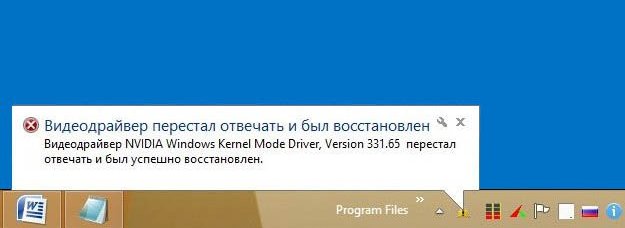
Ошибка «Видеодрайвер перестал отвечать и был успешно восстановлен» может быть довольно раздражающей, особенно когда вы находитесь в процессе работы или игры. Часто это связано с неправильной работой драйвера видеокарты или его несовместимостью с операционной системой. Существует несколько способов решения этой проблемы, и мы рассмотрим ещё один из них.
В данной статье мы предлагаем дополнительный метод исправления ошибки «Видеодрайвер перестал отвечать», который может помочь вам избежать подобных сбоев. Следуйте нашим рекомендациям и узнайте, как можно предотвратить возникновение этой неприятной ситуации.
Решение проблемы с видеодрайвером: как устранить ошибку «Видеодрайвер перестал отвечать»
Когда вы столкнулись с ошибкой «Видеодрайвер перестал отвечать» и ваш компьютер перезагрузился, возможно, это вызвано несовместимостью видеодрайвера с вашей системой или проблемами с программным обеспечением. Вот несколько шагов, которые помогут вам решить эту проблему:
| 1. | Обновите видеодрайвер |
| 2. | Проверьте наличие обновлений операционной системы |
| 3. | Проверьте целостность файлов системы |
| 4. | Отключите аппаратное ускорение для видео |
| 5. | Попробуйте запустить компьютер в безопасном режиме и проверить работу видеодрайвера |
Если ни один из этих шагов не помог решить проблему, возможно, вам придется обратиться за помощью к профессионалам или в центр поддержки производителя видеокарты.
Причины и последствия ошибки
Ошибка «Видеодрайвер перестал отвечать и был успешно восстановлен» может быть вызвана различными причинами, включая неправильно установленные драйверы, конфликты программного обеспечения, перегрев компонента видеокарты, неправильные настройки компьютера и другие. Эта ошибка может привести к сбоям системы, а иногда и к недоступности видеоотображения на мониторе, что затрудняет использование компьютера.
Почему возникает «Видеодрайвер перестал отвечать»?
Ошибка «Видеодрайвер перестал отвечать» может возникать по разным причинам, включая неправильную установку видеодрайверов, несовместимость драйверов с операционной системой, конфликты между драйверами и другие проблемы. Недостаточное питание видеокарты, перегрев компонентов, а также неправильные настройки видеодрайверов также могут вызывать данную ошибку. Кроме того, нестабильная работа видеокарты или программного обеспечения, вирусы или неполадки в системном оборудовании могут быть причиной возникновения данного сообщения об ошибке.
Какие проблемы могут возникнуть из-за этой ошибки?
Ошибка «Видеодрайвер перестал отвечать и был успешно восстановлен» может быть причиной различных проблем для пользователей компьютеров. Некоторые из потенциальных проблем, которые могут возникнуть из-за этой ошибки, включают:
| 1. Интерфейс пользователя может замерзать или становиться неотзывчивым, что приводит к неудобству при использовании компьютера. |
| 2. Приложения могут перестать работать корректно или даже вылетать, что может привести к потере данных или нарушению работы программ. |
| 3. Игры и мультимедийные приложения могут работать нестабильно или вовсе не запускаться из-за проблем с видеодрайвером. |
| 4. Пользователь может столкнуться с проблемами воспроизведения видео или запуска графически интенсивных приложений из-за неправильной работы видеодрайвера. |
| 5. Система может работать медленнее или периодически зависать из-за ошибок в видеодрайвере, что снижает производительность компьютера. |
Эффективные способы исправления

Помимо вышеописанных методов исправления ошибки «Видеодрайвер перестал отвечать и был успешно восстановлен», существуют и другие эффективные способы решения проблемы.
1. Обновление драйверов: Проверьте наличие более свежих версий видеодрайверов на официальном сайте производителя вашей видеокарты и установите их.
2. Понижение частоты графического процессора: Попробуйте уменьшить тактовую частоту вашей видеокарты через специальные программы для управления параметрами графического процессора.
3. Перенастройка параметров видеокарты: Проверьте настройки вашей видеокарты и попробуйте изменить параметры, такие как разрешение экрана или настройки сглаживания, чтобы уменьшить нагрузку на видеодрайвер.
4. Проверка системы на вирусы: Выполните проверку компьютера на наличие вредоносных программ, которые могут влиять на работу видеодрайвера и вызывать ошибки.
Используя вышеперечисленные методы в сочетании с предыдущими способами исправления ошибки, вы сможете эффективно устранить проблему «Видеодрайвер перестал отвечать и был успешно восстановлен» и вернуть стабильную работу вашей системы.
Обновление видеодрайвера: первый шаг к решению проблемы
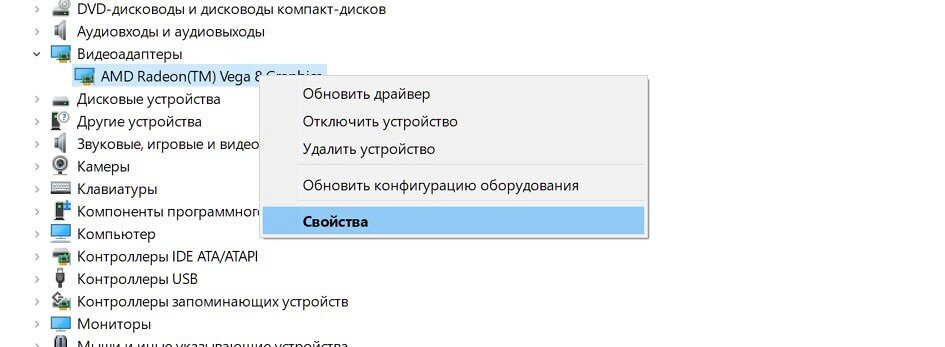
Чтобы обновить драйвер, следуйте инструкциям ниже:
| 1. | Перейдите на официальный сайт производителя вашей видеокарты (например, NVIDIA, AMD, Intel). |
| 2. | Найдите страницу с драйверами для вашей конкретной модели видеокарты. |
| 3. | Скачайте последнюю версию драйвера для вашей операционной системы. |
| 4. | Установите новый драйвер, следуя инструкциям установщика. |
| 5. | После установки перезагрузите компьютер. |
После обновления драйвера проверьте, продолжается ли ошибка. Если проблема сохраняется, рассмотрите другие способы решения.
Инструменты для диагностики и устранения ошибок видеодрайвера
Если вы столкнулись с ошибкой «Видеодрайвер перестал отвечать», помимо общих рекомендаций по обновлению драйверов, существуют специальные инструменты, которые могут помочь выявить и исправить проблемы с видеодрайвером.
1. Display Driver Uninstaller (DDU): Этот утилита позволяет полностью удалить старые драйверы видеокарты, включая все остатки и следы, что может помочь при установке нового драйвера без конфликтов.
2. GPU-Z: Программа GPU-Z предоставляет подробную информацию о работе графического процессора и видеопамяти, что может помочь в выявлении проблем с видеодрайвером.
3. MSI Afterburner: Помимо возможности разгона видеокарты, MSI Afterburner имеет инструменты для мониторинга работы GPU, что поможет выявить проблемы или нестабильность видеодрайвера.
Использование таких инструментов поможет в более глубоком анализе и решении проблем с видеодрайвером, обусловленными различными факторами, такими как несовместимость программного обеспечения или аппаратных конфликтов.
